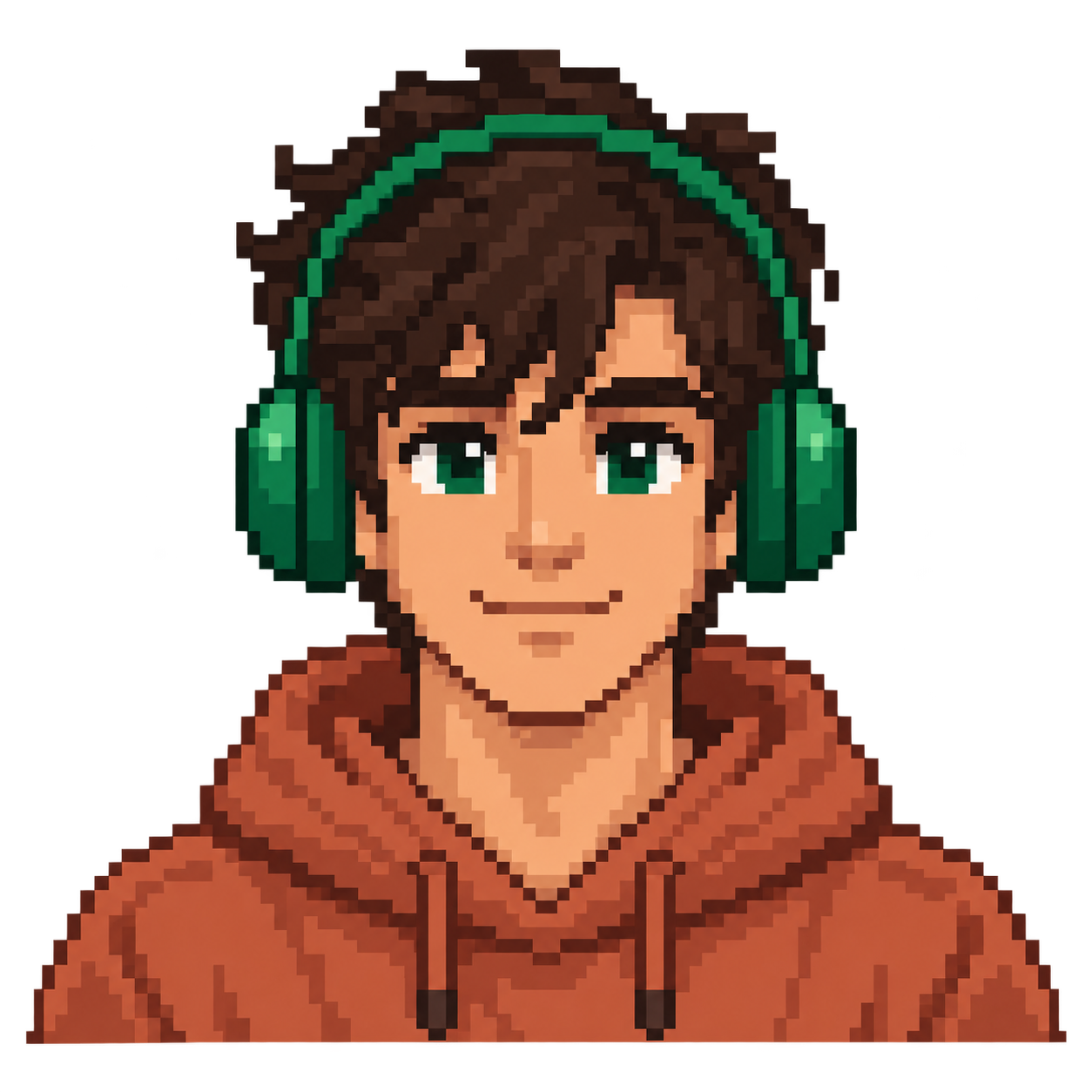
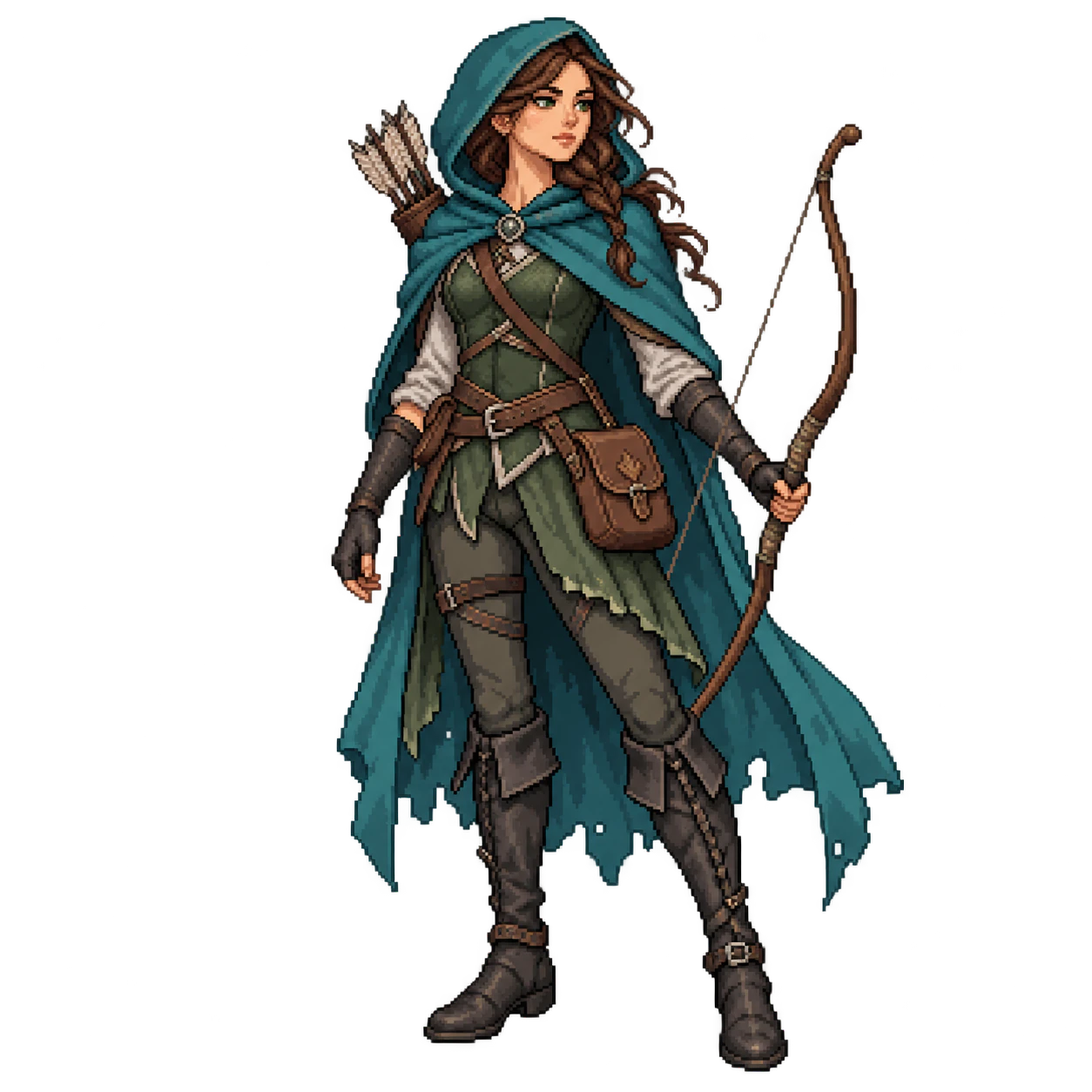
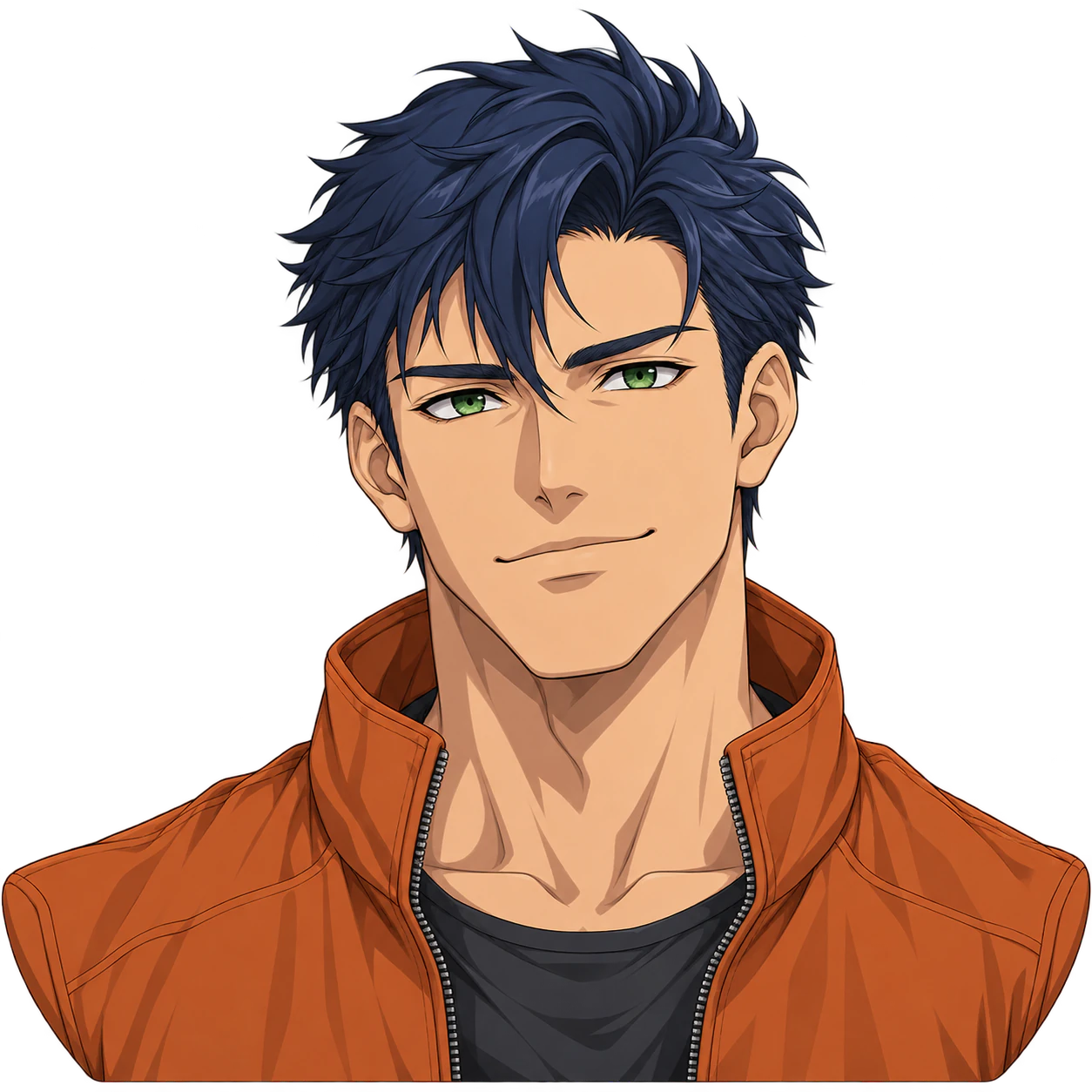
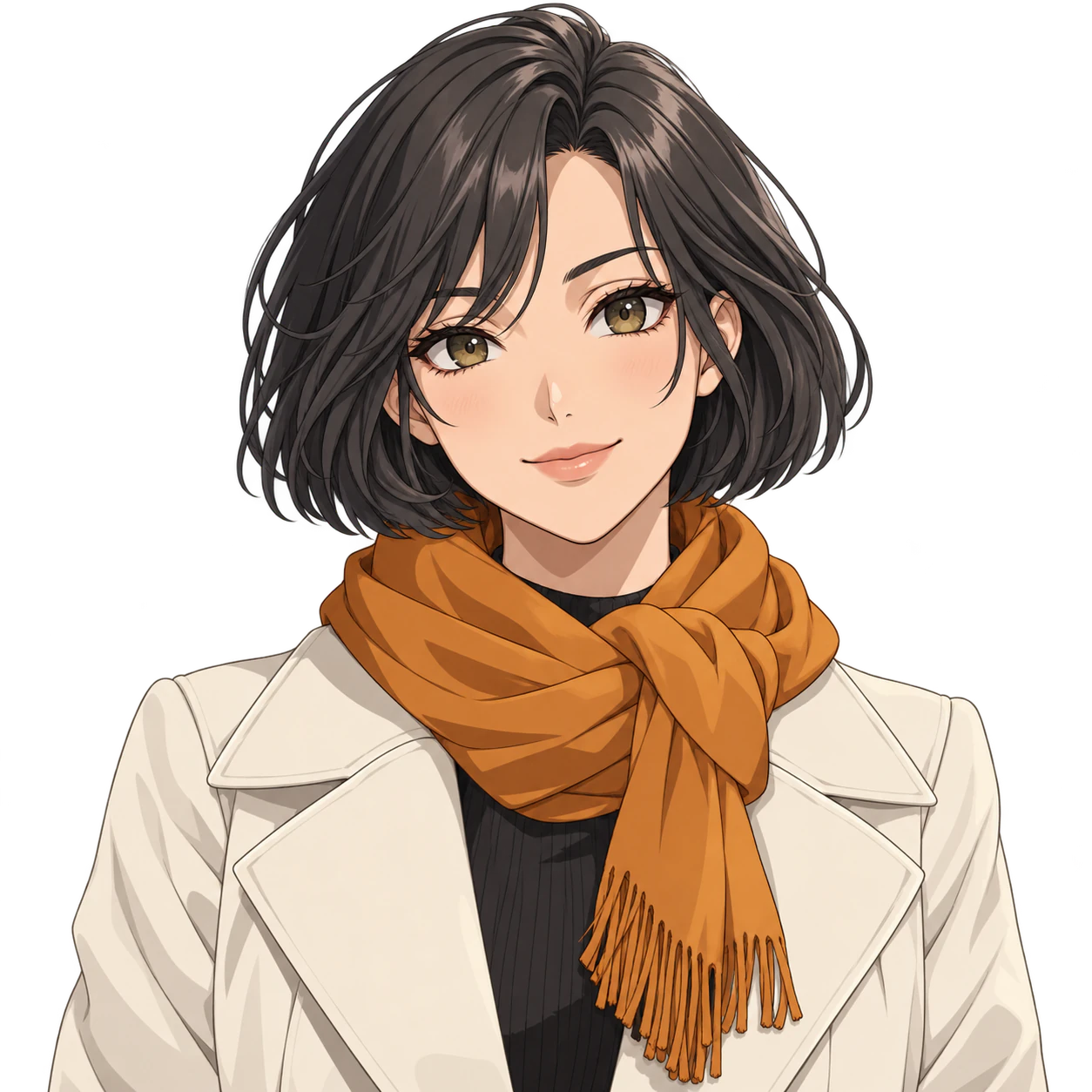
Gestalte einen eigenen Avatar im Pixelstil mit groben Formen und wenigen Farben. Fordere Transparenz an und prüfe das Bild; es ist kein editierbares Pixelraster.
Ein eigener Avatar im Pixelstil mit groben Formen und wenigen Farben. Die Anfrage fordert Transparenz an. Das Ergebnis ist ein generiertes Rasterbild: Prüfe Silhouette und Alphakanal, statt ein editierbares Pixelraster zu erwarten.
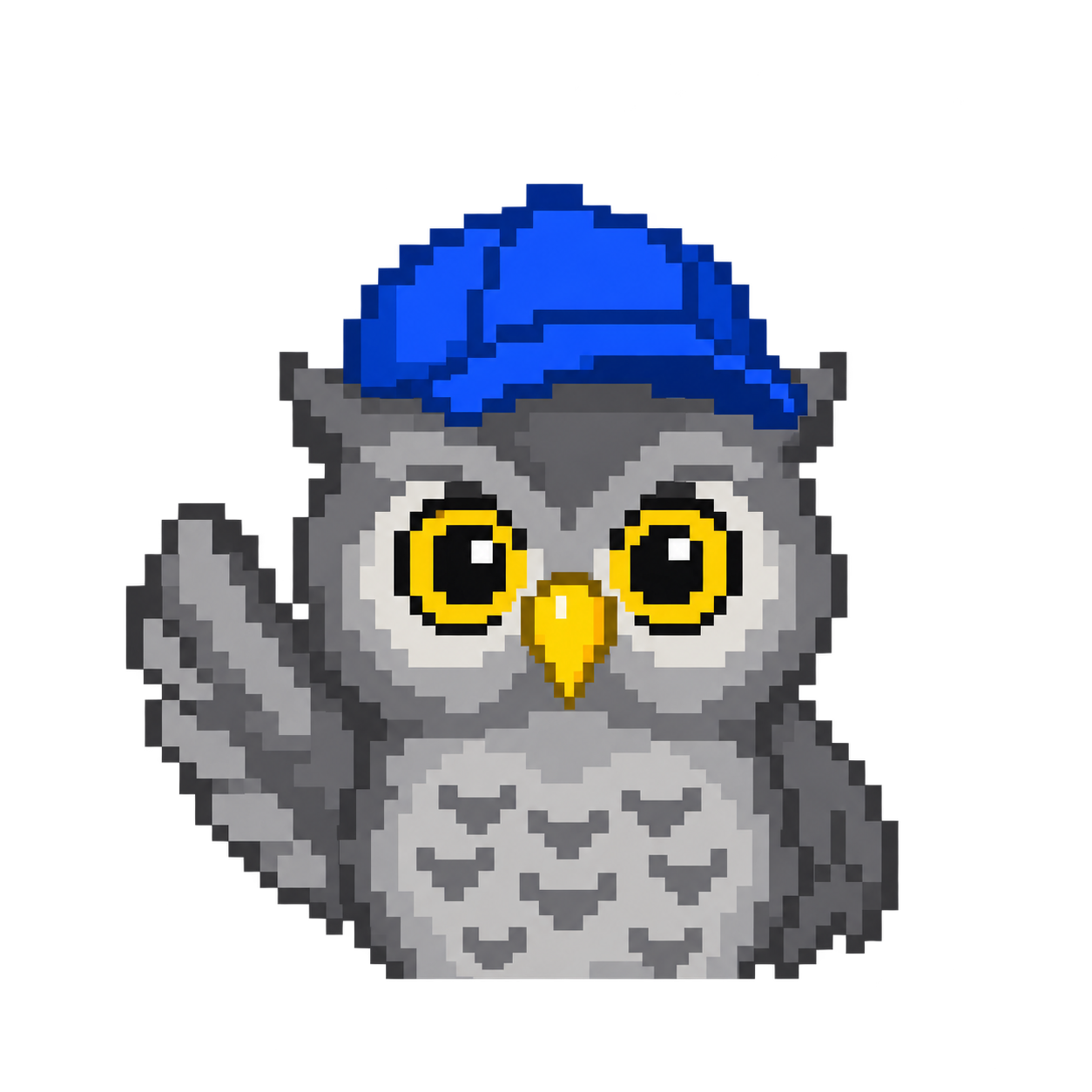
Eine eigene graue Eulenfigur mit gelbem Schnabel, kobaltblauer Kappe und einem angehobenen Flügel
Ausdruck und Pose (optional)
Wache Augen, frontal, Kopf und Oberkörper
Farben (optional)
Graue Federn, gelber Schnabel und kobaltblaue Kappe
Wichtige Details (optional)
Den einen angehobenen Flügel und die ganze Kappe im Quadrat halten; grobe Blöcke statt winziger Federdetails verwenden
Ein asymmetrischer Flügel und eine Kappe stellen die Silhouette auf die Probe. Das Ergebnis ist ein Rasterbild im Pixelstil, kein Sprite mit festem Raster.
Eine Aufgabe, drei Richtungen
Wähle eine Richtung als Startpunkt.
01
Grobe Retroformen
Große Blöcke und einfache Schatten betonen das Gesicht.
02
Porträt mit wenigen Farben
Weniger Farben machen ein kompaktes Porträt klarer.
03
Markantes Tiersymbol
Ein klarer Schnabel, eine Schnauze oder Ohrenform eignet sich für einen Tieravatar.
Was die Vorlage beibehält
Diese Teile bleiben gleich.
01
Eine klar erkennbare Figur
Die Anweisungen konzentrieren sich auf eine Figur oder ein Tier, ohne Szene oder Collage.
02
Gewählte Farben und Merkmale
Deine Farben und die wichtigen Merkmale lenken die Gestaltung. Prüfe sie im Ergebnis, da sich Details bei der Generierung verändern können.
03
Platz um die Silhouette
Die quadratische Komposition lässt Platz für Ohren, Haare und Accessoires. Prüfe trotzdem den tatsächlichen Bildausschnitt.
So funktioniert’s
Von deinen Angaben zum Ergebnis.
01
Beschreibe eine eigene Figur
Nenne Haare oder Fell, Kleidung, Accessoires und besondere Merkmale deiner Figur.
02
Lege Ausdruck und wichtige Details fest
Ergänze bei Bedarf Pose und Farben. Du kannst ein Vorlagenbild hochladen, um die Gestaltung zu lenken.
03
Prüfe die Anfrage in Vizify und sende sie ab
Beschreibung, Vorlagenbild und Anweisungen öffnen sich in Vizify. Melde dich an und sende die vorbereitete Anfrage ab, sobald sie passt.
04
Prüfe die fertige Datei
Kontrolliere die vollständige Silhouette und die Erkennbarkeit als kleines Bild. Lege die Datei auf einen farbigen Hintergrund, um echte Transparenz zu prüfen.
Grenzen des Ergebnisses
Das solltest du vor der Nutzung prüfen.
Transparenz wird angefordert, ist aber nicht bei jedem Ergebnis garantiert. Prüfe den Alphakanal, Säume, fehlende Haare oder Schnurrhaare und verbliebene Hintergrundpixel.
Das Ergebnis ist Rasterkunst im Pixelstil, kein festes Pixelraster, keine indizierte Palette und kein fertiger Spiel-Sprite oder Sprite-Bogen.
Das quadratische Format gibt die Komposition vor. Es garantiert keine Pixelmaße, Dateigröße oder einen fertigen Zuschnitt für eine Plattform.
Jede Anfrage liefert ein statisches Rasterbild. Weitere Varianten benötigen eigene Anfragen und eine eigene Prüfung.
FragenKann ich jeden Pixel bearbeiten oder ein genaues Raster wählen?+
Diese Vorlage generiert ein Bild im Pixel-Art-Look. Sie enthält keinen Pixeleditor und garantiert weder ein Raster von 32 mal 32 Pixeln noch indizierte Farben oder fertige Sprite-Daten für Spiele.
Ist der Hintergrund wirklich transparent?+
Die Anweisungen fordern bei einem geeigneten Modell eine PNG-Datei mit echtem Alphakanal an. Prüfe sie auf farbigem Untergrund: Weiß oder ein gemaltes Schachbrettmuster sind keine Transparenz.
Kann ich ein Vorlagenbild hinzufügen?+
Ja. Lade eine PNG-, JPEG- oder WebP-Datei bis 10 MB hoch. Sie lenkt Merkmale und Farben, doch bei der Generierung können Details neu gezeichnet werden.
Ist das Profilbild sofort für jede Plattform geeignet?+
Du erhältst ein generiertes Bild zur Prüfung. Prüfe die aktuellen Vorgaben für Abmessungen, Dateigröße und Zuschnitt. Bei exakten Pixelmaßen musst du die Datei anschließend passend aufbereiten.