Qwen Image 3.0 · Qwen Image 3.0 Pro · Qwen Image 2.1 · Qwen Image · Qwen2 Image Edit · Qwen Image 2.1 Turbo
Qwen Image-Bildmodell
Nutze Qwen Image mit sichtbaren aktuellen Eingaben und Grenzen.
Vizify führt derzeit 6 zugehörige Richtlinien: Qwen Image 3.0, Qwen Image 3.0 Pro, Qwen Image 2.1, Qwen Image, Qwen2 Image Edit, Qwen Image 2.1 Turbo. Die gemeinsamen Ausgabeoptionen sind 1K / 2K / 1MP, und 2 kompatible Werkzeuge stehen dafür bereit; diese Seite zeigt nur bestätigte Parameter.
6 verfügbare Richtlinien Ausgabe: 1K / 2K / 1MP Bis zu 10 Referenzbilder Erstellen und Bearbeiten Semantische Bearbeitung 2 kompatible Werkzeuge
Entwickle deine Idee im Gespräch mit der KI, bevor du generierst.
In Vizify werden Anmeldung und Zugriffsrechte geprüft.
Geprüfte Katalogdaten
Was Vizify für diese Modellfamilie anbietet.
Diese Angaben stammen aus dem aktuellen öffentlichen Katalog, nicht aus Anbieterwerbung.
Text · Bild
Bild
Bilderzeugung
Geprüft 2026-11-01
Wofür diese Modellfamilie passt.
Eine klare Qwen Image-Anfrage mit Prüfkriterien vorbereiten
Die Ausgabeoptionen 1K / 2K / 1MP von Qwen Image und die Eingabegrenzen vor der Ausführung prüfen
Die Ausgabegröße von Qwen Image je nach Verwendung aus 1K / 2K / 1MP wählen
Je nach Aufgabe zwischen dem Erstellungs- und dem Bearbeitungswerkzeug von Qwen Image wechseln
Qwen Image mit bis zu 10 Referenzbildern Hinweise auf Motiv und Stil geben
Was nicht vorausgesetzt werden sollte.
Auflösung und Eingabegrenzen können sich zwischen Qwen Image 3.0, Qwen Image 3.0 Pro, Qwen Image 2.1, Qwen Image, Qwen2 Image Edit, Qwen Image 2.1 Turbo unterscheiden: die Angaben oben sind die Vereinigung der Familie, nicht eine einzelne Richtlinie.
Der Unterschied zwischen 1K / 2K / 1MP ist die Ausgabegröße und keine Qualitätsstufe von Qwen Image.
Qwen Image nimmt höchstens 10 Referenzbilder pro Anfrage an und weist alles darüber vor der Ausführung ab.
Die semantische Bearbeitung von Qwen Image kann benachbarte Pixel neu aufbauen und erhält nicht jeden Bereich identisch.
Text, kleine Details, Identität und Markenelemente aus Qwen Image müssen weiterhin geprüft werden.
Was bei Qwen Image hinein- und herausgeht
Qwen Image steht in Vizify heute als Qwen Image 3.0, Qwen Image 3.0 Pro, Qwen Image 2.1, Qwen Image, Qwen2 Image Edit, Qwen Image 2.1 Turbo mit den Ausgabeoptionen 1K / 2K / 1MP. Die 3 genannten Größen sind die Vereinigung der Familie, welche davon wählbar sind, hängt also von der gewählten Richtlinie ab; der Unterschied zwischen ihnen ist die Leinwandgröße, keine Qualitätsreihenfolge. Auf der Eingabeseite sind bis zu 10 Referenzbilder pro Anfrage möglich, eine der breitesten Eingabeflächen im Bildkatalog.
Wie sich Erstellung und Bearbeitung bei Qwen Image aufteilen
In Vizify teilt sich die Arbeit mit Qwen Image in Erstellung und Bearbeitung, und 2 kompatible Werkzeuge übernehmen je einen Teil. Die Erstellung beginnt beim Prompt, die Bearbeitung geht von einem vorhandenen Bild aus und hält den Rest des Ausschnitts. Weil die semantische Bearbeitung Nachbarpixel neu aufbaut, heißt “unveränderter Bereich” visuelle Kontinuität und nicht Bit-Gleichheit.
Was die Modellseite leistet und was das Werkzeug
Die Modellseite erklärt die bestätigten Fähigkeiten; das Werkzeug bereitet ausführbare Eingaben und Optionen vor. Vizify prüft die gewählte Richtlinie, bevor die Anfrage hinausgeht, deshalb wird ein Wert außerhalb des veröffentlichten Rahmens abgelehnt statt still angepasst. Die Seite legt kein Anbieter-Routing offen und behauptet keine Benchmark-Führung.
Grenze der Nachweise
Verfügbarkeit und Parameter wurden am 2026-11-01 anhand des Vizify-Generierungskatalogs geprüft. Diese Produktdaten belegen weder Marktführung noch externe Preise oder Qualitätsranglisten.
Aufgaben, die zu diesem Modell passen.
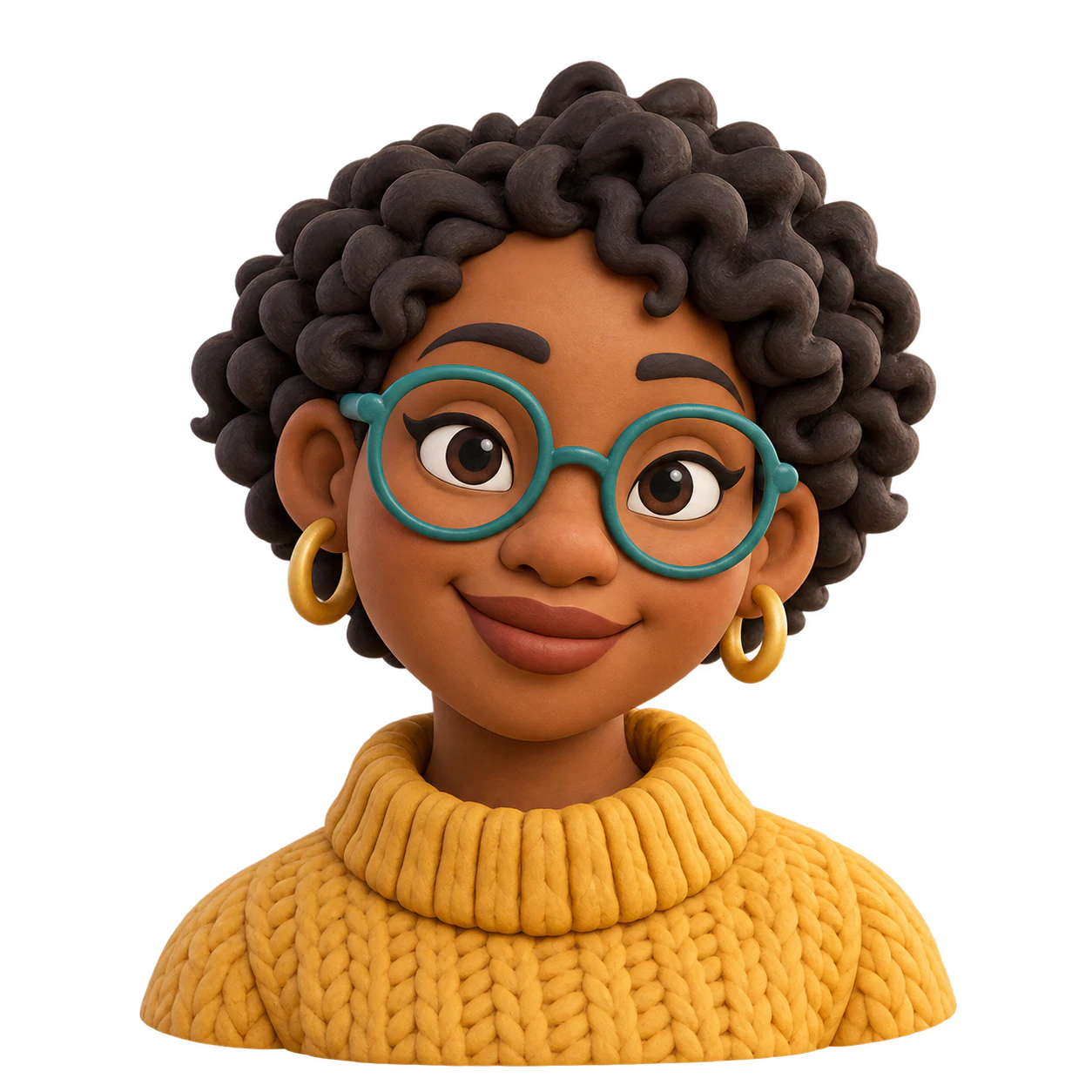
Profilbilder · Privat & Familie
Profilbild in 3D-Optik
Weiche Tonformen, Spielzeugoberflächen und gerendertes Licht erzeugen räumliche Wirkung in einem flachen Bild.
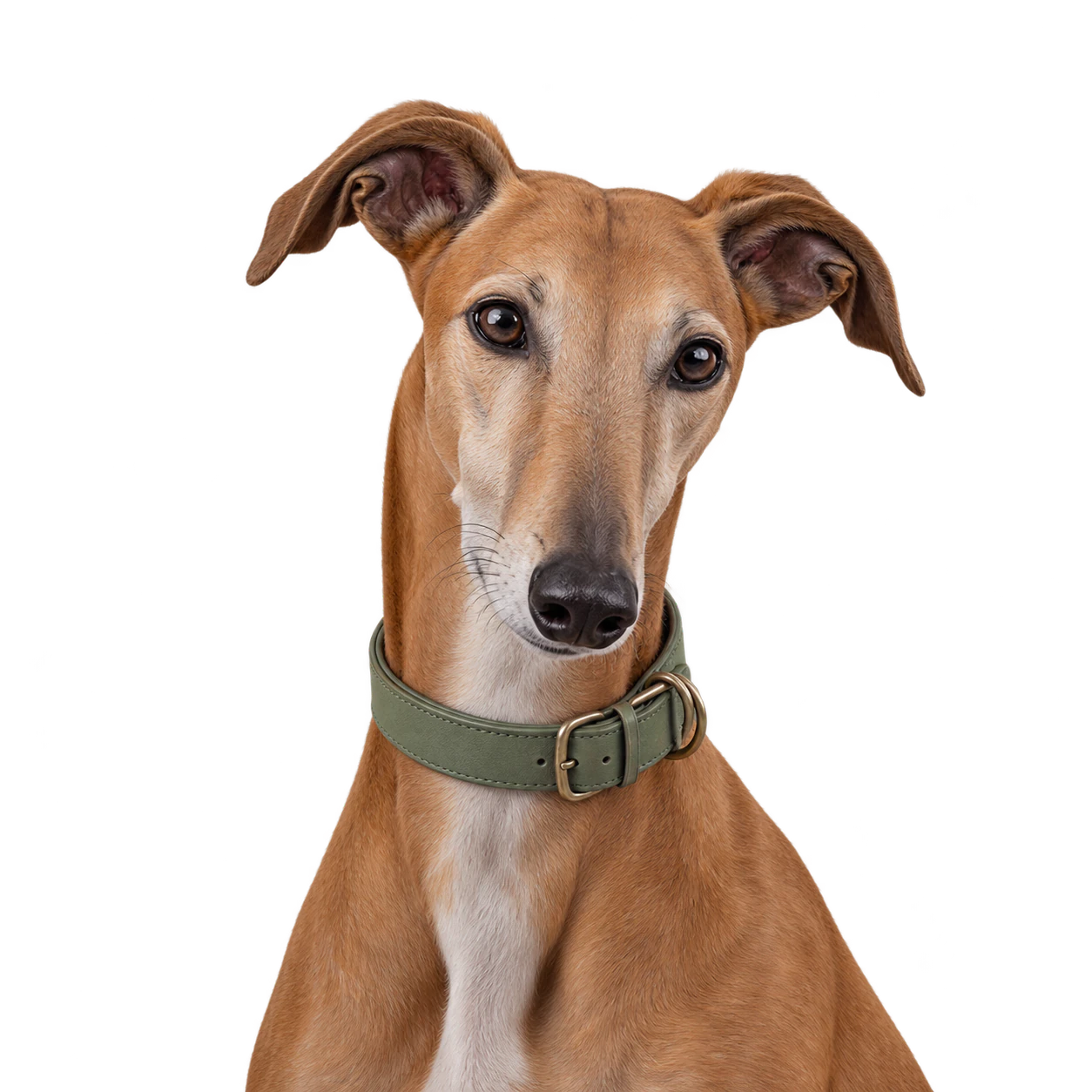
Profilbilder · Privat & Familie
Ästhetisches Hundeprofilbild
Gedämpfte Töne und eine ruhige Pose ergeben ein stimmiges Hundeporträt ohne Landschaft.
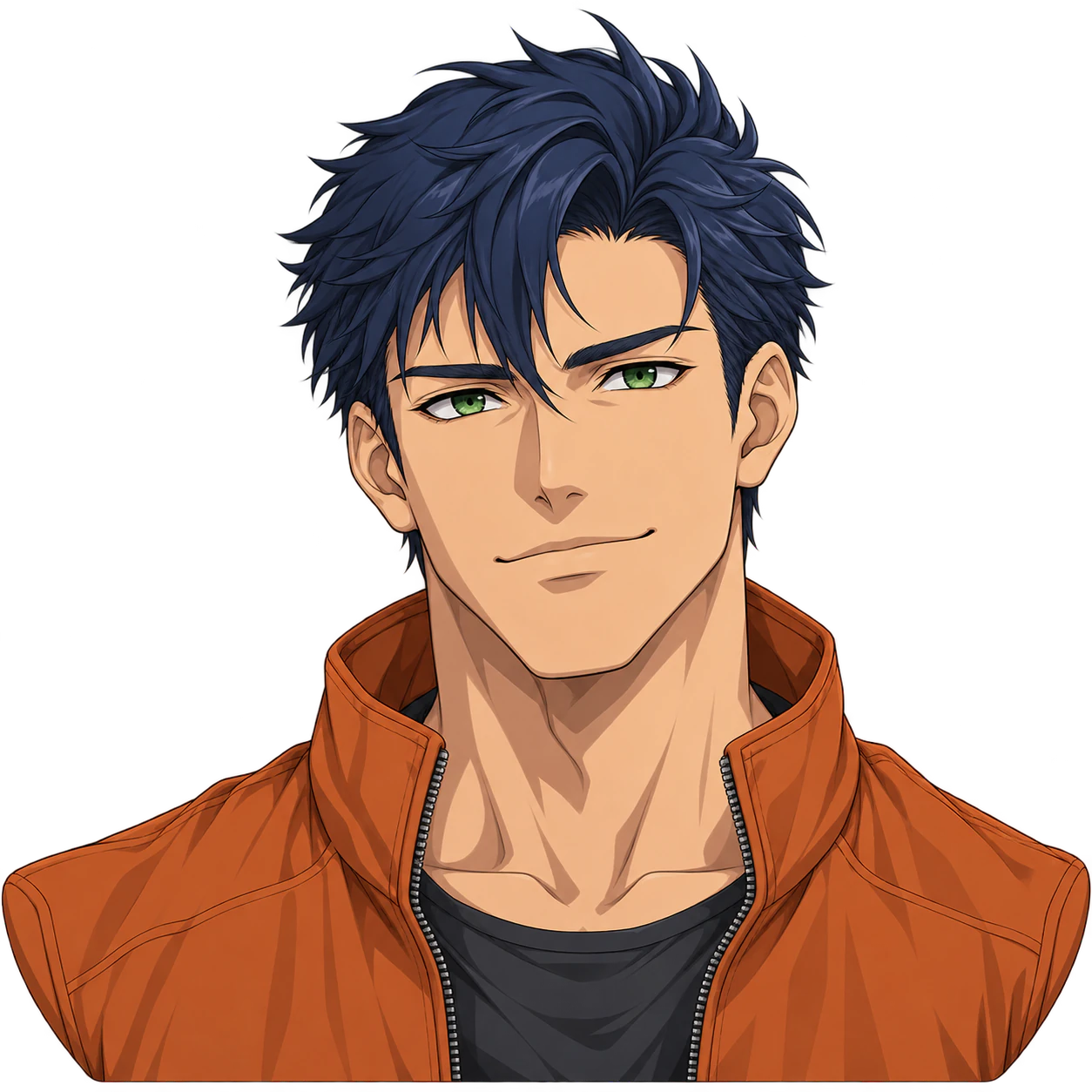
Profilbilder · Privat & Familie
Anime-Profilbild mit männlicher Figur
Anime-Profilbild mit männlicher Figur. Nutze optional ein Referenzbild, wähle Ausdruck und Farben und prüfe die vollständige Kontur sowie echte PNG-Transparenz.
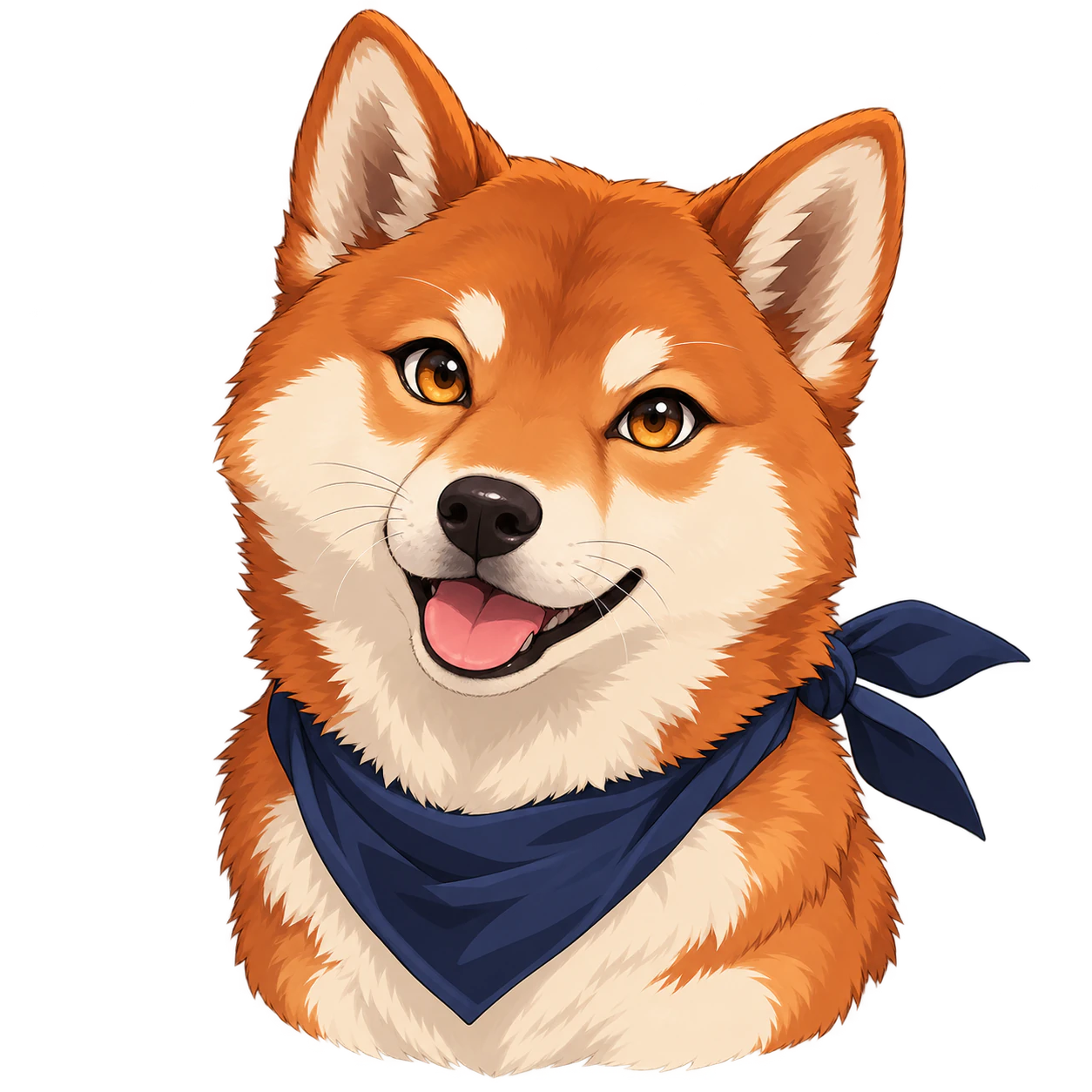
Profilbilder · Privat & Familie
Hundeprofilbild im Anime-Stil
Cel-Shading und ausdrucksvolle Augen verwandeln einen eigenen Hund in eine Anime-Zeichnung mit erhaltener Schnauze und Ohren.
FAQ
Fragen zu Qwen Image-Bildmodelle in Vizify
Ist Qwen Image in Vizify verfügbar?
Ja. Qwen Image 3.0, Qwen Image 3.0 Pro, Qwen Image 2.1, Qwen Image, Qwen2 Image Edit, Qwen Image 2.1 Turbo sind im öffentlichen Bildmodellkatalog aufgeführt, mit 6 verfügbaren Richtlinien und den Ausgaben 1K / 2K / 1MP.
Welche Qwen Image-Varianten deckt diese Seite ab?
Aktuell sind es Qwen Image 3.0, Qwen Image 3.0 Pro, Qwen Image 2.1, Qwen Image, Qwen2 Image Edit, Qwen Image 2.1 Turbo. Pro Anfrage wird genau eine ausgewählte Richtlinie verwendet, und Auflösung sowie Eingabegrenzen können sich unterscheiden.
Welche Ausgabegrößen unterstützt Qwen Image?
Die aktuellen Ausgabeoptionen von Qwen Image sind 1K / 2K / 1MP. Das sind die wählbaren Größen von Qwen Image; die einzelnen Werte unterscheiden sich je nach Richtlinie.
Wie viele Referenzbilder nimmt Qwen Image an?
Qwen Image nimmt bis zu 10 Referenzbilder pro Anfrage an, sodass mehrere Quellen gleichzeitig Motiv und Stil beisteuern.
Worin unterscheiden sich Erstellung und Bearbeitung bei Qwen Image?
Die Erstellung beginnt auf leerer Fläche, die Bearbeitung an einem vorhandenen Bild. In Vizify teilen sich 2 kompatible Werkzeuge diese beiden Aufgaben, die Wahl richtet sich also nach dem Fall.
Wo starte ich eine Aufgabe mit Qwen Image?
Öffne eines der 2 verknüpften Vizify-Werkzeuge und bereite den Qwen Image-Prompt, Quellen oder Referenzen sowie Prüfkriterien vor, bevor du die Aufgabe in der App ausführst.