Qwen Image 3.0 · Qwen Image 3.0 Pro · Qwen Image 2.1 · Qwen Image · Qwen2 Image Edit · Qwen Image 2.1 Turbo
Qwen Image 이미지 모델
Qwen Image의 현재 입력 조건과 제한을 확인하고 사용하세요.
Vizify에는 현재 Qwen Image 3.0, Qwen Image 3.0 Pro, Qwen Image 2.1, Qwen Image, Qwen2 Image Edit, Qwen Image 2.1 Turbo 등 6개의 관련 정책이 있습니다. 출력 항목은 1K / 2K / 1MP, 호환 도구는 2개입니다. 검증된 파라미터와 호환 워크플로만 안내합니다.
사용 가능한 정책 6개 출력: 1K / 2K / 1MP 참조 이미지 최대 10장 생성과 편집 분리 의미 기반 편집 호환 도구 2개
생성하기 전에 AI와 대화하며 아이디어를 구체화하세요.
Vizify에서 로그인과 이용 권한을 확인합니다.
확인된 카탈로그 정보
Vizify가 이 모델 제품군에서 제공하는 기능.
공급자 홍보 문구가 아니라 현재 공개 카탈로그에서 생성된 정보입니다.
텍스트 · 이미지
이미지
이미지 생성
검토일 2026-11-01
이 모델 제품군이 잘 맞는 작업.
Qwen Image 요청에 필요한 명확한 프롬프트와 검토 기준 준비
실행 전에 Qwen Image의 출력 항목 1K / 2K / 1MP과 입력 제한 확인
용도에 맞춰 1K / 2K / 1MP 중에서 Qwen Image의 출력 크기 고르기
작업에 따라 Qwen Image의 생성 도구와 편집 도구를 나눠 쓰기
참조 이미지 최대 10장으로 Qwen Image에 피사체와 스타일 단서 전달하기
보장되지 않는 항목.
Qwen Image 3.0, Qwen Image 3.0 Pro, Qwen Image 2.1, Qwen Image, Qwen2 Image Edit, Qwen Image 2.1 Turbo 사이에서 해상도와 입력 한도가 다를 수 있습니다. 위 수치는 제품군 전체의 합집합이며 단일 정책의 사양이 아닙니다.
1K / 2K / 1MP의 차이는 출력 크기이며 Qwen Image의 품질 등급을 뜻하지 않습니다.
Qwen Image은 요청당 참조 이미지 10장까지 받고, 초과분은 실행 전에 거부됩니다.
Qwen Image의 의미 기반 편집은 주변 픽셀을 다시 만들 수 있어 편집하지 않은 영역이 완전히 같지 않을 수 있습니다.
Qwen Image이 만든 문자, 작은 디테일, 인물 일관성과 브랜드 요소는 게시 전에 검토가 필요합니다.
Qwen Image의 출력과 입력 범위
Qwen Image은 현재 Vizify에 Qwen Image 3.0, Qwen Image 3.0 Pro, Qwen Image 2.1, Qwen Image, Qwen2 Image Edit, Qwen Image 2.1 Turbo으로 올라와 있고 출력 항목은 1K / 2K / 1MP입니다. 올라온 3개 크기는 제품군 전체의 합집합이라 실제로 고를 수 있는 값은 선택한 정책에 달려 있습니다. 선택지의 차이는 화면 크기이며 품질 순위가 아닙니다. 입력은 요청당 참조 이미지 10장까지로, 이 사이트의 이미지 모델 중 넓은 편입니다.
Qwen Image의 생성과 편집 분담
Vizify에서 Qwen Image 작업은 생성과 편집으로 나뉘고 2개의 도구가 각각을 맡습니다. 생성은 프롬프트에서 시작하고 편집은 기존 이미지를 바탕으로 나머지 화면을 유지합니다. 의미 기반 편집은 주변 픽셀을 다시 만들기 때문에 “편집하지 않은 영역”은 시각적 연속이지 비트 단위의 동일함이 아닙니다.
모델 페이지와 도구 페이지의 역할
모델 페이지는 확인된 기능 범위를 설명하고 도구 페이지는 실행에 필요한 입력과 옵션을 준비합니다. Vizify는 요청을 보내기 전에 선택된 정책을 검사하므로 공개된 파라미터 범위를 벗어난 설정은 조용히 조정되지 않고 거부됩니다. 공급자 라우팅을 공개하거나 벤치마크 우위를 주장하지 않습니다.
근거 범위
사용 가능 여부와 파라미터는 2026-11-01에 Vizify 생성 카탈로그에서 확인했습니다. 이는 시장 순위, 외부 가격 또는 품질 우위를 의미하지 않습니다.
이 모델의 기능에 맞는 작업.
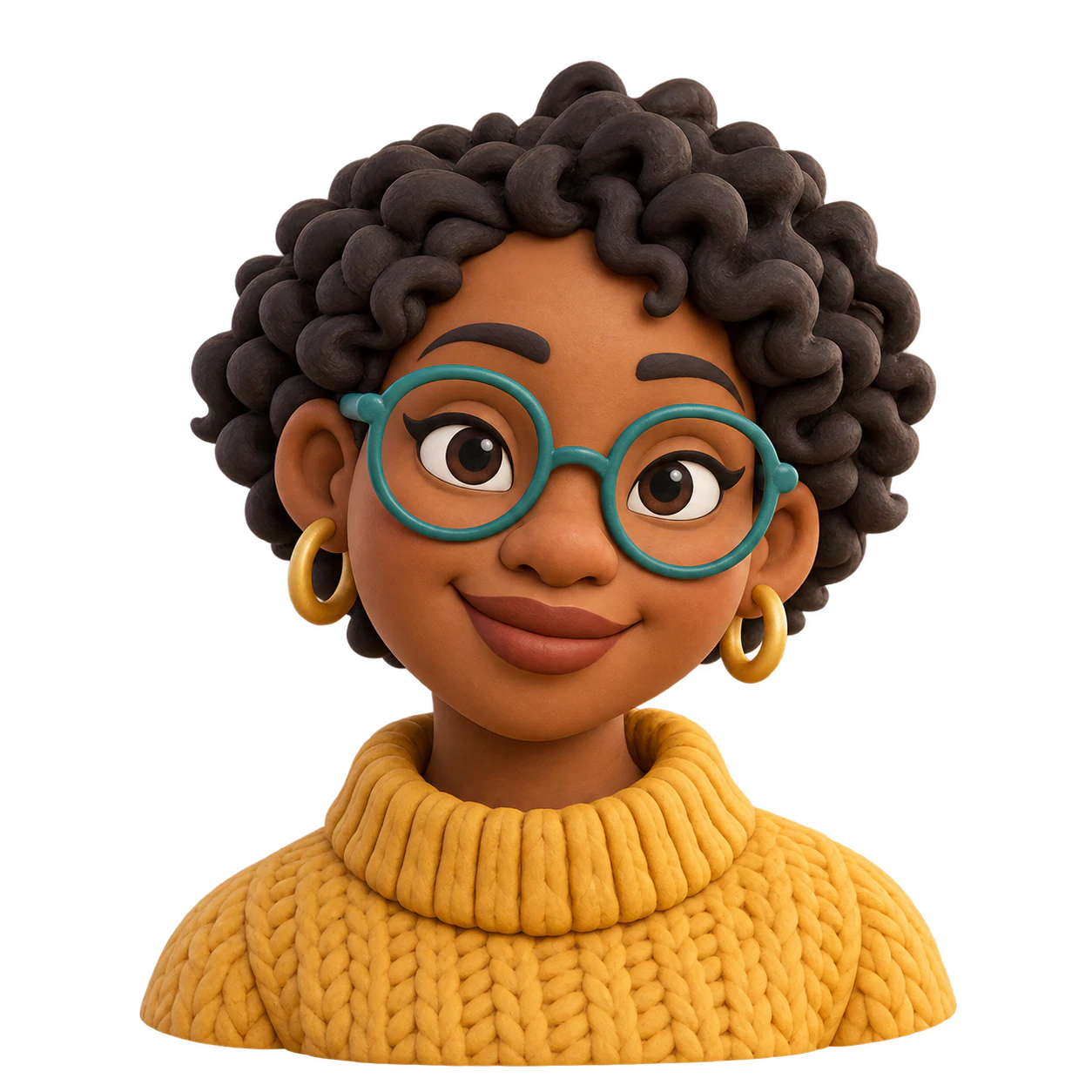
프로필 사진 · 개인·가족
3D 느낌 프로필 사진
부드러운 점토, 장난감 재질과 렌더링 조명으로 평면 이미지에 입체감을 표현합니다.
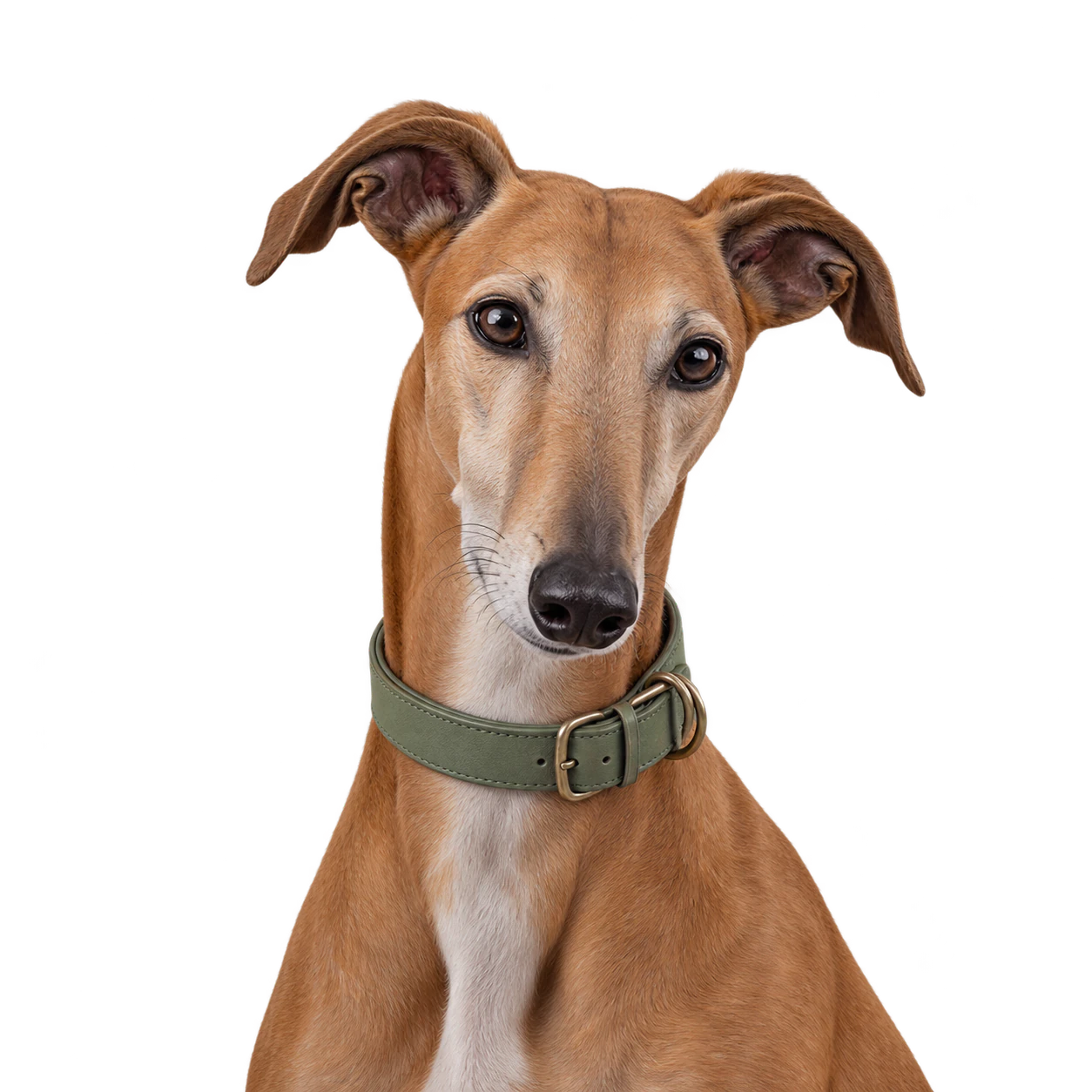
프로필 사진 · 개인·가족
감성 강아지 프로필 사진
차분한 색과 깔끔한 포즈로 풍경 없이도 통일감 있는 강아지 초상을 만듭니다.
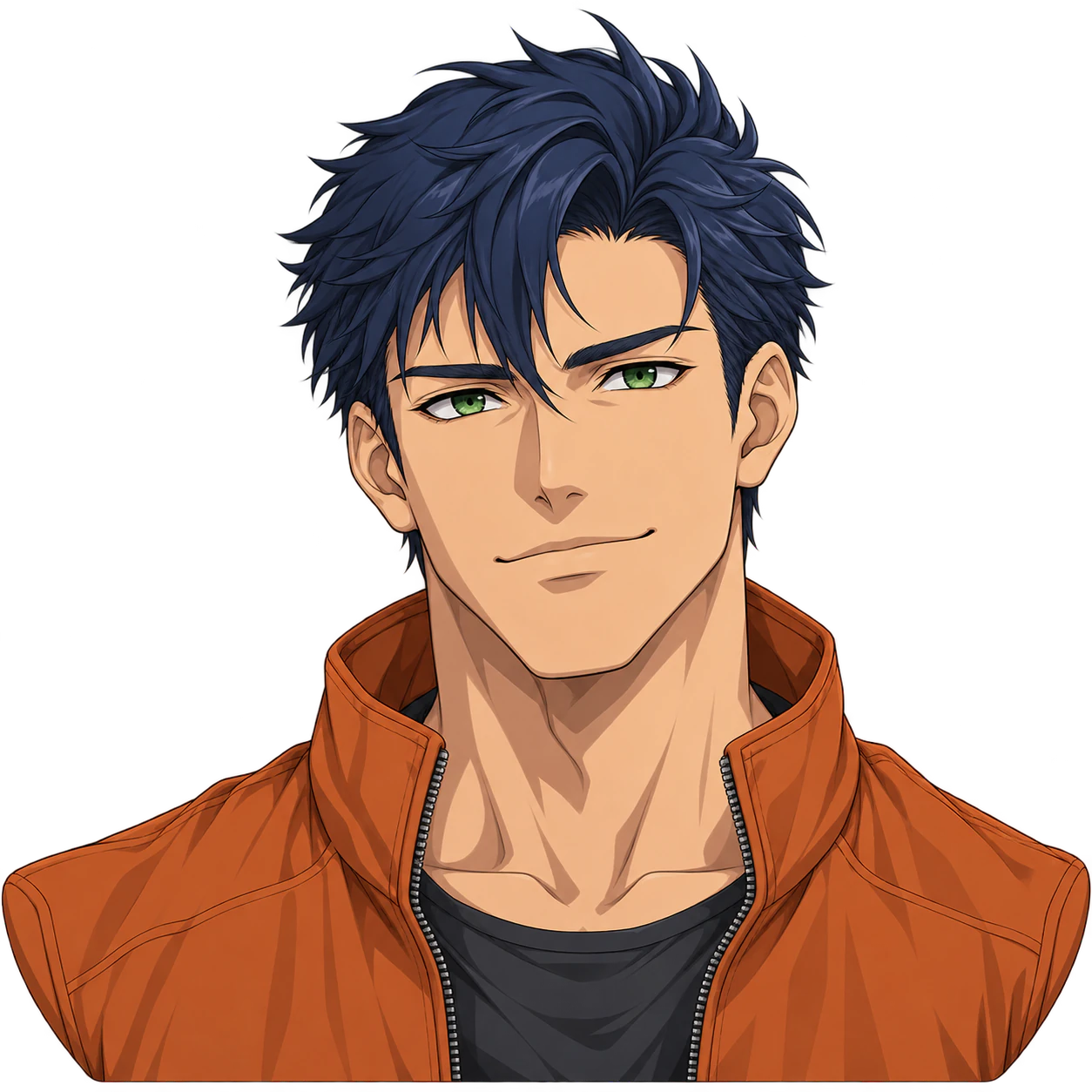
프로필 사진 · 개인·가족
애니 남자 프로필 사진
애니 남자 프로필 사진. 참고 이미지 한 장을 선택적으로 추가하고 표정과 색을 정하세요. 완성된 PNG의 전체 윤곽과 실제 투명도를 확인하세요.
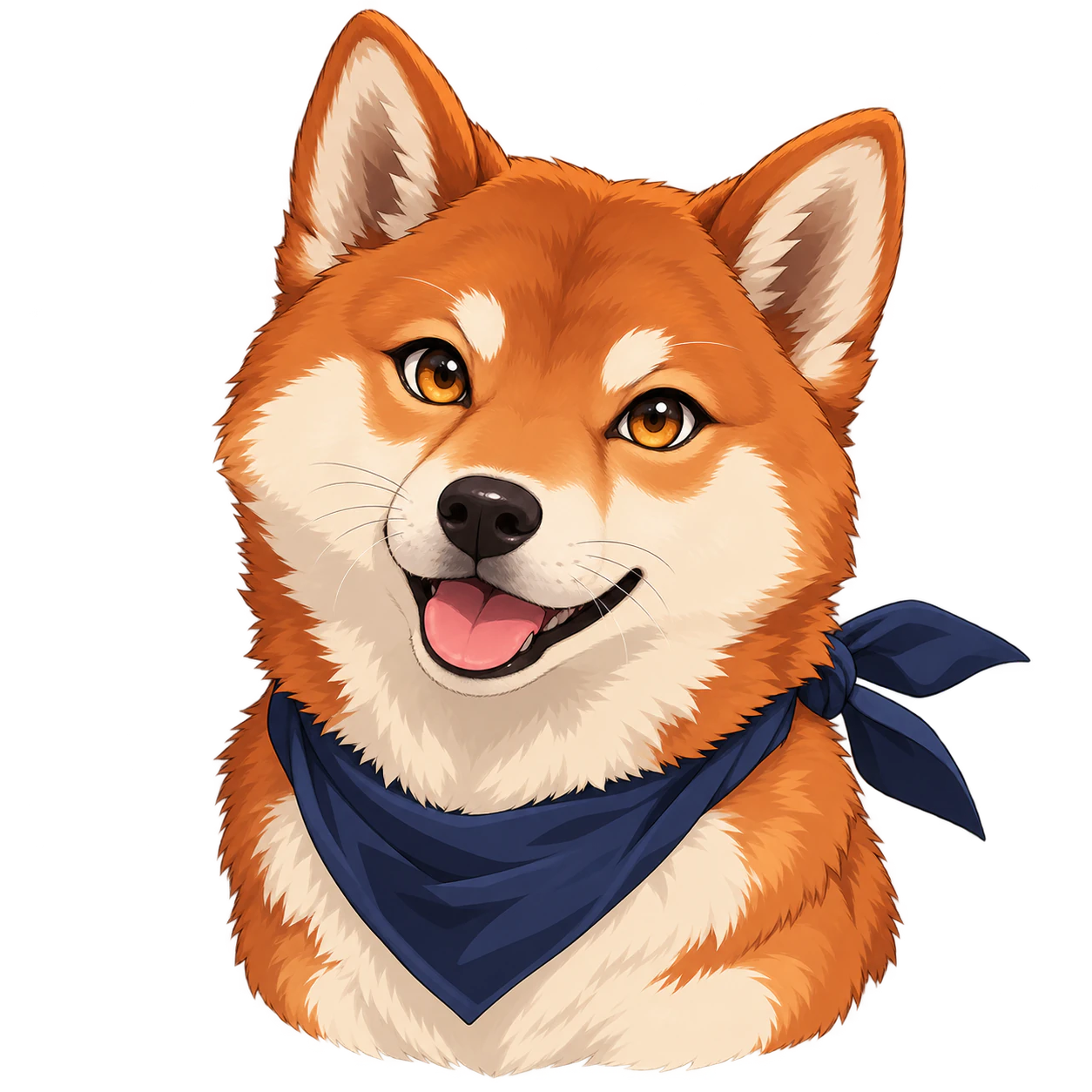
프로필 사진 · 개인·가족
애니메이션풍 강아지 프로필 사진
셀 음영과 풍부한 눈빛으로 주둥이와 귀를 유지한 독창적인 애니메이션풍 강아지를 만듭니다.
자주 묻는 질문
관련 질문: Vizify의 Qwen Image
Qwen Image을 Vizify에서 사용할 수 있나요?
네. Qwen Image 3.0, Qwen Image 3.0 Pro, Qwen Image 2.1, Qwen Image, Qwen2 Image Edit, Qwen Image 2.1 Turbo은 현재 Vizify의 공개 이미지 모델 목록에 있으며 선택 가능한 정책은 6개, 출력 항목은 1K / 2K / 1MP입니다.
이 페이지는 어떤 Qwen Image 변형을 다루나요?
현재 대상은 Qwen Image 3.0, Qwen Image 3.0 Pro, Qwen Image 2.1, Qwen Image, Qwen2 Image Edit, Qwen Image 2.1 Turbo입니다. 요청 하나에는 선택한 정책 하나만 쓰이며 해상도와 입력 한도는 정책마다 다를 수 있습니다.
Qwen Image은 어떤 출력 크기를 지원하나요?
Qwen Image의 현재 출력 항목은 1K / 2K / 1MP입니다. Qwen Image에서 고를 수 있는 출력 크기이며 세부 값은 정책마다 다릅니다.
Qwen Image은 참조 이미지를 몇 장까지 쓰나요?
Qwen Image은 요청당 최대 10장을 받으며 여러 이미지로 피사체와 스타일 단서를 함께 전달할 수 있습니다.
Qwen Image의 생성과 편집은 어떻게 다른가요?
생성은 빈 화면에서 시작하고 편집은 기존 이미지를 바탕으로 합니다. Vizify에서는 2개의 도구가 이 두 작업을 나눠 맡으므로 목적에 맞게 고르면 됩니다.
Qwen Image 작업은 어디서 시작하나요?
연결된 Vizify 도구 2개 중 하나를 열고 프롬프트, 원본 또는 참조 이미지와 검토 기준을 준비한 뒤 앱에서 실행하세요.