Laptop-Hintergrundbild mit Platz für deine Desktop-Icons
Erstelle einen breiten 16:9-Laptop-Hintergrund aus einer Szene deiner Wahl, hell oder dunkel, mit ruhigen Flächen für Desktop-Icons, Menüleiste und Dock.
Ein generiertes Hintergrundbild im Querformat, aufgebaut um deine Szene, mit dem Blickfang auf einer Seite und ruhigen Bereichen für Icons, Menüleiste und Dock oder Taskleiste. Wähle hell oder dunkel; jede Version ist eine eigene Anfrage.
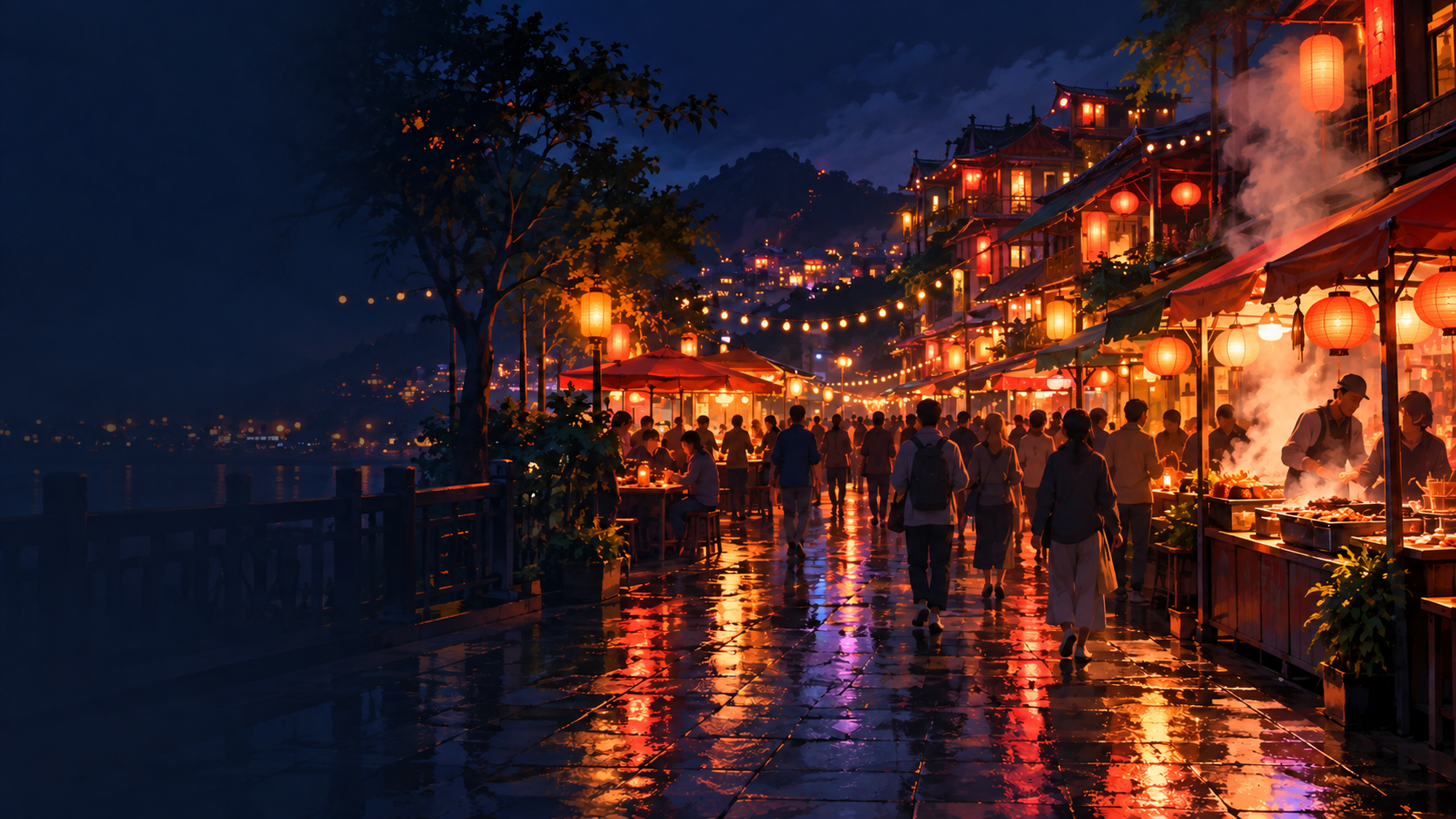
Belebter Nachtmarkt im Dunkelmodus, ohne Angabe zur Icon-Seite
Thema oder Szene
Eine belebte Nachtmarktgasse mit Lampions, Essensständen, Dampf, Neonspiegelungen auf nassem Pflaster und Menschenmengen unter Lichterketten
Wo deine Desktop-Icons liegen (optional)
Leer gelassen
Helle oder dunkle Version (optional)
Dunkel, für den Dunkelmodus
Eine volle Szene im Dunkelmodus ohne Angabe zur Icon-Seite. Geprüft wird, dass der Standardbereich für Icons links trotz der belebten Szene ruhig bleibt, Menschenmengen zu weichen Formen statt detaillierten Gesichtern werden und Schilder keinen lesbaren Text tragen.
Eine Aufgabe, drei Richtungen
Wähle eine Richtung als Startpunkt.
01
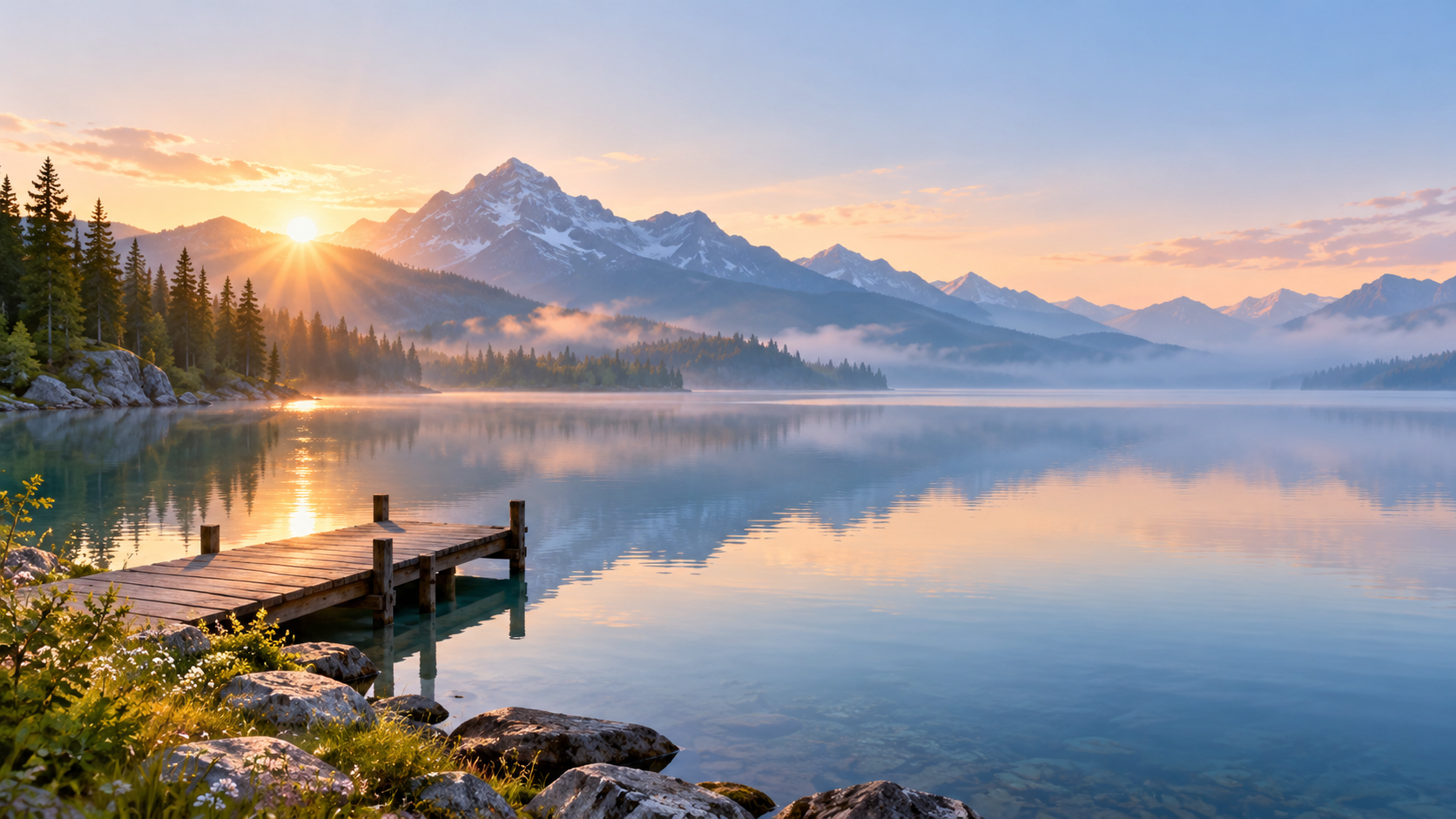
Hell und luftig
Eine helle, kontrastarme Landschaft für die Arbeit tagsüber, angenehm für die Augen hinter geöffneten Fenstern.
02
Dunkelmodus
Tiefe blaugraue Töne mit einer einzigen weichen Lichtquelle, für die Arbeit am Abend und dunkle Systemdesigns.
03
Flache illustrierte Szene
Eine schlichte illustrierte Landschaft aus flachen Farbflächen, ruhiger als ein fotorealistisches Bild und aufgeräumt hinter den Icons.
Was die Vorlage beibehält
Diese Teile bleiben gleich.
01
Eine ruhige Icon-Seite
Desktop-Icons liegen auf einer ruhigen Fläche in gleichmäßigen Tönen, damit ihre Beschriftungen lesbar bleiben.
02
Freie Streifen oben und unten
Menüleiste, Dock und Taskleiste liegen über ruhigen Bereichen.
03
Ein Blickfang
Das Motiv sitzt gegenüber deinen Icons, sodass der Bildschirm ausgewogen wirkt.
So funktioniert’s
Von deinen Angaben zum Ergebnis.
01
Szene beschreiben
Ein Ort, eine Jahreszeit oder eine Stimmung, etwa ein Kiefernwald im Morgengrauen oder eine gemütliche Leseecke.
02
Sagen, wo deine Icons liegen
Links, rechts oder oben. Diese Seite bleibt ruhig, damit die Beschriftungen lesbar bleiben.
03
Hell oder dunkel wählen
Passend zu deinem Systemdesign. Für beide generierst du eine Version und bittest im Gespräch um die andere.
04
Einrichten und Ränder prüfen
Stelle das Bild bildschirmfüllend ein und prüfe, dass an den Seiten nichts Wichtiges abgeschnitten wurde.
Grenzen des Ergebnisses
Das solltest du vor der Nutzung prüfen.
Entsteht im 16:9-Format, nicht in der exakten Auflösung deines Bildschirms. Bildschirme mit 16:10 oder 3:2 schneiden an den Seiten etwas ab.
Ultrawide-Monitore und Setups mit zwei Bildschirmen brauchen breitere Bilder, als diese Vorlage erzeugt.
Helle und dunkle Version sind getrennte Anfragen und können sich in kleinen Details unterscheiden.
Menschenmengen, Schilder und kleine Details werden weichgezeichnet und tragen keinen lesbaren Text.
FragenPasst das Laptop-Hintergrundbild genau auf meinen Bildschirm?+
Es entsteht im 16:9-Format. Viele Laptops haben 16:10 oder 3:2, bildschirmfüllend eingestellt wird also an den Seiten etwas abgeschnitten. Deshalb bleibt das Motiv von den Rändern fern.
Bekomme ich passende helle und dunkle Laptop-Hintergründe?+
Ja. Generiere eine Version und bitte dann im Gespräch um die andere mit derselben Szene. Kleine Details können abweichen, da jede Version ein neues Bild ist.
Kann ich ein Aesthetic- oder ein süßes Laptop-Hintergrundbild erstellen?+
Beschreibe die Stimmung im Feld für die Szene. Sanfte Pastellhügel oder eine gemütliche Fensterecke ergeben einen Aesthetic-Look; für süße Laptop-Hintergründe beschreibst du kleine illustrierte Dinge wie ein winziges Café oder schlafende Tiere.
Warum ist eine Seite meines Laptop-Hintergrunds so leer?+
Dort liegen deine Icons. Eine ruhige Seite hält die Icon-Beschriftungen lesbar. Sag der Vorlage, auf welcher Seite deine Icons liegen, dann wandert die freie Fläche mit.