AI 圖像範本

替桌面圖示留好空間的筆電桌布

依你選的場景製作 16:9 橫式筆電桌布,可選淺色或深色版本,並替桌面圖示、選單列與 Dock 保留乾淨的留白區域。

替桌面圖示留好空間的筆電桌布範例
橫式 · 16:9
你會得到

以你的場景生成一張橫式桌布:主要焦點放在一側,另一側與上下邊緣留給桌面圖示、選單列,以及 Dock 或工作列。可選淺色或深色,每個版本都是一次獨立的生成。

兩個完整範例

一般需求與邊界情況。

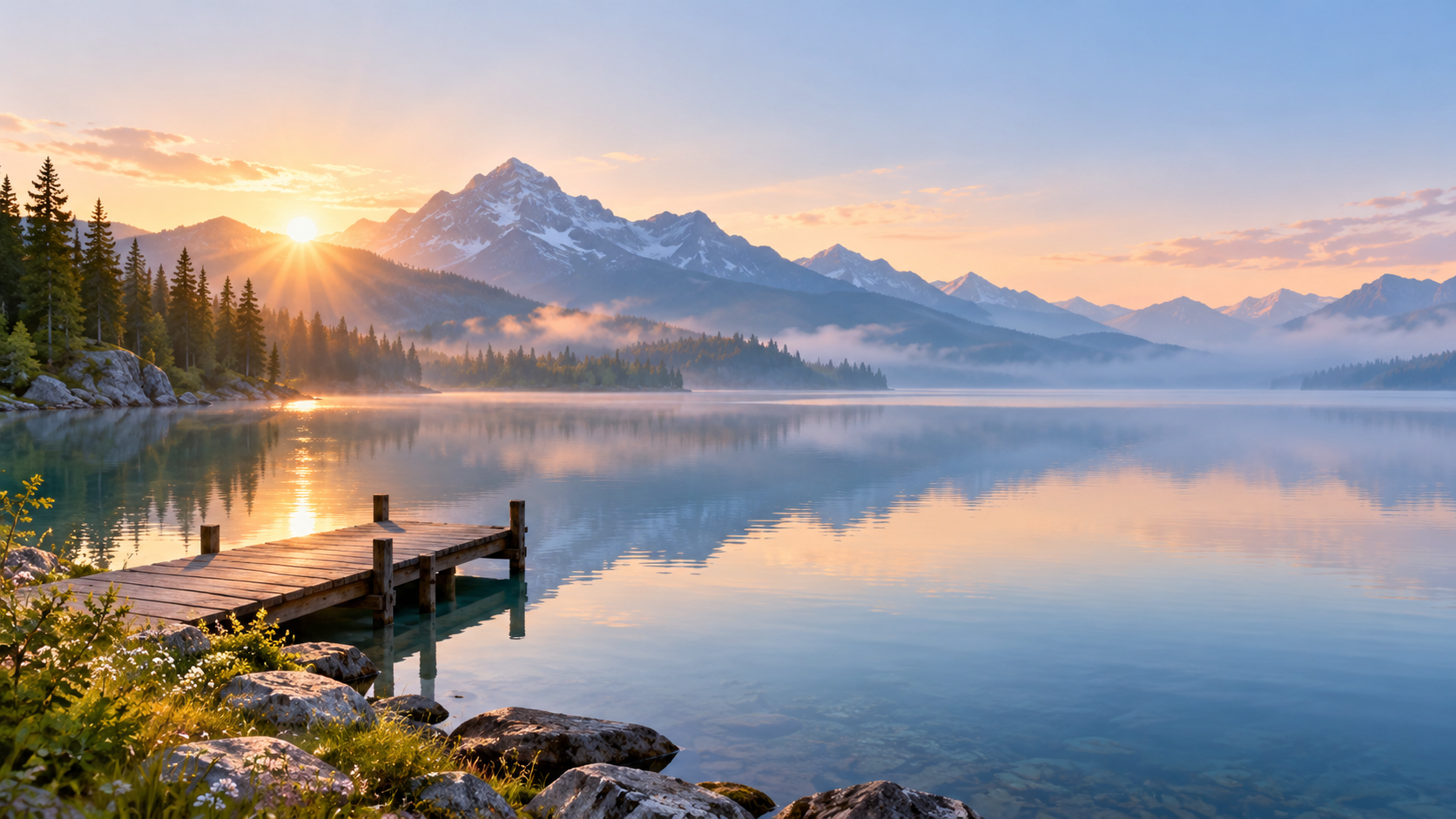
一般輸入 · 橫式 · 16:9

清晨山中湖泊,圖示放在右側

主題或場景
清晨寧靜的山中湖泊,岸邊有一座小木棧橋
桌面圖示的位置(選填)
右側,靠近上方
淺色或深色版本(選填)
淺色,柔和的晨光色調
邊界輸入 · 橫式 · 16:9

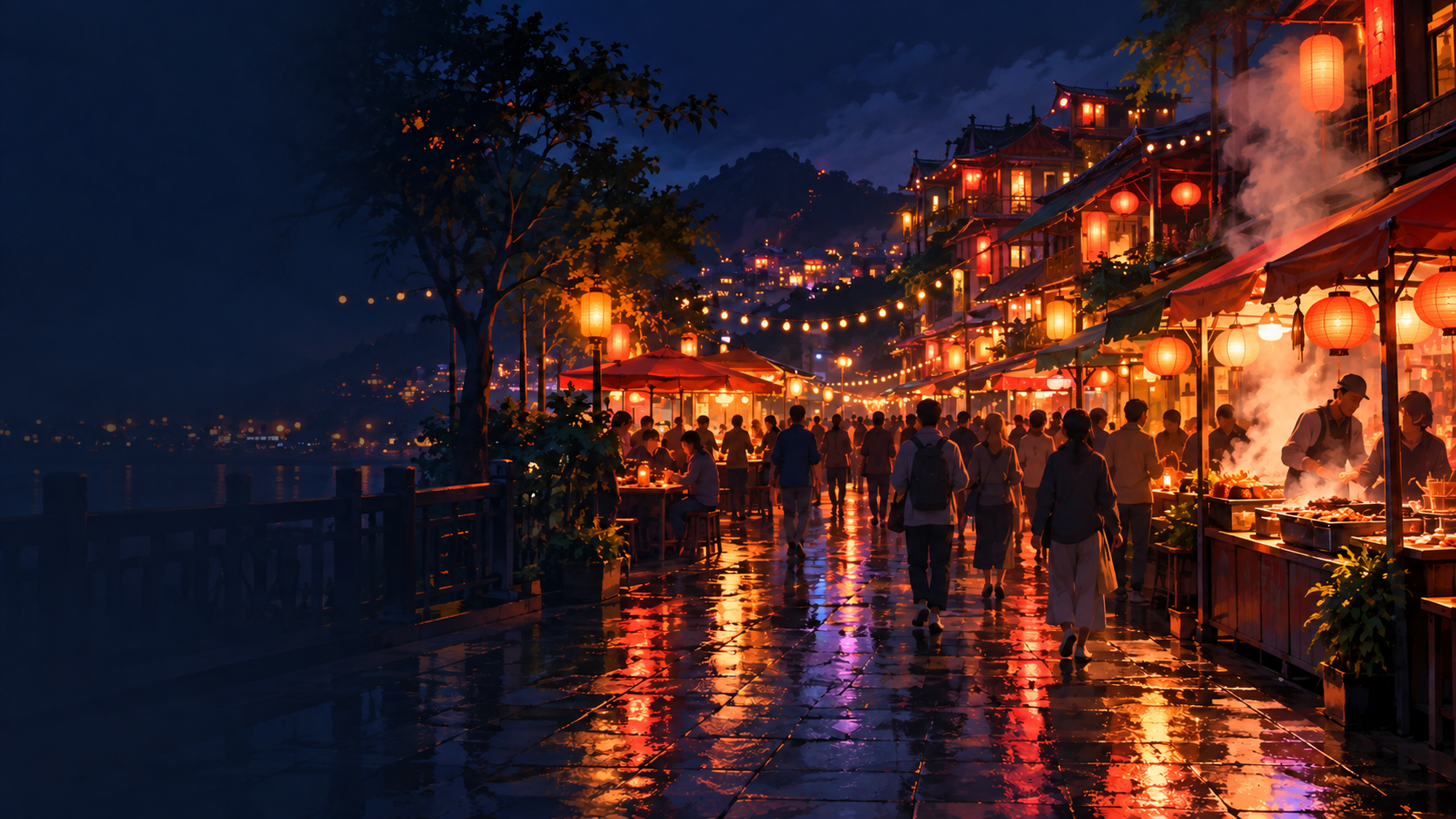
熱鬧夜市的深色模式桌布,未指定圖示位置

主題或場景
熱鬧的夜市街道,掛滿燈籠、攤販冒著蒸氣,濕亮的路面映著霓虹倒影,人潮在串燈下穿梭
桌面圖示的位置(選填)
留白
淺色或深色版本(選填)
深色,搭配深色模式

深色模式下的擁擠場景,且未指定圖示位置。檢查即使畫面熱鬧,預設的左側圖示區仍保持安靜;人潮呈現柔和的輪廓而非清楚的臉孔;招牌上沒有可辨讀的文字。

同一任務,三種方向

選一個方向開始。

01

明亮輕盈

明亮、低對比的風景,適合白天工作,開著視窗也不刺眼。

02

深色模式

深藍灰色調搭配一處柔和光源,適合晚上工作與深色系統主題。

03

扁平插畫風景

以扁平色塊構成的簡單插畫風景,比照片風格更沉穩,放在圖示後方也清爽整齊。

範本會保留的部分

維持一致的元素。

01

安靜的圖示區

桌面圖示落在色調均勻的安靜區域,圖示名稱依然清楚易讀。

02

乾淨的上下邊緣

選單列、Dock 與工作列都位在安靜的區域上。

03

單一視覺焦點

主體放在圖示的另一側,讓整個螢幕看起來平衡。

使用方式

從填寫資料到取得成果。

  1. 01

    描述場景

    一個地點、季節或氛圍,例如清晨的松樹林,或安靜的閱讀角落。

  2. 02

    說明圖示位置

    左側、右側或上方。那一側會保持安靜,讓圖示名稱清楚好讀。

  3. 03

    選擇淺色或深色

    配合你的系統主題。兩種都想要的話,先生成一種,再於對話中要求另一個版本。

  4. 04

    套用後檢查邊緣

    設為填滿螢幕,再確認左右兩側沒有重要內容被裁掉。

輸出限制

使用前請先確認。

  • 以 16:9 比例製作,並非你螢幕的精確解析度。16:10 或 3:2 的螢幕會從左右兩側裁掉一些。
  • 超寬螢幕與雙螢幕配置需要比這個範本更寬的圖片。
  • 淺色與深色版本是分開生成的,細節可能略有不同。
  • 人潮、招牌與細小細節會被柔化,不會出現可辨讀的文字。
常見問題
筆電桌布會剛好符合我的螢幕嗎?

桌布以 16:9 比例製作。許多筆電是 16:10 或 3:2,設為填滿螢幕時左右兩側會被裁掉一些,所以主體會刻意避開邊緣。

可以做一組淺色、深色成對的筆電桌面背景嗎?

可以。先生成一個版本,再於對話中用同一個場景要求另一個版本。由於每個版本都是新的圖片,細節可能略有差異。

可以做有質感或可愛風格的筆電桌布嗎?

在場景欄位描述你要的氛圍即可。柔和的粉彩丘陵或溫馨的窗邊角落能營造質感;想要可愛風格,可以描述小巧的插畫元素,例如迷你咖啡店或打瞌睡的小動物。

為什麼筆電桌面背景的其中一側這麼空?

那一側是留給桌面圖示的。安靜的區域能讓圖示名稱保持清楚。告訴範本你的圖示在哪一側,留白區域就會跟著移動。
繼續探索