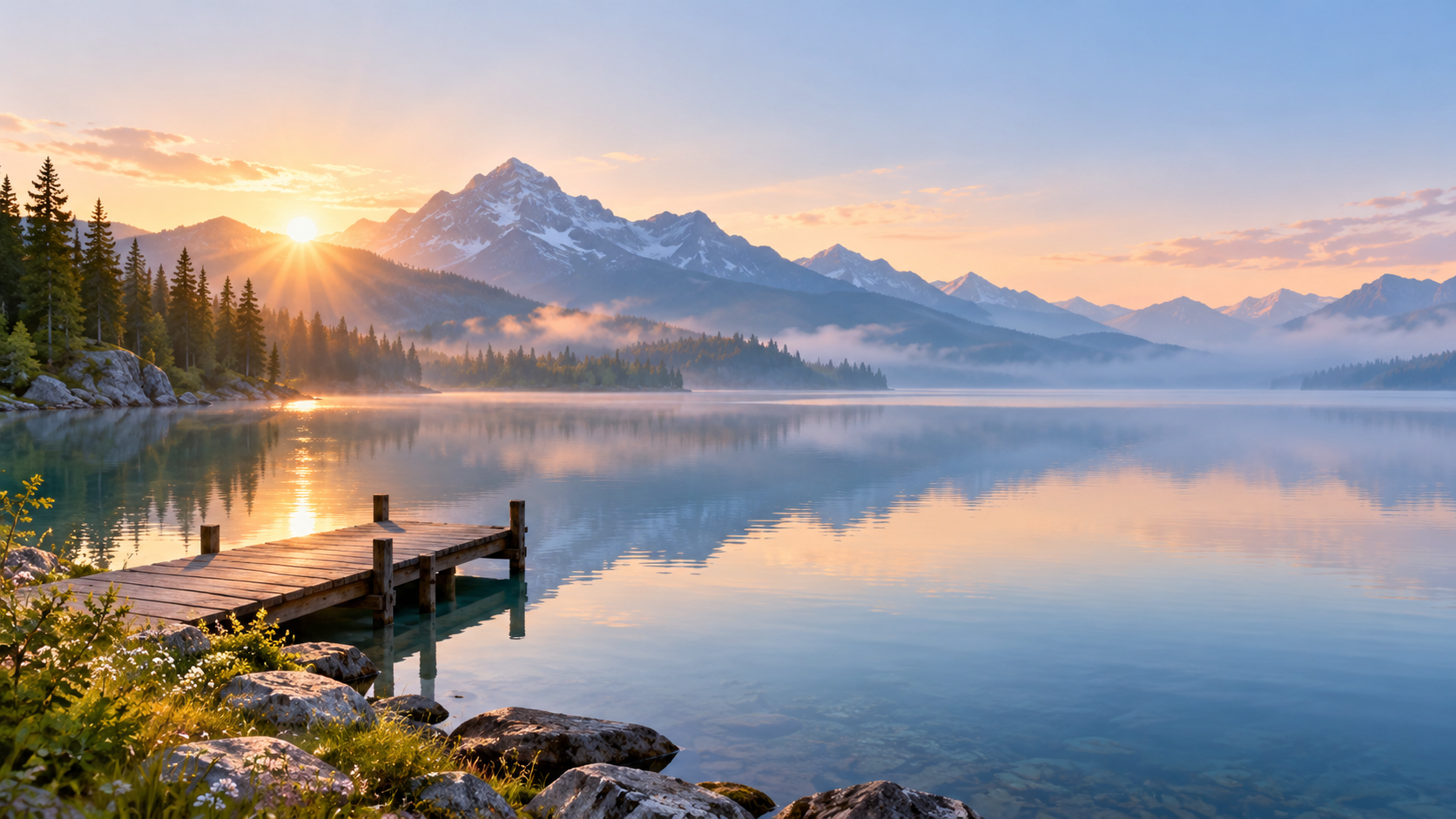
Fond d’écran pour PC portable, avec de la place pour vos icônes
Créez un fond d’écran large 16:9 pour votre PC portable à partir de la scène de votre choix, en version claire ou sombre, avec des zones calmes pour les icônes, la barre de menus et le dock.
Un fond d’écran paysage généré autour de votre scène, avec le centre d’intérêt d’un côté et des zones calmes pour les icônes, la barre de menus et le dock ou la barre des tâches. Choisissez clair ou sombre ; chaque version fait l’objet d’une demande distincte.
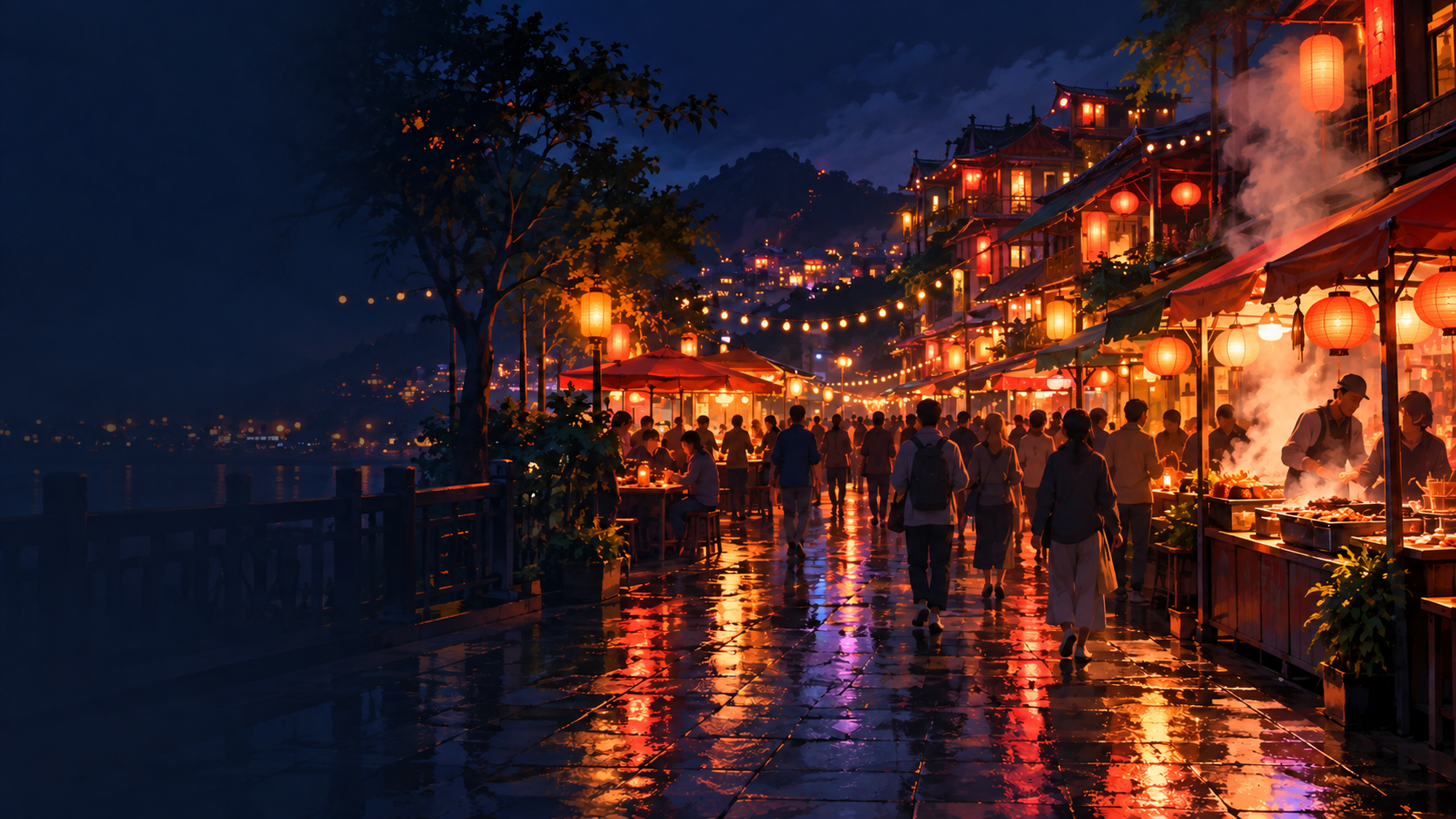
Marché de nuit animé en mode sombre, sans emplacement d’icônes précisé
Thème ou scène
Marché de nuit animé : lanternes, stands de cuisine de rue, vapeur, néons reflétés sur les pavés mouillés et foule sous des guirlandes
Emplacement de vos icônes (facultatif)
Laissé vide
Version claire ou sombre (facultatif)
Sombre, pour le mode sombre
Une scène chargée en mode sombre, sans côté indiqué pour les icônes. Vérifie que la bande de gauche par défaut reste calme malgré l’animation, que la foule devient des silhouettes floues plutôt que des visages détaillés et que les enseignes ne portent aucun texte lisible.
Même tâche, trois approches
Choisissez une approche pour commencer.
01
Clair et aérien
Un paysage lumineux et peu contrasté pour travailler en journée, reposant pour les yeux derrière les fenêtres ouvertes.
02
Mode sombre
Des tons bleu-gris profonds et une seule source de lumière douce, pour travailler le soir et les thèmes système sombres.
03
Illustration en aplats
Un paysage illustré tout simple, en aplats de couleur, plus calme qu’une image photographique et bien net derrière les icônes.
Ce que le modèle conserve
Ce qui reste constant.
01
Un côté calme pour les icônes
Les icônes du bureau reposent sur une zone paisible aux tons réguliers, pour que leurs noms restent lisibles.
02
Des bandes haute et basse dégagées
La barre de menus, le dock et la barre des tâches se superposent à des zones calmes.
03
Un seul centre d’intérêt
Le sujet se place à l’opposé de vos icônes, pour un écran équilibré.
Mode d’emploi
De vos informations au résultat.
01
Décrivez la scène
Un lieu, une saison ou une ambiance, par exemple une forêt de pins à l’aube ou un coin lecture tranquille.
02
Indiquez où sont vos icônes
À gauche, à droite ou en haut. Ce côté reste calme pour que les noms des icônes restent lisibles.
03
Choisissez clair ou sombre
Alignez-vous sur le thème de votre système. Pour avoir les deux, générez-en une, puis demandez l’autre version dans la conversation.
04
Appliquez-le et vérifiez les bords
Réglez-le pour remplir l’écran, puis vérifiez que rien d’important n’a été rogné sur les côtés.
Limites du résultat
À vérifier avant de l’utiliser.
L’image est créée en paysage 16:9, pas à la résolution exacte de votre écran. Les écrans 16:10 ou 3:2 peuvent rogner légèrement les côtés.
Les écrans ultralarges et les configurations à deux écrans demandent des images plus larges que celles de ce modèle.
Les versions claire et sombre sont des demandes distinctes et peuvent différer sur de petits détails.
Foules, enseignes et petits détails sont adoucis et ne portent aucun texte lisible.
QuestionsLe fond d’écran sera-t-il parfaitement adapté à mon PC portable ?+
Il est conçu en 16:9. Beaucoup d’ordinateurs portables sont en 16:10 ou en 3:2 : en mode plein écran, les côtés sont donc légèrement rognés. C’est pourquoi le sujet est tenu à l’écart des bords.
Puis-je obtenir des fonds d’écran assortis, clair et sombre ?+
Oui. Générez une version, puis demandez l’autre dans la conversation avec la même scène. De petits détails peuvent varier, puisque chaque version est une nouvelle image.
Puis-je créer un fond d’écran PC esthétique ou plutôt mignon ?+
Décrivez l’ambiance dans le champ de la scène. Des collines pastel ou un coin de fenêtre douillet donnent un rendu esthétique ; pour un fond d’écran mignon, décrivez de petits éléments illustrés, comme un minuscule café ou des animaux endormis.
Pourquoi un côté de mon fond d’écran est-il si vide ?+
C’est là que vont vos icônes. Un côté calme garde leurs noms lisibles. Indiquez au modèle de quel côté se trouvent vos icônes, et la zone vide se déplace.