Motiv, Bildaufbau und Verwendungszweck
Referenzbilder für Stil oder Identität (bis zu 8)
Seitenverhältnis-Präferenz (optional)
Beschreibe Motiv und Stil, füge bei Bedarf Referenzbilder hinzu, und dieser KI-Bildgenerator bereitet eine bearbeitbare Anfrage – Prompt, Referenzen und Seitenverhältnis – zur Prüfung vor, bevor die Generierung in Vizify startet.
Auftrag, Optionen und ausgewählte Bilder werden vor der Ausführung zur Prüfung in Vizify geöffnet.
Motiv, Bildaufbau und Verwendungszweck
Referenzbilder für Stil oder Identität (bis zu 8)
Seitenverhältnis-Präferenz (optional)
Ein KI-generiertes Bild zur Prüfung
Ein wiederverwendbarer Prompt samt Einstellungen
Beschreibe, was du willst, und der KI-Bildgenerator erstellt daraus ein Bildergebnis – statt aus einem Raster unbearbeiteter Varianten auszuwählen.
Füge bis zu 8 Referenzbilder hinzu, damit Identität, Stil oder Bildaufbau das Ergebnis zusätzlich zum Prompt prägen.
Prüfe den vorbereiteten Prompt, die Referenzen und das Seitenverhältnis in Vizify und ändere alles, bevor die Generierung läuft.

Erstelle einen breiten, minimalistischen Desktop-Hintergrund aus einer Hauptfarbe und einer Textur wie Leinen, Papier oder feiner Körnung – mit ruhiger Fläche für Icons und Fenster.

Gestalte ein abstraktes Handy-Hintergrundbild aus Formen, Verläufen oder Texturen in deiner eigenen Farbpalette – im Hochformat und mit freiem Bereich für die Uhr.

Erstelle ein braunes Hintergrundbild in deinen Wunschtönen von Creme bis Espresso, mit Texturen wie Kraftpapier, Leinen, Holzmaserung oder getrockneten Blättern – fürs Handy oder den Desktop.

Ein festlicher Raum für deine Videocalls im Dezember, mit Baum, Lichtern und Girlanden links und rechts, damit die Fläche hinter deinem Kopf ruhig bleibt.
Er verwandelt einen geschriebenen Prompt – plus optionale Referenzbilder und ein Seitenverhältnis – in ein Bildergebnis, das du in Vizify prüfst, bevor es ausgeführt wird.
Ja, bis zu 8 PNG-, JPEG- oder WebP-Bilder (je 10 MB) können Identität, Stil oder Bildaufbau zusätzlich zum Prompt lenken.
Bereite die Anfrage ohne Installation im Browser vor. Die Generierung läuft nach der Anmeldung in Vizify, verbraucht Credits und beginnt erst, wenn du die Anfrage prüfst und absendest.
Nein. Es ist eine entfernbare, unterstützte Vorgabe; weitere gültige Anforderungen beschreibst du weiterhin im Prompt.
Sie werden im Browser für die Übergabe im selben Tab vorgemerkt. Vizify übernimmt den dauerhaften, authentifizierten Upload nach der Anmeldung.
Die Generierung kann feine Details rekonstruieren, daher solltest du Identitäten, exakten Text, Logos und kleine Texturen vor der Verwendung prüfen.
Nicht sofort. Die vorbereitete Anfrage öffnet sich in Vizify, wo du sie vor dem Senden prüfen kannst.
Ja. Anfrage und Ergebnis lassen sich in Vizify prüfen, anpassen und wiederverwenden.
Die Anfrage zu schreiben und vorzubereiten ist kostenlos und geht ohne Konto. Zum Generieren meldest du dich an: Ein kostenloses Konto enthält ein kleines Kontingent an Bildgenerierungen, das von den Start-Credits abgeht; für weitere Bilder brauchst du Pro oder ein Credit-Paket. Unbegrenzt kostenlos generieren kannst du bei Vizify nicht.
Nein. Jede Anfrage liefert ein Bild. Bitte im selben Chat um eine weitere Version, ändere jeweils ein Detail und vergleiche die Ergebnisse.
Beschreibe zuerst das Motiv, dann Umgebung, Licht, Stil und wo das Bild eingesetzt wird. Setz Text, der im Bild stehen muss, in Anführungszeichen, sag, was wegbleiben soll, und füge ein Referenzbild hinzu, wenn ein Look oder ein Produkt übernommen werden muss.
Für Diagramme mit echten Zahlen, Schaubilder, Karten, QR-Codes und fertige Logodateien. Ein generiertes Bild kann Werte falsch platzieren und Beschriftungen falsch schreiben. Für Daten nimmst du ein Diagramm-Tool, und ein generiertes Logo ist ein Entwurf.
Nenne Motiv, Verwendungszweck, Bildaufbau, Licht, Farbpalette und jeden exakten Text. Referenzbilder helfen diesem KI-Bildersteller bei Identität oder visueller Richtung, aber die schriftliche Anweisung bleibt bearbeitbar – nichts ist festgelegt, bevor du es geprüft hast.
Die Generierung kann feine Details rekonstruieren; prüfe Identitäten, Text, Logos und kleine Texturen vor der Verwendung. Die vorbereitete Anfrage öffnet sich zuerst in Vizify, sodass keine KI-Bilderstellung startet, bevor du sie geprüft und gesendet hast.
Diese Seite dient dem Erstellen eines neuen Bildes aus einer schriftlichen Idee. Hast du bereits ein Foto, das verändert werden soll – Hintergrund entfernen, retuschieren oder neu zuschneiden –, nutze stattdessen eines von Vizifys Bildbearbeitungswerkzeugen anstelle dieses Generators.
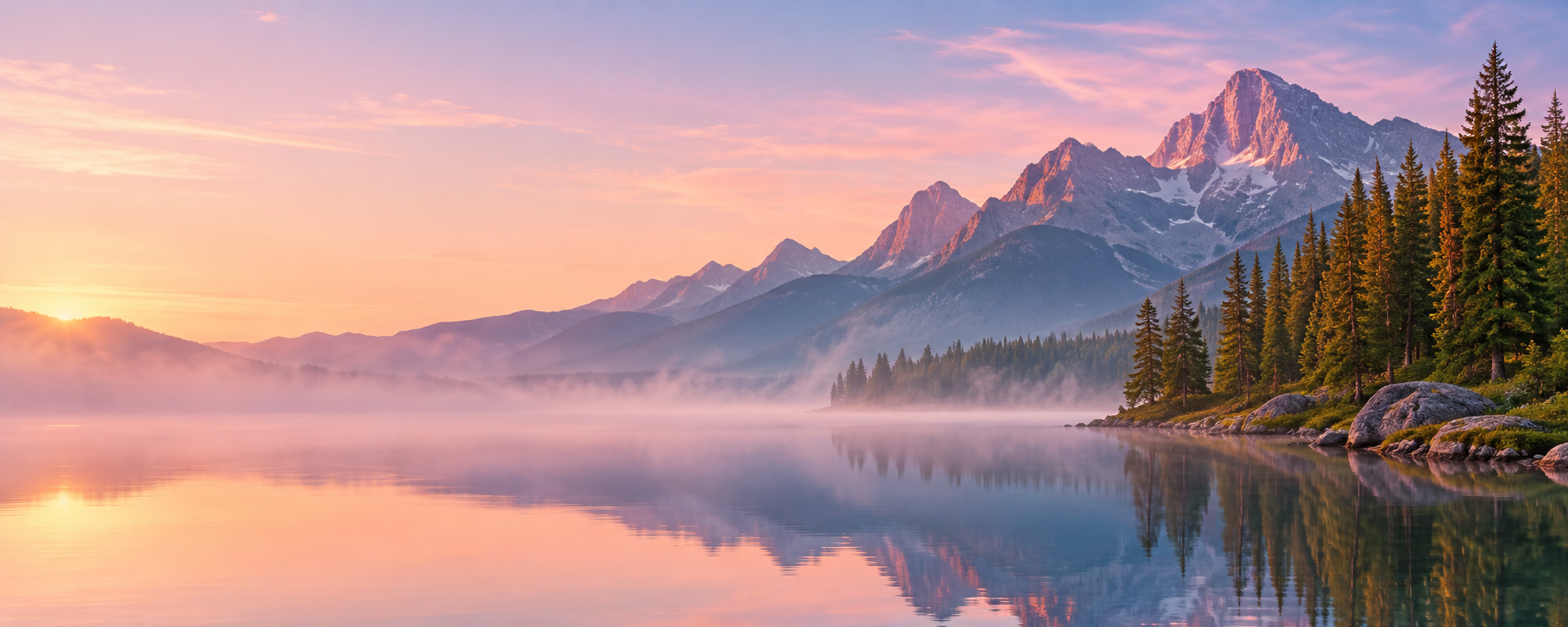
Erstelle ein breites Bild eines Bergsees im Morgengrauen mit tief hängendem Nebel, Fichten am rechten Ufer und zartem rosa Licht. Lass das linke Drittel ruhig und leer für eine Überschrift, die wir später einfügen. Kein Text, keine Menschen. Das Bild ist für die Startseite der Ferienhütten Lärchenhang.
Welches bestätigte Eröffnungsdatum und welcher genaue Slogan sollen auf dem Bild der Bäckerei stehen?
Mach ein Bild zur Neueröffnung unserer Bäckerei mit dem Datum und unserem Slogan drauf. Das Datum bestätige ich später.
Prüft, ob die Antwort nach Name der Bäckerei, Datum und Slogan fragt oder sichtbare Platzhalter lässt, statt ein Datum oder einen Slogan zu erfinden, der ins Bild geschrieben würde.