Minimalistisches Desktop-Hintergrundbild aus Farbe und Textur
Erstelle einen breiten, minimalistischen Desktop-Hintergrund aus einer Hauptfarbe und einer Textur wie Leinen, Papier oder feiner Körnung – mit ruhiger Fläche für Icons und Fenster.
Ein generiertes Hintergrundbild im Querformat aus einer Hauptfarbe, einer feinen Textur und höchstens einem zurückhaltenden Akzent; der Bereich für die Icons bleibt nahezu gleichmäßig. Es ist eine Oberfläche, keine Szene, und wirkt deshalb ruhig hinter geöffneten Fenstern.
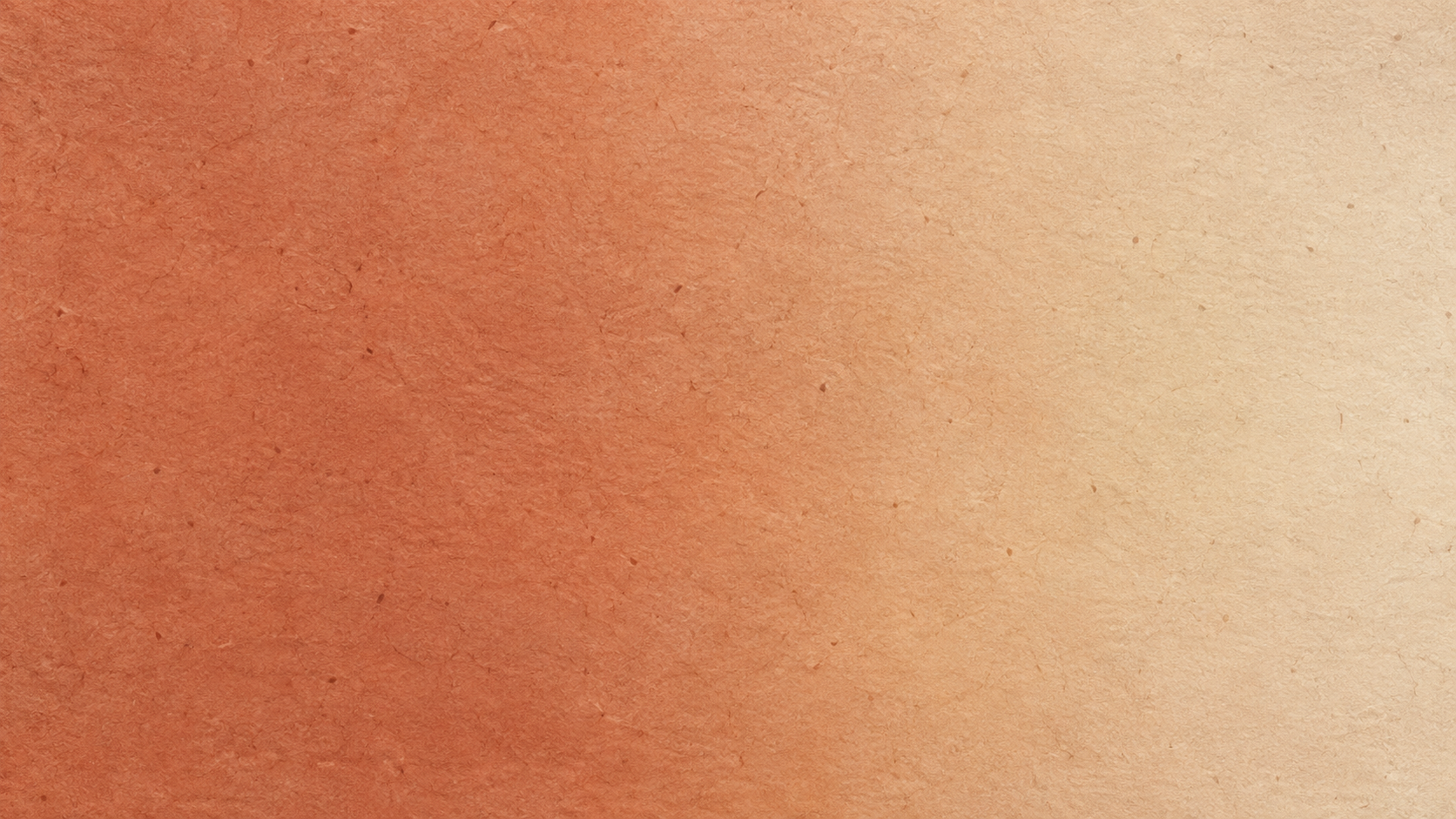
Zweifarbiges raues Papier, Icons rechts und kein Akzent
Hauptfarbe
Terrakotta, das in warmen Sandton übergeht
Textur (optional)
Raues Büttenpapier mit sichtbaren Fasern und gerissenen Kanten
Frei halten für Icons (optional)
Rechter Rand und obere rechte Ecke
Ein Akzentelement (optional)
Leer gelassen
Zwei Farbtöne, eine raue Papiertextur und Icons rechts, ohne Akzent. Geprüft wird, dass die Textur fein genug bleibt, damit Icons lesbar sind, der rechte Rand statt des standardmäßigen linken ruhig bleibt und kein dekoratives Objekt hinzukommt.
Eine Aufgabe, drei Richtungen
Wähle eine Richtung als Startpunkt.
01
Leinen und Licht
Eine weiche Stofftextur mit sanftem Lichtverlauf – die ruhigste Wahl für einen vollen Arbeits-Desktop.
02
Fensterlicht-Schatten
Eine schlichte Wand, über deren eine Seite der weiche Schatten eines Fensters oder von Blättern fällt – ruhig und sonnig.
03
Körniger Verlauf
Zwei nah verwandte Farben, weich ineinander übergehend und mit feiner Filmkörnung – modern und sehr schlicht.
Was die Vorlage beibehält
Diese Teile bleiben gleich.
01
Oberfläche statt Szene
Das Hintergrundbild besteht aus Farbe und Textur und konkurriert deshalb nie mit deinen Fenstern.
02
Ein ruhiger Icon-Bereich
Die Fläche hinter deinen Icons bleibt im Ton nahezu gleichmäßig.
So funktioniert’s
Von deinen Angaben zum Ergebnis.
01
Hauptfarbe wählen
Eine Farbe oder zwei nahe Töne, die ineinanderlaufen. Sie bestimmt die ganze Stimmung.
02
Textur hinzufügen
Leinen, Papier, Putz, Körnung oder ein sanfter Verlauf. Feine Texturen bleiben hinter Icons ruhig.
03
Icon-Bereich markieren
Gib an, wo deine Desktop-Icons liegen, damit dieser Bereich gleichmäßig und gut lesbar bleibt.
04
Einen Akzent setzen – oder keinen
Ein Schatten, ein Stiel oder eine einzelne Form. Lass das Feld leer für reine Textur.
Grenzen des Ergebnisses
Das solltest du vor der Nutzung prüfen.
Das Format 16:9 ist keine exakte Bildschirmauflösung. Auf 16:10- und 3:2-Displays werden die Seiten leicht beschnitten, was bei einer Textur selten auffällt.
Eine einzelne 16:9-Textur reicht nicht über zwei Monitore und füllt keinen Ultrawide-Bildschirm, ohne beschnitten oder gestreckt zu werden.
Texturen werden generiert und lassen sich nicht unbedingt nahtlos kacheln, wenn du das Bild selbst wiederholst.
Sehr feine Verläufe können auf manchen Displays leichte Streifenbildung zeigen. Feine Körnung hilft dagegen.
FragenWas macht ein ästhetisches PC-Hintergrundbild mit Icons gut nutzbar?+
Eine gleichmäßige Fläche hinter den Icons, feine Textur statt kräftiger Muster und gemäßigte Farben. Die Vorlage hält deinen Icon-Bereich nahezu einheitlich, damit die Beschriftungen lesbar bleiben.
Geht auch ein süßer statt ein minimalistischer Hintergrund für den Laptop?+
Trag einen kleinen illustrierten Akzent ins Akzentfeld ein, etwa eine winzige Wolke oder einen Blütenzweig. Für eine ganze niedliche Szene passt ein Laptop-Hintergrundbild mit Thema besser.
Funktioniert das auf einem Ultrawide-Monitor oder zwei Bildschirmen?+
Nein. Diese Vorlage erzeugt ein 16:9-Bild. Ultrawide- und Dual-Monitor-Setups brauchen deutlich breitere Bilder, und das System würde dieses beschneiden oder strecken.
Worin unterscheidet sich das von einem braunen oder gelben Hintergrundbild?+
Diese starten von einer Farbfamilie. Diese Vorlage startet von einer beliebigen Farbe plus Textur – für Desktop-Hintergründe mit ästhetischer, stofflicher Anmutung in jeder Palette, die dir gefällt.