被写体・構図・用途などのプロンプト
スタイルや人物の特徴を伝える参照画像(最大8枚)
縦横比の希望(任意)
被写体やスタイル、用途を説明し、必要であれば参照画像を追加すると、AI画像生成ツールがプロンプト・参照画像・縦横比をまとめた1件の依頼を作成します。Vizifyで内容を確認してから生成が実行されます。
依頼、選択項目、画像は実行前にVizifyで確認できます。
被写体・構図・用途などのプロンプト
スタイルや人物の特徴を伝える参照画像(最大8枚)
縦横比の希望(任意)
確認用に1枚生成されるAI画像
再利用・修正できるプロンプトと設定
候補一覧から選ぶのではなく、書いた説明文からAI画像生成ツールが1枚の画像を作成します。
最大8枚の参照画像を追加すれば、人物の特徴やスタイル、構図のヒントをプロンプトと合わせて反映できます。
準備されたプロンプト、参照画像、縦横比はVizify上で確認し、生成前に自由に変更できます。

メインカラーをひとつと、リネンや紙、細かな粒子などの質感を選ぶだけ。アイコンやウィンドウの邪魔をしない余白を保った、横長でシンプルなデスクトップ背景を作ります。

図形やグラデーション、質感を好きな配色で組み合わせた抽象的なスマホ壁紙を作成。縦長の構図で、時計の周りはすっきり空けておきます。

クリームからエスプレッソまで好きなブラウンの色味に、クラフト紙、リネン、木目、ドライリーフなどの質感を合わせて、スマホやパソコン用の茶色い壁紙を作ります。

12月のビデオ通話を彩るクリスマスの部屋。ツリーやライト、ガーランドを左右に配置し、頭の後ろのスペースは落ち着いたトーンに保ちます。
文章のプロンプトと任意の参照画像・縦横比をもとに、Vizifyで確認してから実行される1枚のAI画像を作成する機能です。
はい。PNG・JPEG・WebP形式の画像を最大8枚(各10MBまで)追加でき、プロンプトと合わせて人物の特徴やスタイル、構図の参考にできます。
アプリをインストールせず、ブラウザーで依頼を準備できます。生成はログイン後に Vizify で行われ、クレジットを消費します。内容を確認して送信するまで開始されません。
いいえ。縦横比は削除可能な任意設定で、それ以外の要件はプロンプトに自由に書けます。
同じタブでの受け渡し用にブラウザー内へ一時保存され、ログイン後にVizifyが安全に本アップロードします。
生成では細部が再構成されることがあるため、人物の特徴、文字、ロゴ、細かな質感を必ず確認してください。
すぐには実行されません。準備された依頼はまずVizifyで開かれ、内容を確認してから送信します。
はい。依頼と生成された画像はVizify上で確認、修正、再利用できます。
依頼の作成と準備は無料で、アカウントも不要です。生成にはログインが必要です。無料アカウントには登録時のクレジットから支払う少量の画像生成枠があり、それ以上はProまたはクレジットパックが必要です。無制限に無料で生成できるプランはありません。
できません。1回の依頼で届く画像は1枚です。同じ会話で別のバージョンを頼み、一度に1か所だけ変えて、結果を見比べてください。
まず被写体を書き、次に場所、光、スタイル、画像の用途を書きます。画像に入れる文字は「」で正確に書き、入れたくないものも伝えてください。見た目や商品をそのまま引き継ぎたいときは参照画像を添付します。
実際の数値を使うグラフ、図解、地図、QRコード、最終版のロゴデータです。生成画像では数値の位置がずれたり、ラベルが誤字になったりします。データにはグラフ作成ツールを使い、生成したロゴは案として扱ってください。
被写体、用途、構図、光、配色、必要な文字などを具体的に書きましょう。参照画像は人物の特徴やスタイルを伝えるのに役立ちますが、最終的な指示はプロンプトの文章です。送信前ならいつでも編集できます。
生成処理では細部が再構成されることがあります。人物の特徴、正確な文字、ロゴ、細かな質感は必ず拡大して確認してください。依頼はまずVizifyで開かれるため、確認して送信するまで実行されません。
このページは文章から新しい画像を作成するためのものです。すでに手元にある写真の背景を消したり、修整したり、構図を変えたりしたい場合は、Vizifyの画像編集ツールを利用してください。
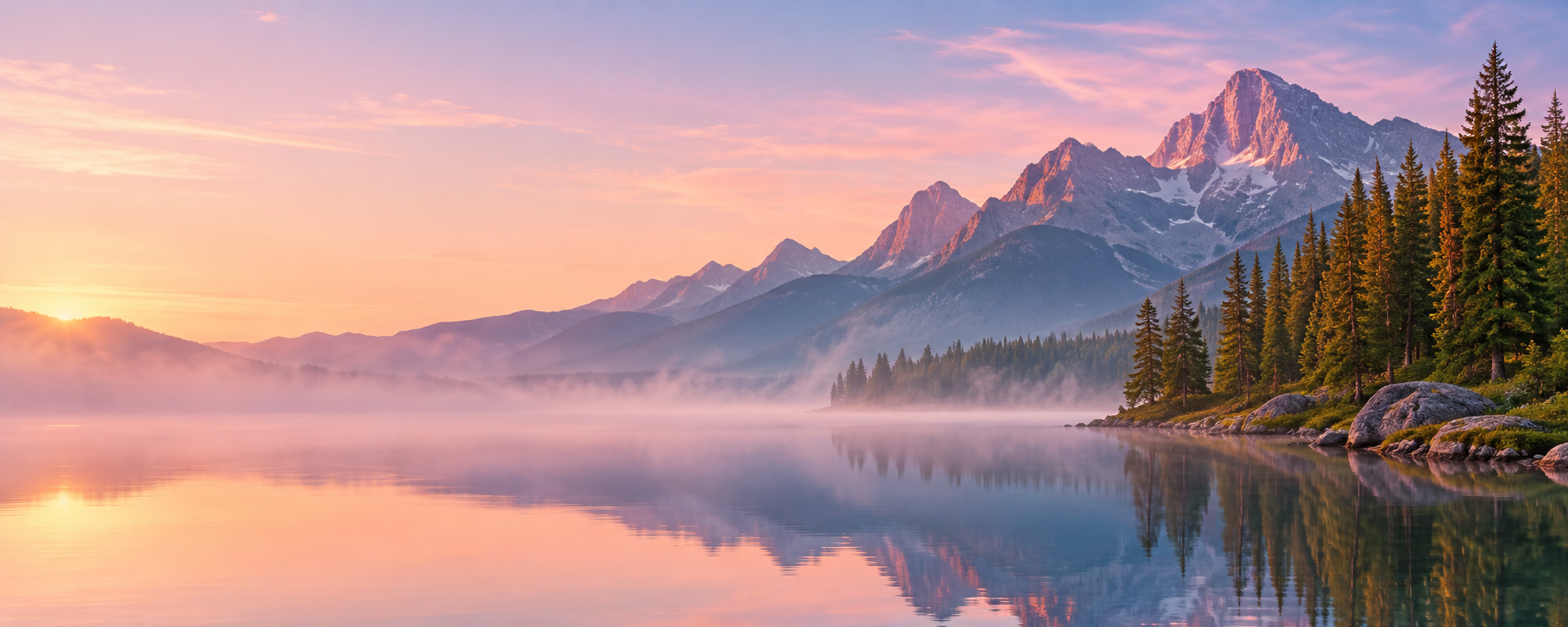
夜明けの山あいの湖を横長の画像で作ってください。低くたなびく朝もや、右岸に松林、やわらかなピンクの光。左側3分の1は後から見出しを入れるので、静かで何もない空間にしてください。文字なし、人物なし。「からまつ岬キャビン」のホームページに使います。
パン屋の画像に入れる、確定したオープン日と正確なキャッチコピーを教えてください。
うちのパン屋のグランドオープン用に、日付とキャッチコピーを入れた画像を作ってください。日付は後で確定させます。
画像に描き込まれてしまう日付やキャッチコピーを勝手に作らず、店名、日付、キャッチコピーを尋ねるか、見て分かるプレースホルダーを残すかを確認します。