Um diagrama de Venn com dois ou três círculos nomeados e os seus itens nas regiões que você indicar, incluindo interseções vazias que você marcar como nenhum. Nada é acrescentado nem mudado de lugar. Confira a região de cada item e os nomes dos círculos antes de compartilhar.
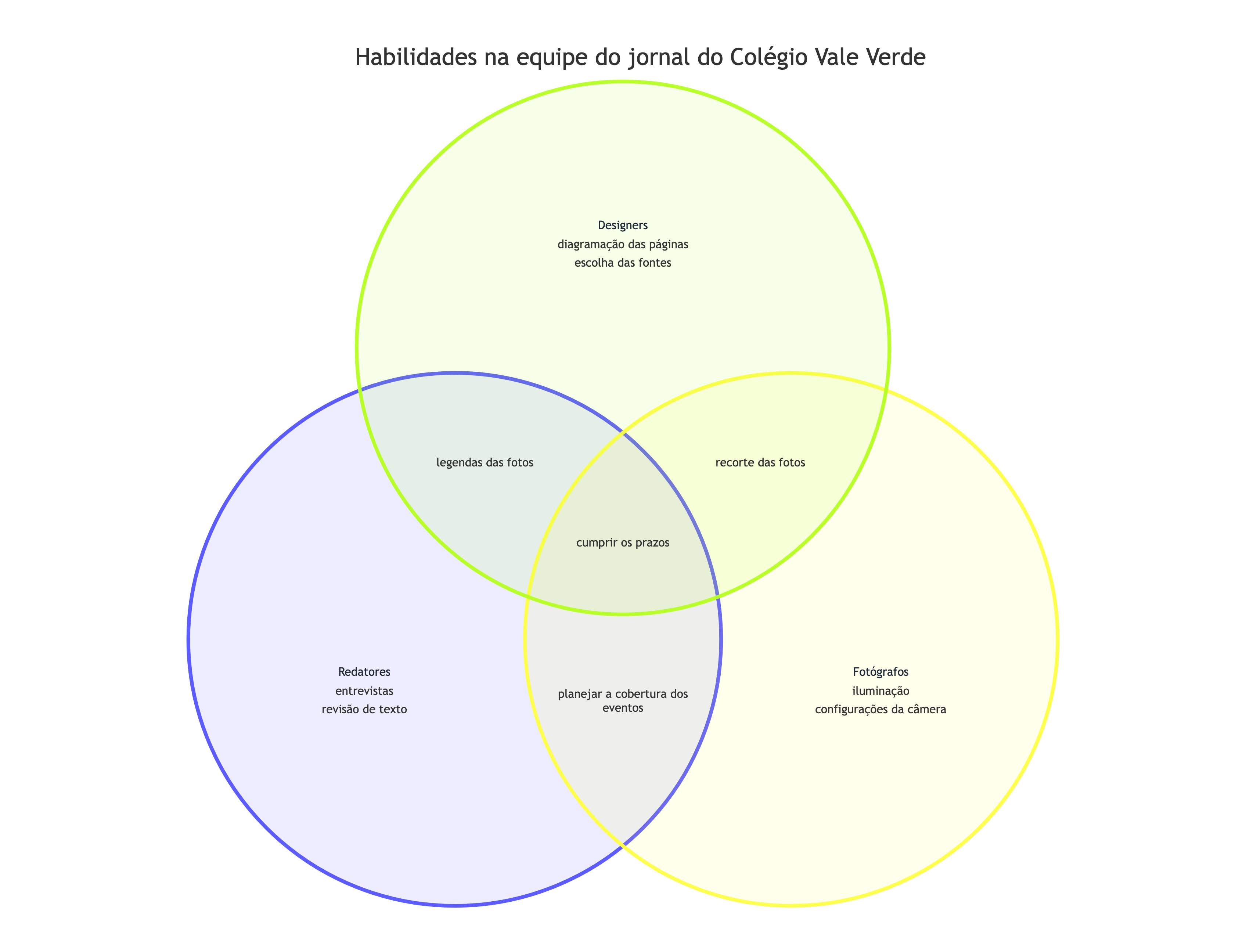
Três funções do jornal da escola com todas as interseções preenchidas
O que você está comparando
Habilidades na equipe do jornal do Colégio Vale Verde
Dois ou três conjuntos
Redatores, Fotógrafos, Designers
Itens por região
Só Redatores - entrevistas, revisão de texto
Só Fotógrafos - iluminação, configurações da câmera
Só Designers - diagramação das páginas, escolha das fontes
Redatores + Fotógrafos - planejar a cobertura dos eventos
Redatores + Designers - legendas das fotos
Fotógrafos + Designers - recorte das fotos
Os três - cumprir os prazos
Cores ou destaque
Círculos em tons pastel suaves, interseção central destacada
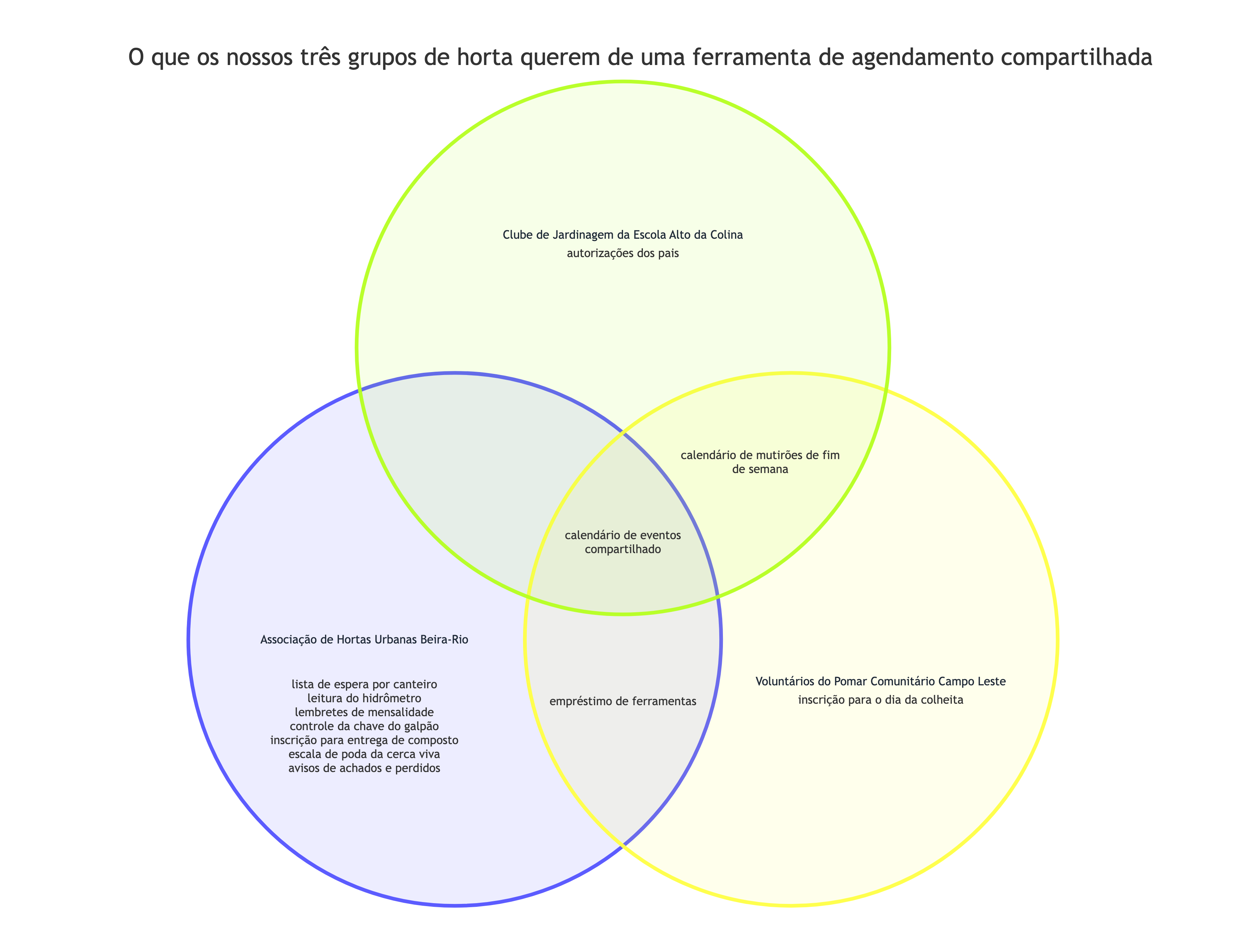
Três nomes de grupo longos, uma interseção vazia e uma região lotada
O que você está comparando
O que os nossos três grupos de horta querem de uma ferramenta de agendamento compartilhada
Dois ou três conjuntos
Associação de Hortas Urbanas Beira-Rio, Voluntários do Pomar Comunitário Campo Leste, Clube de Jardinagem da Escola Alto da Colina
Itens por região
Só Associação de Hortas Urbanas Beira-Rio - lista de espera por canteiro, leitura do hidrômetro, lembretes de mensalidade, controle da chave do galpão, inscrição para entrega de composto, escala de poda da cerca viva, avisos de achados e perdidos
Só Voluntários do Pomar Comunitário Campo Leste - inscrição para o dia da colheita
Só Clube de Jardinagem da Escola Alto da Colina - autorizações dos pais
Associação de Hortas Urbanas Beira-Rio + Voluntários do Pomar Comunitário Campo Leste - empréstimo de ferramentas
Associação de Hortas Urbanas Beira-Rio + Clube de Jardinagem da Escola Alto da Colina - nenhum
Voluntários do Pomar Comunitário Campo Leste + Clube de Jardinagem da Escola Alto da Colina - calendário de mutirões de fim de semana
Os três - calendário de eventos compartilhado
Cores ou destaque
Em branco
Uma interseção está marcada como nenhum, então precisa ficar vazia, sem nada movido para ela. Também verifica se os nomes longos dos conjuntos ficam inteiros e se os sete itens da região lotada são mantidos.
A mesma tarefa, três caminhos
Escolha um caminho para começar.
01
Comparação com dois círculos
Dois conjuntos com as diferenças de cada lado e o que têm em comum no meio. O layout de sempre para comparar dois livros, produtos ou ideias.
02
Três círculos com centro nomeado
Três círculos sobrepostos em que o centro ganha um rótulo próprio, para mostrar onde os três grupos se encontram.
03
Círculos do tamanho das suas contagens
O tamanho dos círculos e das interseções segue os números de pesquisa ou de contagem que você fornecer, com um aviso de que as áreas são aproximadas.
O que o modelo mantém
O que não muda.
01
Itens onde você colocou
Cada item fica na região que você indicou e aparece uma vez só.
02
Interseções vazias continuam vazias
Uma interseção marcada como nenhum aparece sem nada, em vez de receber um item de enchimento.
03
Os seus rótulos
Nomes dos conjuntos e itens mantêm a sua grafia e a sua redação.
Como usar
Dos seus dados ao resultado.
01
Defina o tema e os conjuntos
Dois ou três conjuntos, escritos do jeito que você quer que apareçam nos círculos.
02
Coloque cada item em uma região
Uma linha por região, como "Só Redatores" ou "Redatores + Designers". Escreva nenhum para uma interseção sem itens.
03
Revise no Vizify e envie
Os seus conjuntos e itens abrem juntos para revisão. Nada é criado até você enviar o briefing.
04
Confira cada região
Confirme que cada item está onde você queria e peça as mudanças de lugar em uma única revisão.
Limites do resultado
O que conferir antes de usar.
Dois ou três conjuntos por diagrama. Com quatro ou mais círculos não dá para mostrar todas as interseções com clareza, então escolha os conjuntos que mais importam.
O tamanho e a posição dos círculos são automáticos. Os círculos saem com tamanhos parecidos, a menos que você forneça contagens, e mesmo assim as áreas são aproximadas.
Uma região com muitos itens fica apertada. Umas seis entradas curtas por região ficam melhor.
Nenhum arquivo de PowerPoint ou Google Slides é gerado. As opções de exportação dependem do que o App do Vizify oferece.
DúvidasPosso usar como diagrama de Venn com 3 conjuntos?+
Sim. Liste três conjuntos e preencha as regiões, incluindo as três interseções de pares e o centro. O diagrama de Venn com três círculos é o layout que este modelo desenha quando você informa três conjuntos.
O que é um diagrama de Venn em triângulo, e dá para fazer um?+
Normalmente são três círculos dispostos em triângulo, que é como um diagrama de três conjuntos fica aqui. As formas continuam sendo círculos, e o posicionamento é automático.
E se dois dos meus conjuntos não tiverem nada em comum?+
Escreva essa interseção como nenhum. Ela fica vazia no diagrama, o que já é uma conclusão, e não é preenchida com um exemplo.
Posso editar o diagrama no PowerPoint?+
Este modelo não gera arquivo de slide. O diagrama é um artefato do Vizify que você pode revisar na conversa, e as opções de exportação dependem do que o App oferece.
Posso comparar quatro grupos?+
Não neste modelo. Com quatro círculos, algumas combinações não podem ser mostradas, então escolha os três que mais importam ou faça dois diagramas.
Continue explorando
Ferramentas, modelos de IA e outros modelos relacionados.