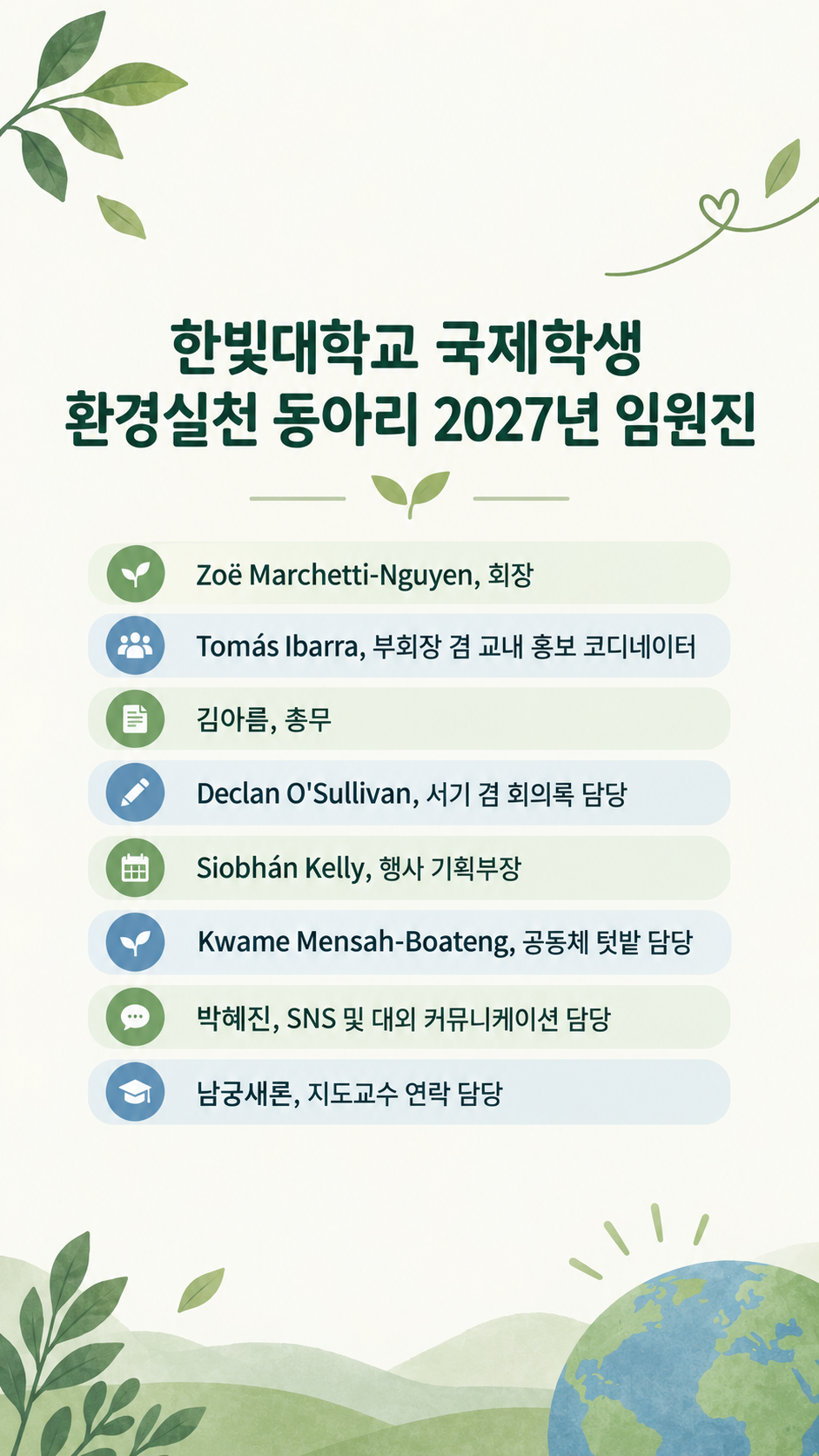
Zoë Marchetti-Nguyen, 회장
Tomás Ibarra, 부회장 겸 교내 홍보 코디네이터
김아름, 총무
Declan O'Sullivan, 서기 겸 회의록 담당
Siobhán Kelly, 행사 기획부장
Kwame Mensah-Boateng, 공동체 텃밭 담당
박혜진, SNS 및 대외 커뮤니케이션 담당
남궁새론, 지도교수 연락 담당
짧은 소개 문구(선택)
비워 둠
브랜드 또는 동아리 색상(선택)
비워 둠
발음 기호, 하이픈, 아포스트로피가 들어간 이름과 긴 직책의 임원 8명이 있고, 사진·소개 문구·색상은 없습니다. 얼굴을 지어내지 않는지, 각 이름이 자기 직책과 붙어 있는지, 글자를 줄이기 전에 먼저 물어보는지 확인합니다.
같은 작업, 세 가지 방향
시작할 방향을 골라 보세요.
01
단체 사진 중심
단체 사진이 게시물 위쪽을 채우고 이름과 역할은 아래 깔끔한 패널에 정리됩니다. 가장 간단한 팀 소개 이미지예요.
02
이름 카드 그리드
사진이 필요 없어요. 한 사람마다 이니셜과 작은 역할 아이콘이 담긴 카드를 만들어 새로 꾸린 팀이나 사진 공개를 꺼리는 직원에게 알맞습니다.
03
임원진 소개
새 학기에 새 임원진을 소개하는 동아리와 학생회에 어울리는 힘 있고 활기찬 레이아웃입니다.
템플릿이 지키는 것
항상 일관되게 유지되는 부분.
01
이름과 역할은 한 쌍으로
각 이름 전체를 해당 직책과 함께 배치하도록 요청한 뒤, 이름, 발음 구별 기호, 하이픈과 이름·직책의 대응을 이미지에서 확인하세요.
02
사진은 한 장, 또는 없이
제공한 단체 사진 한 장을 중심으로 구성을 요청하세요. 사진이 없으면 임의의 인물 사진 없이 이름 카드를 요청하고 실제 결과를 확인하세요.
03
모두를 위한 공간
이름과 직책을 읽기 쉽게 표시하도록 요청하세요. 명단이 들어가지 않으면 생성 전에 일부 구성원만 소개할지 여러 게시물로 나눌지 확인해야 하며, 임의로 사람을 빼거나 직책을 줄이면 안 됩니다.
사용 방법
정보 입력부터 결과까지.
01
팀 이름 정하기
팀, 부서, 동아리 이름이 제목이 됩니다.
02
구성원과 역할 나열하기
한 줄에 한 사람의 이름과 직책을 표시할 문구 그대로 입력하세요. 4~8명을 출발점으로 삼되, 읽기 쉬운지와 각 이름에 맞는 직책이 붙었는지 확인해야 합니다.
03
단체 사진이 있다면 추가하기
단체 사진이 있다면 모두가 공유에 동의한 사진 한 장을 사용하세요. 사진이 없으면 이름 카드를 요청하고, 실제 구성원을 나타내는 얼굴이 임의로 생성되지 않았는지 확인하세요.
04
검토·생성 후 이름 확인하기
실행 전에 브리프가 Vizify에서 열립니다. 게시하기 전에 각자에게 이름과 역할을 확인받으세요.
결과물의 한계
사용 전에 확인할 점.
참고 사진은 한 장만 지원합니다. 구성원별 증명사진을 따로 배치하는 기능은 이 템플릿에 포함되지 않습니다.
사진 속 얼굴은 다시 그려지므로 실제 팀원과 똑같지 않을 수 있습니다. 모두가 공유에 동의한 사진만 사용하세요.
생성된 글자에는 오류가 있을 수 있습니다. 게시 전에 모든 이름, 발음 기호, 역할을 확인하세요.
8명 정도를 넘거나 직책이 길면 명단을 읽기 어려울 수 있습니다. 생성 전에 일부 구성원만 소개할지 게시물을 나눌지 확인하고 모든 이름과 직책을 대조하세요.
요청 한 번에 이미지 한 장이 만들어집니다. 한 명씩 넘겨 보는 캐러셀은 슬라이드마다 따로 요청해야 하며, Vizify가 게시해 주지는 않습니다.
형식과 안전 영역은 구도 요청입니다. 실제 이미지, 모든 이름·직책의 대응, 게시 위치의 자르기 범위를 확인하세요. 정확한 픽셀, 여백, 글자 위치는 보장되지 않습니다.
자주 묻는 질문팀원마다 개인 프로필 사진을 따로 올릴 수 있나요?+
아니요. 이 템플릿은 사진 한 장만 받습니다. 단체 사진을 쓰거나, 한 명씩 각자의 사진으로 요청을 나눠 게시물을 따로 만드세요.
대학 동아리 임원진 소개 인스타그램 게시물을 만들 수 있나요?+
네. 단체 이름과 연도를 팀 이름에 입력하고 각 임원의 이름과 직책 전체를 적으세요. 사진이 없으면 얼굴 없는 명단 구성을 요청한 뒤 전체 이름, 직책과 실제 이미지를 확인하세요.
사진 속 모습과 똑같이 나오나요?+
똑같지는 않습니다. 사진은 장면의 기준이 되지만 얼굴은 다시 그려집니다. 정확한 모습이 중요하다면 원본 사진에 캡션을 달아 게시하세요.
팀 소개 포스터로 인쇄해도 되나요?+
세로형은 게시판에 붙이기 좋지만, 인쇄용 파일이 아닌 이미지 한 장입니다. 용지 크기에 맞게 따로 조정하세요.
팀 소개 SNS 게시물을 시리즈로 만들 수 있나요?+
네. 추가 지시 사항에 같은 색상을 적고 모임이나 사람마다 템플릿을 한 번씩 실행하면 통일감 있는 게시물이 됩니다.