Détails de l'événement, de l'offre ou de la promotion
Public et texte obligatoire
Objectif (événement, promotion, entreprise, immobilier)
Format (impression, numérique ou les deux)
Transformez les infos d’un événement ou d’une offre en une image de flyer avec titre, date, lieu et appel à l’action clairs. Vérifiez chaque détail avant de l’imprimer.
La demande et les options s'ouvrent dans Vizify pour vérification ; rien ne s'exécute avant l'envoi.
Détails de l'événement, de l'offre ou de la promotion
Public et texte obligatoire
Objectif (événement, promotion, entreprise, immobilier)
Format (impression, numérique ou les deux)
Créateur de flyers IA · Une image générée à vérifier
Transformez les infos d’un événement ou d’une offre en une image de flyer avec titre, date, lieu et appel à l’action clairs. Vérifiez chaque détail avant de l’imprimer.
Événement ou offre, lieu, horaire, prix et appel à l'action sont structurés pour une lecture rapide, que le flyer soit imprimé, numérique ou les deux.
Choisir événement, promotion, entreprise ou immobilier — et impression, numérique ou les deux — oriente la composition sans limiter ce que vous pouvez encore demander dans le brief.
Le brief complet s'ouvre dans Vizify, où vous pouvez générer, vérifier, ajuster et enregistrer le flyer sans réécrire le prompt.

Annoncez un forum emploi ou un salon de recrutement avec un flyer construit à partir du nom de l’événement, des types de postes proposés, de la date, du lieu et des modalités d’inscription.

Résumez les avantages confirmés par votre entreprise, et qui y a droit, dans un flyer illustré d’icônes pour les nouveaux arrivants, la campagne d’adhésion ou les écrans de la salle de pause.

Invitez vos collègues à un défi, une journée solidaire ou une activité d’équipe avec un flyer qui nomme l’activité, qui peut participer, les dates et chaque étape pour y prendre part.

Annoncez une remise des diplômes aux familles et à la communauté avec un flyer précisant l’établissement, la promotion, l’heure, le lieu et les consignes pour les invités ou billets.
Une image générée à vérifier. Choisissez la destination pour guider la composition, puis vérifiez la taille réelle. Les pixels exacts, traits de coupe, fonds perdus et le CMJN ne sont pas garantis. Ajustez le fichier avant publication ou impression.
Commencez par le message, le public, les informations obligatoires comme la date, l'heure, le lieu ou le prix, la destination ou l'appel à l'action, et toute direction de marque ou de style déjà connue. Des notes sommaires suffisent.
Vous choisissez impression, numérique ou les deux comme direction de format initiale, et décrivez le public ou le canal dans le brief. Le résultat est une image de flyer prête à générer ; l'adapter à un format d'impression précis ou à une plateforme sociale est une étape à part, détaillée ci-dessous.
Non. Cet outil prépare un brief adapté à l'objectif et au format, pas un format d'impression ni des dimensions de plateforme figés. Générez le flyer ici, puis redimensionnez ou exportez-le à la taille exacte voulue dans une étape séparée.
Événement, promotion, entreprise et immobilier sont des objectifs prédéfinis. Tout autre objectif peut toujours être décrit directement dans le prompt.
Oui. Les choix ici forment un brief de départ. Dans Vizify, vous pouvez ajuster le texte, l'objectif, le format, le style, le modèle et la direction de génération avant d'enregistrer le résultat.
Préparez la demande dans le navigateur, sans installation. La génération se fait dans Vizify après connexion, consomme des crédits et ne commence qu’après vérification et envoi de la demande.
Vous pouvez ajuster le prompt, l'objectif, le format, le contenu obligatoire, la direction de composition et les réglages de sortie pris en charge avant ou après la première exécution dans Vizify.
Enregistrez l’image et conservez le prompt pour une autre demande. Vous pouvez les modifier dans la conversation ; l’enregistrement de workflows réutilisables n’est pas disponible.
Préparer le brief du flyer est gratuit. La génération demande une connexion : un compte gratuit inclut une petite allocation d’images, prise sur ses crédits d’inscription, et au-delà il faut Pro ou un pack de crédits.
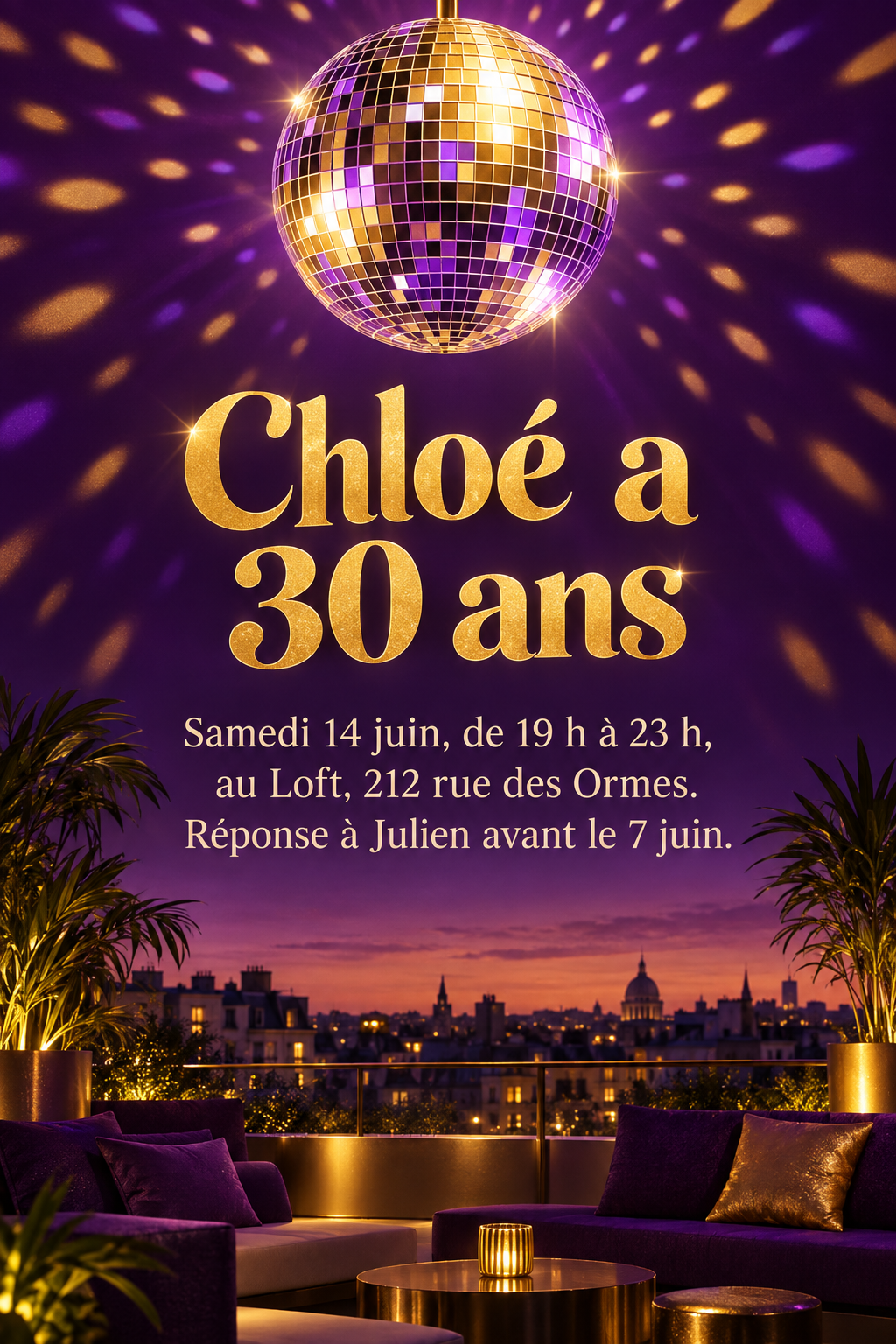
Oui. Choisissez « événement », puis indiquez le nom de la fête, l’organisateur, la date, l’heure de début, l’adresse et les modalités de réponse exactement comme ils doivent apparaître, avec un thème et des couleurs. Vérifiez chaque détail dans l’image, car le texte généré peut contenir des erreurs.
Pas sur cette page, qui n’a pas d’import. Décrivez les couleurs et la forme du logo dans le brief, ou joignez l’image dans la conversation Vizify avant l’envoi, puis vérifiez que le logo n’a pas été redessiné.
Cette page utilise le flux public actuel de Vizify : construisez le brief de flyer ici — objectif, format et informations obligatoires — puis transmettez la demande complète à l’application pour la génération, la vérification et la réutilisation.
Un brief pour le générateur de flyers IA se concentre sur le message, la hiérarchie et la direction visuelle ; il ne fixe pas un format d’impression exact ni des dimensions de plateforme précises. Une fois le flyer généré dans Vizify, redimensionnez-le ou exportez-le séparément à la taille exigée par votre imprimeur ou votre plateforme.
Flyer d’événement pour la soirée des 30 ans de Chloé sur un rooftop. Samedi 14 juin, de 19 h à 23 h, au Loft, 212 rue des Ormes. Réponse à Julien avant le 7 juin. Thème disco en or et violet profond avec une illustration de boule à facettes, titre « Chloé a 30 ans ». Numérique et impression. Garde tous les détails exactement tels qu’ils sont écrits.
Quels sont l’heure et le lieu confirmés de la vente de gâteaux de la paroisse ?
Fais un flyer pour la vente de gâteaux de notre paroisse le mois prochain. On est encore en train de confirmer l’heure et le lieu.
Vérifie que la réponse demande la date, l’heure et l’adresse ou laisse des emplacements clairs [HEURE] et [ADRESSE], et n’invente ni lieu ni date.