Event-, Angebots- oder Aktionsdetails
Zielgruppe und Pflichttext
Zweck (Event, Werbung, Unternehmen, Immobilien)
Format (Druck, Digital oder beides)
Mach aus Event- oder Angebotsdetails ein Flyer-Bild mit klarer Headline, Datum, Ort und Handlungsaufforderung. Prüfe jede Angabe, bevor du druckst oder teilst.
Anfrage und Auswahl öffnen sich zur Prüfung in Vizify; ausgeführt wird erst nach dem Absenden.
Event-, Angebots- oder Aktionsdetails
Zielgruppe und Pflichttext
Zweck (Event, Werbung, Unternehmen, Immobilien)
Format (Druck, Digital oder beides)
KI-Flyer-Ersteller · Ein generiertes Bild zur Prüfung
Mach aus Event- oder Angebotsdetails ein Flyer-Bild mit klarer Headline, Datum, Ort und Handlungsaufforderung. Prüfe jede Angabe, bevor du druckst oder teilst.
Event oder Angebot, Ort, Zeit, Preis und Call-to-Action werden so strukturiert, dass sie in Druck, Digital oder beidem schnell erfassbar sind.
Die Wahl von Event, Werbung, Unternehmen oder Immobilien — sowie Druck, Digital oder beidem — prägt die Komposition, ohne einzuschränken, was du im Briefing sonst noch verlangen kannst.
Das komplette Briefing öffnet sich in Vizify, wo du den Flyer generieren, prüfen, überarbeiten und speichern kannst, ohne den Prompt neu aufzubauen.

Kündige eine Jobmesse oder ein Recruiting-Event mit einem Flyer an – aus Veranstaltungsname, den angebotenen Berufsfeldern, Datum und Ort sowie dem Weg zur Anmeldung.

Fasse die Benefits zusammen, die dein Unternehmen bestätigt hat, und wer Anspruch darauf hat, in einem Flyer mit Icons für neue Mitarbeitende, die Einschreibefrist oder Bildschirme im Pausenraum.

Lade Kolleginnen und Kollegen zu einer Challenge, einem Ehrenamtstag oder einer Teamaktion ein, mit einem Flyer, der Aktion, Teilnehmende, Termine und jeden Schritt zum Mitmachen nennt.

Kündige die Abschlussfeier Familien und der Schulgemeinschaft mit einem Flyer an, der Schule, Jahrgang, Beginn, Ort und Hinweise zu Karten oder Gästen zeigt.
Ein generiertes Bild zur Prüfung. Wähle den Einsatzort als Vorgabe für die Komposition und prüfe die tatsächliche Bildgröße. Exakte Pixelmaße, Schnittmarken, Beschnittzugabe und CMYK sind nicht garantiert. Passe die Datei vor Veröffentlichung oder Druck an.
Beginne mit der Botschaft, der Zielgruppe, Pflichtangaben wie Datum, Uhrzeit, Ort oder Preis, dem Ziel oder Call-to-Action und bereits bekannten Marken- oder Stilvorgaben. Grobe Notizen reichen aus.
Du wählst Druck, Digital oder beides als Startrichtung und beschreibst Zielgruppe oder Kanal im Briefing. Das Ergebnis ist ein generierungsfertiges Flyer-Bild; die Anpassung an ein bestimmtes Druckformat oder eine Plattformgröße ist ein separater Schritt (siehe unten).
Nein. Das Tool bereitet ein zweck- und formatgerechtes Briefing vor, aber keine fest hinterlegte Druckgröße oder Plattform-Pixelmaße. Generiere den Flyer hier und passe ihn danach als separaten Schritt auf die benötigte Größe an.
Event, Werbung, Unternehmen und Immobilien sind feste Voreinstellungen. Jeder andere Zweck lässt sich weiterhin direkt im Prompt beschreiben.
Ja. Die Auswahl hier ist ein Ausgangsbriefing. In Vizify kannst du Text, Zweck, Format, Stil, Modellwahl und Generierungsrichtung vor dem Speichern anpassen.
Bereite die Anfrage ohne Installation im Browser vor. Die Generierung läuft nach der Anmeldung in Vizify, verbraucht Credits und beginnt erst, wenn du die Anfrage prüfst und absendest.
Du kannst Prompt, Zweck, Format, Pflichtinhalte, Kompositionsrichtung und unterstützte Ausgabeeinstellungen vor oder nach dem ersten Lauf in Vizify ändern.
Speichere das Bild und behalte den Prompt für eine weitere Anfrage. Beides lässt sich im Gespräch anpassen; wiederverwendbare Workflows können noch nicht gespeichert werden.
Das Flyer-Briefing vorzubereiten ist kostenlos. Zum Generieren meldest du dich an: Ein kostenloses Konto enthält ein kleines Bildkontingent, das von den Start-Credits abgeht; für weitere Flyer brauchst du Pro oder ein Credit-Paket.
Ja. Wähle „Event“ und gib Name der Party, Gastgeber, Datum, Beginn, Adresse und Anmeldung genau so an, wie sie dastehen sollen, dazu Motto und Farben. Prüfe jede Angabe im Bild, denn generierter Text kann Fehler enthalten.
Nicht auf dieser Seite, sie hat keinen Upload. Beschreibe Farben und Form des Logos im Briefing oder hänge das Bild im Vizify-Chat an, bevor du sendest, und prüfe, ob es nicht neu gezeichnet wurde.
Diese Seite nutzt den aktuellen Vizify-Ablauf für öffentliche Tools: Baue das Flyer-Briefing hier auf — Zweck, Format und Pflichtangaben — und übernimm die vollständige Anfrage dann in die App zur Generierung, Prüfung und Wiederverwendung.
Ein Briefing für den KI-Flyer-Ersteller sorgt für die richtige Botschaft, Hierarchie und visuelle Richtung; es legt aber kein exaktes Druckformat oder Plattform-Pixelmaß fest. Sobald der Flyer in Vizify generiert ist, passt du ihn separat auf die Größe an, die Druckerei oder Plattform verlangen.
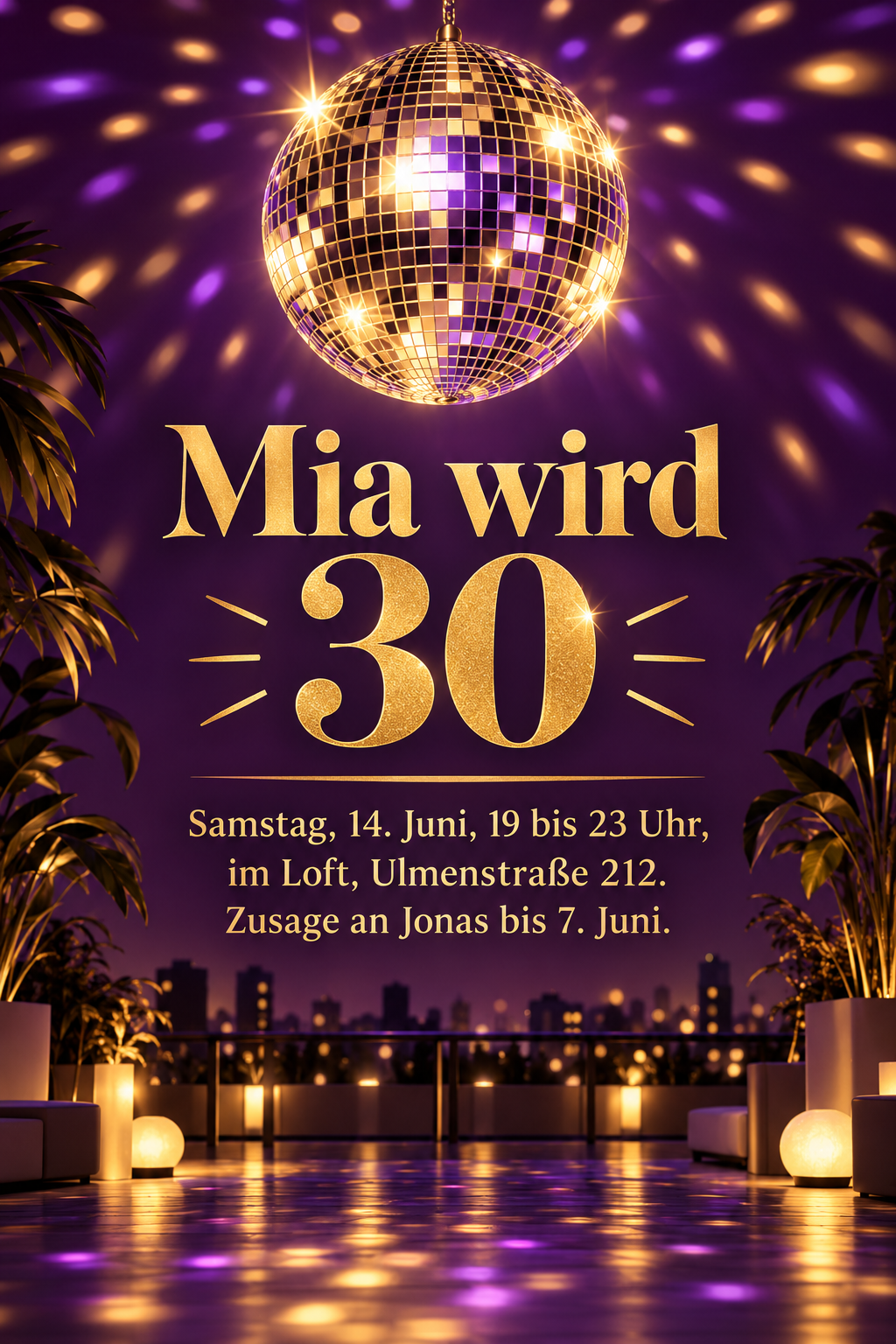
Event-Flyer für Mias 30. Geburtstag auf der Dachterrasse. Samstag, 14. Juni, 19 bis 23 Uhr, im Loft, Ulmenstraße 212. Zusage an Jonas bis 7. Juni. Disco-Motto in Gold und dunklem Lila mit Discokugel-Illustration, Headline „Mia wird 30“. Digital und Druck. Alle Angaben genau so übernehmen.
Welche Uhrzeit und welcher Ort stehen für den Kuchenbasar der Kirchengemeinde fest?
Mach einen Flyer für den Kuchenbasar unserer Kirchengemeinde nächsten Monat. Uhrzeit und Ort stehen noch nicht fest.
Prüft, ob die Antwort nach Datum, Uhrzeit und Adresse fragt oder klare Platzhalter [UHRZEIT] und [ADRESSE] setzt und keinen Ort oder kein Datum erfindet.