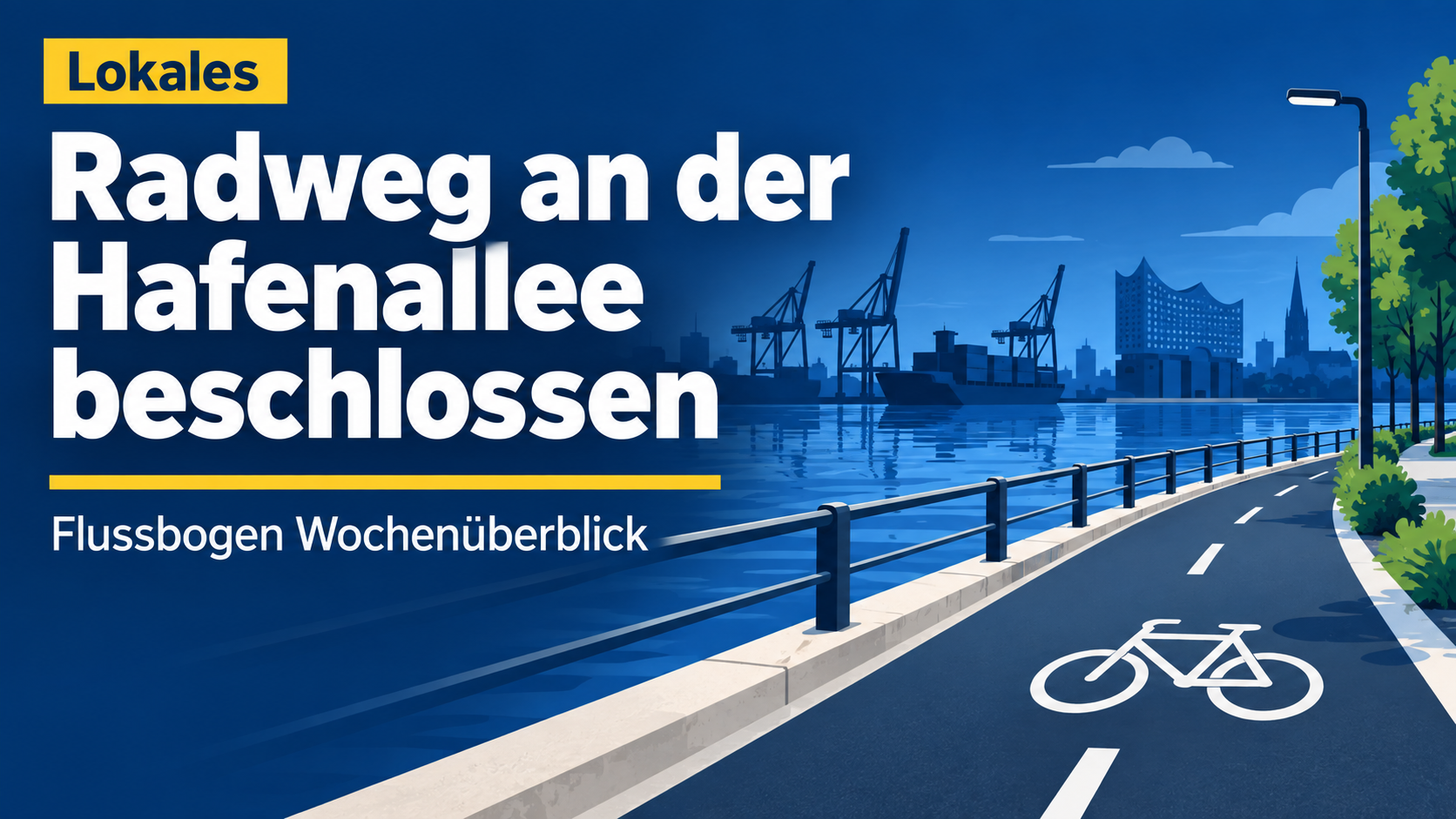
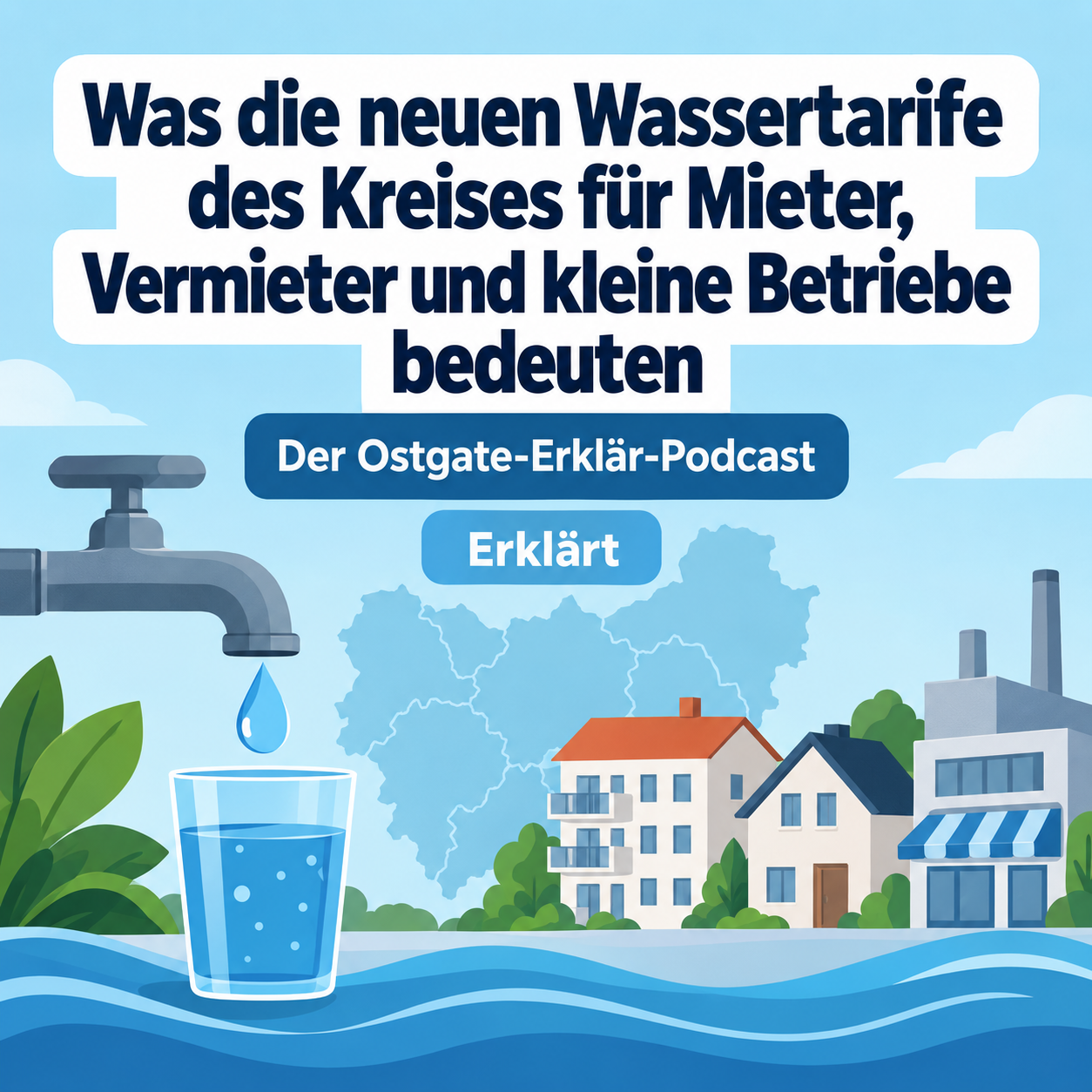
News-Thumbnail mit deiner geprüften Schlagzeile und illustrativem Motiv
Erstelle ein Titelbild für eine Nachricht, ein Video oder einen Newsletter-Beitrag aus deiner geprüften Schlagzeile und dem Formatnamen, mit illustrativem Motiv statt gestelltem Nachrichtenfoto.
Ein generiertes Thumbnail mit deiner geprüften Schlagzeile in großer Schrift, dem Namen deines Mediums oder Formats, einer optionalen Rubrik und einem illustrativen, klar gestalteten Motiv zum Thema. Es ahmt nie ein Nachrichtenfoto nach; prüfe die Schlagzeile Wort für Wort.
Lange Erklär-Schlagzeile mit Rubrik und ohne Stil, quadratisch
Worum es in der Nachricht geht
Die Wassertarife im Kreis ändern sich im nächsten Jahr, und der Beitrag erklärt, was die neuen Stufen für verschiedene Haushalte und Betriebe bedeuten
Geprüfte Schlagzeile, so kurz wie möglich
Was die neuen Wassertarife des Kreises für Mieter, Vermieter und kleine Betriebe bedeuten
Medium, Sendung oder Format
Der Ostgate-Erklär-Podcast
Rubrik (optional)
Erklärt
Markenfarben oder visueller Stil (optional)
Leer gelassen
Eine Schlagzeile mit 89 Zeichen, mit Rubrik und ohne Stil, im quadratischen Format. Geprüft wird, dass ohne Zustimmung keine Wörter gekürzt werden, das Motiv illustrativ bleibt statt echte Menschen zu zeigen und weder Datum noch Zahl ergänzt werden.
Eine Aufgabe, drei Richtungen
Wähle eine Richtung als Startpunkt.
01
Kräftiger Schlagzeilenbalken
Ein einfarbiger Balken trägt die Schlagzeile über einem schlichten illustrierten Hintergrund – in kleinen Größen die am besten lesbare Option.
02
Illustrierter Erklärbeitrag
Eine flache, diagrammartige Illustration des Themas mit der Schlagzeile darüber, für Erklärstücke und Analysen.
03
Cover für Podcast oder Newsletter
Ein quadratisches Layout mit dem Formatnamen als markantem Titelkopf und der Folgen-Schlagzeile darunter, für Audio- und E-Mail-Beiträge.
Was die Vorlage beibehält
Diese Teile bleiben gleich.
01
Illustration, kein Beweisfoto
Das Motiv ist erkennbar gestaltet und geht nie als Nachrichtenfoto durch.
02
Deine Schlagzeile, Wort für Wort
Die freigegebene Schlagzeile wird ohne deine Zustimmung weder gekürzt noch umformuliert.
03
Freie Ecken
Wo Videoplayer und Feeds Einblendungen setzen, bleibt Platz.
So funktioniert’s
Von deinen Angaben zum Ergebnis.
01
Nachricht beschreiben
Ein Satz zum Thema lenkt die Illustration. Er erscheint nicht auf dem Bild.
02
Geprüfte Schlagzeile eingeben
Nutze die von der Redaktion freigegebene Schlagzeile. Kurze Schlagzeilen lesen sich in Thumbnail-Größe am besten.
03
Medium und optionale Rubrik ergänzen
Der Name des Mediums oder Formats erscheint als Text; eine Rubrik ist optional.
04
Format wählen, prüfen und generieren
Breit für Videos und Artikel, quadratisch für Podcasts und Feeds, hoch für Storys. Nichts läuft, bevor du absendest.
Grenzen des Ergebnisses
Das solltest du vor der Nutzung prüfen.
Die Vorlage erzeugt keine Fotos von echten Ereignissen oder Personen. Nutze eigene lizenzierte Nachrichtenfotos, wenn ein echtes Bild nötig ist.
Vizify prüft keine Nachrichten. Für die Richtigkeit der Schlagzeile bist du verantwortlich.
Generierter Text kann Fehler enthalten. Prüfe Schlagzeile, Name des Mediums und Rubrik Wort für Wort.
Die Formate sind Seitenverhältnisse, nicht die exakten Pixelgrößen, die eine Videoplattform oder ein CMS verlangt.
Echte Logos von Medien werden nicht nachgebildet; der Name erscheint als schlichter Text.
FragenKann die Vorlage ein News-Thumbnail mit einem Foto der Person aus der Nachricht erstellen?+
Nein. Sie zeigt nie das Abbild echter Menschen oder gestellte Fotos echter Ereignisse. Das Motiv ist eine Illustration des Themas.
Woher kommt die Schlagzeile?+
Von dir. Gib die Schlagzeile ein, die deine Redaktion geprüft hat. Ist sie lang, behält die Vorlage jedes Wort und schlägt eine kürzere Version vor, die du freigibst.
Welche Größe hat ein News-Thumbnail?+
Wähle das breite Format für Video- und Artikel-Thumbnails. Es ist ein Seitenverhältnis, keine exakte Pixelgröße, passe es danach also an die Vorgaben deiner Plattform an.
Kann ich es für eine Podcast- oder Newsletter-Folge nutzen?+
Ja. Wähle das quadratische Format und trag den Namen der Sendung oder des Newsletters ins Feld für das Medium ein.