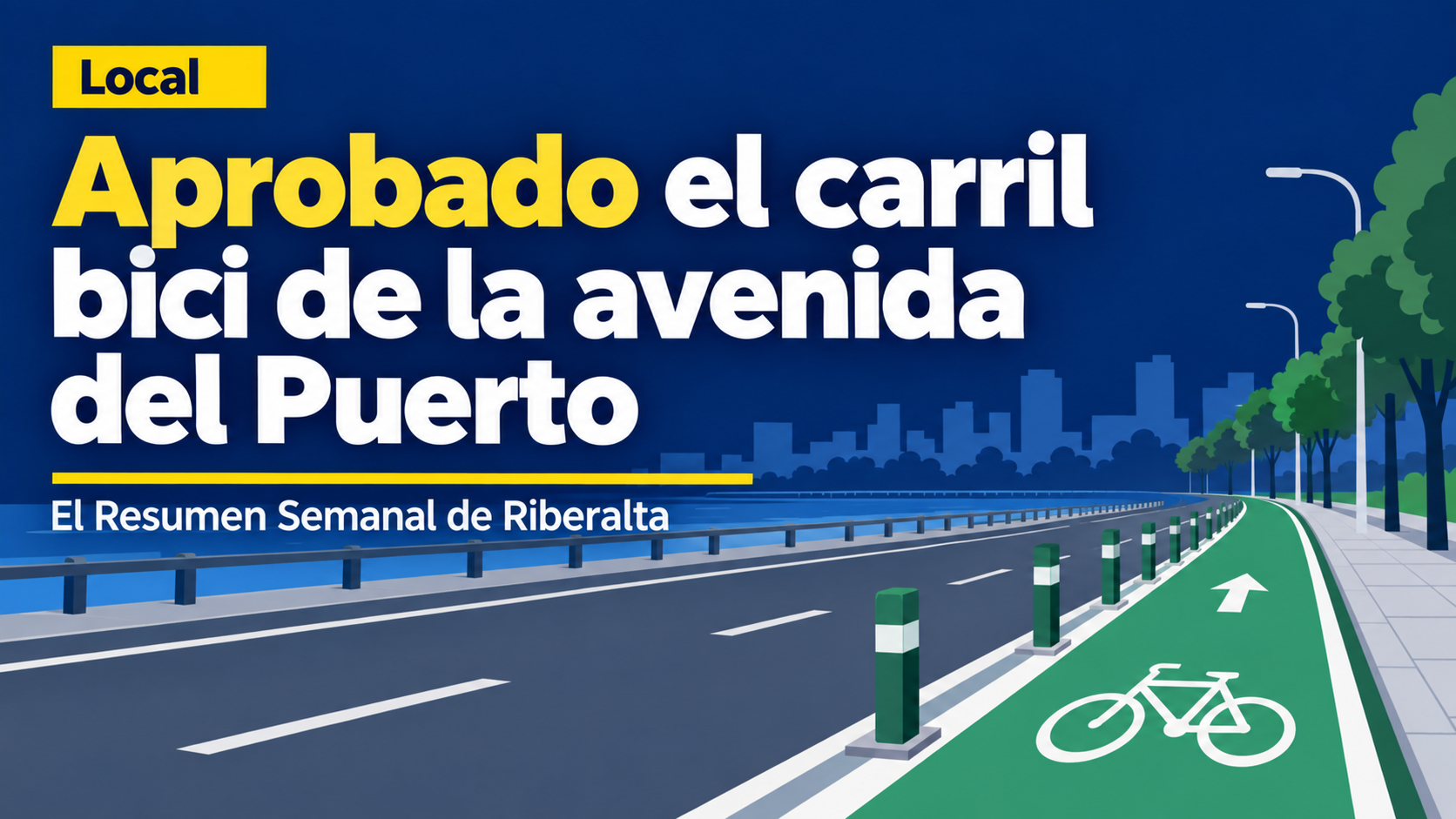
Miniatura de noticias con tu titular verificado y una imagen ilustrativa
Crea la imagen de portada de una noticia, un vídeo o una sección de newsletter a partir de tu titular verificado y el nombre de tu serie, con una ilustración en vez de una foto de prensa simulada.
Una miniatura generada con tu titular verificado en letra grande, el nombre de tu medio o serie, una etiqueta de sección opcional y una imagen ilustrativa y claramente diseñada del tema. Nunca imita una fotografía periodística; revisa el titular palabra por palabra.
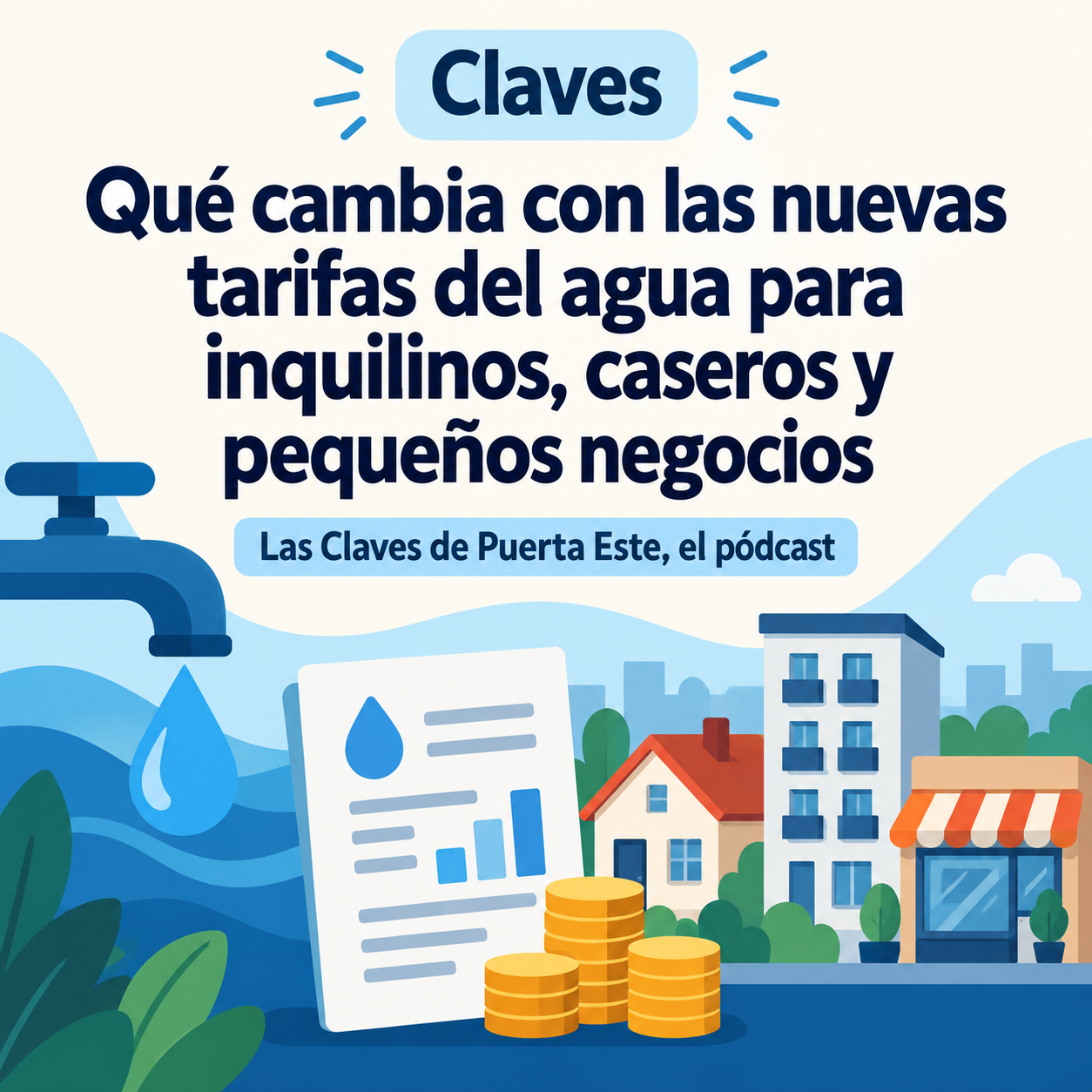
Titular explicativo largo con etiqueta de sección y sin estilo, en cuadrado
De qué trata la noticia
Las tarifas comarcales del agua cambian el año que viene, y la pieza explica qué suponen los nuevos tramos para distintos hogares y negocios
Titular verificado, lo más breve posible
Qué cambia con las nuevas tarifas del agua para inquilinos, caseros y pequeños negocios
Medio, programa o serie
Las Claves de Puerta Este, el pódcast
Etiqueta de sección (opcional)
Claves
Colores de marca o estilo visual (opcional)
Sin rellenar
Un titular de 87 caracteres con etiqueta de sección y sin estilo, en formato cuadrado. Comprueba que no se corta ninguna palabra sin aprobación, que la imagen sigue siendo ilustrativa en lugar de mostrar personas reales y que no se añade ninguna fecha ni cifra.
La misma tarea, tres enfoques
Elige un enfoque para empezar.
01
Barra de titular potente
Una barra de color sólido contiene el titular sobre un fondo ilustrado sencillo, la opción más legible en tamaños pequeños.
02
Ilustración explicativa
Una ilustración plana, casi de diagrama, del tema con el titular encima, para piezas explicativas y de análisis.
03
Portada de pódcast o newsletter
Un diseño cuadrado con el nombre de la serie como cabecera potente y el titular del episodio debajo, para secciones de audio y correo.
Qué mantiene la plantilla
Lo que no cambia.
01
Ilustración, no prueba
La imagen se ve claramente diseñada y nunca pasa por una fotografía periodística.
02
Tu titular, palabra por palabra
El titular aprobado no se acorta ni se reformula sin tu visto bueno.
03
Esquinas despejadas
Se deja espacio donde los reproductores de vídeo y los feeds colocan sus elementos superpuestos.
Cómo usarla
De tus datos al resultado.
01
Describe la noticia
Una frase sobre el tema orienta la ilustración. No aparece en la imagen.
02
Escribe el titular verificado
Usa el titular que ha aprobado tu editor. Los titulares cortos se leen mejor en tamaño miniatura.
03
Añade el medio y una etiqueta opcional
El nombre del medio o de la serie aparece como texto; la etiqueta de sección es opcional.
04
Elige el formato, revisa y genera
Panorámico para vídeos y artículos, cuadrado para pódcasts y feeds, vertical para historias. No se ejecuta nada hasta que lo envías.
Límites del resultado
Qué revisar antes de usarlo.
No produce fotografías de hechos ni de personas reales. Usa tus propias fotos de prensa con licencia cuando necesites una imagen real.
Vizify no verifica noticias. Tú eres responsable de la exactitud del titular.
El texto generado puede contener errores. Revisa el titular, el nombre del medio y la etiqueta palabra por palabra.
Los formatos son proporciones orientativas, no los tamaños exactos en píxeles que pide una plataforma de vídeo o un gestor de contenidos.
No se reproducen logotipos de medios reales; el nombre del medio aparece como texto normal.
Preguntas¿Puede hacer una miniatura de noticias con una foto de la persona de la noticia?+
No. Nunca muestra el parecido de personas reales ni fotos simuladas de hechos reales. La imagen es una ilustración del tema.
¿De dónde sale el titular?+
De ti. Escribe el titular que ha verificado tu editor. Si es largo, la plantilla mantiene todas las palabras y te propone una versión más corta para que la apruebes.
¿Qué tamaño tiene una miniatura de noticias?+
Elige el formato panorámico para miniaturas de vídeo y de artículo. Es una proporción, no un tamaño exacto en píxeles, así que ajústala después a lo que pida tu plataforma.
¿Puedo usarla para un episodio de pódcast o de newsletter?+
Sí. Elige el formato cuadrado y pon el nombre del programa o de la newsletter en el campo del medio.