短場景與鏡頭順序、角色動作、取景風格及重要道具
用途、對象與補充說明
進入 Vizify 後需登入並確認使用權限。
先和 AI 討論,讓想法更明確,再開始生成。
無法載入對話,仍可使用表單。
先到Vizify確認需求,再送出開始;這裡不會直接執行。
短場景與鏡頭順序、角色動作、取景風格及重要道具
用途、對象與補充說明
一張以分鏡形式呈現場景與鏡頭方向的概念圖片。
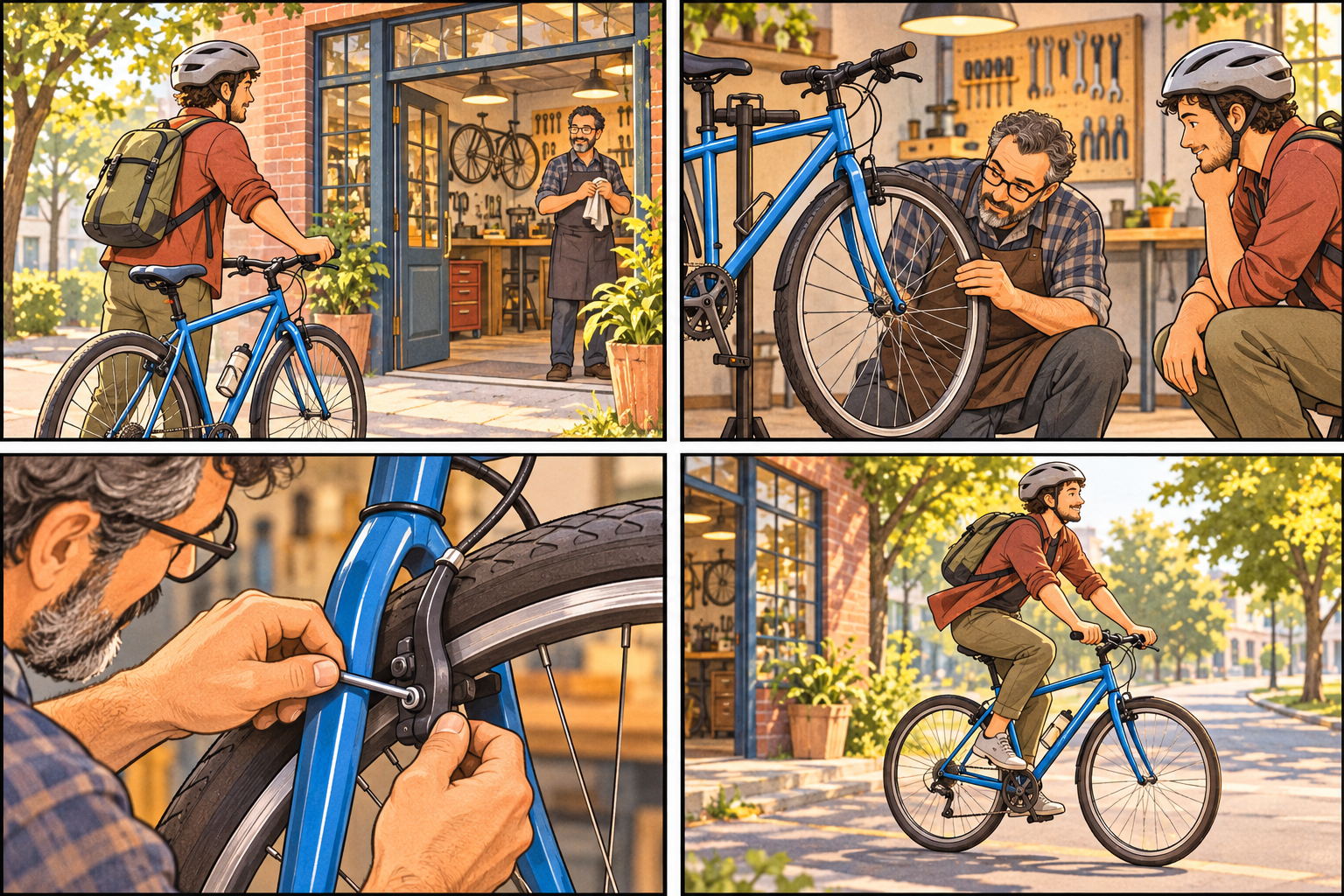
畫一張四格分鏡概念圖:騎自行車的人抵達維修店、技師檢查車輪、維修細節特寫、騎士騎車離開。四格都維持同一輛藍色自行車,不加文字。
這個分鏡圖片流程交付的是一張分鏡概念圖,不含鏡頭時長、播放時間軸或可逐格編輯的專案。要做動態分鏡,還需另外拆分畫面、設定節奏並進行影片剪輯。若先整理靜態分鏡,請提供情節順序、鏡頭數和必須保持一致的人物或道具。
請把這個需求做成有鏡頭時長、分格可編輯的動態分鏡。開始前請先說明單張分鏡圖片的交付範圍。
確認單張分鏡概念圖不是影片、帶時間軸的動態分鏡或可編輯分格專案。
不會。這裡交付一張分鏡概念圖片,用來討論場景與鏡頭。影片生成是另一個任務,需要相應輸入、設定與完成後的播放檢查;不能把分格圖片當成已完成影片或自動串接流程。
可以在每個鏡頭說明中寫明遠景、中景或近景,以及主角正在做什麼。確認時要逐格比對動作與取景,而不是只看整張圖的畫風;若某格不符合需求,指出該格要改的鏡位與必須保留的內容。
可以要求短標籤,但生成文字可能拼錯、重複或放錯位置。重要的鏡頭編號與精確說明,適合在選定圖像後另外排版;這裡不保證精準字形,也不會交付可編輯的分鏡工程檔。
先把故事縮成短而清楚的鏡頭清單,每格描述主體、動作與取景,例如遠景交代空間、近景呈現手部動作。角色數量和場景變化越少,越容易對照。短標籤可附在需求中,但精準文字可留待後續排版。開始前先把這些條件寫進需求,參考素材與必要文字也一併確認;沒有提供的細節,應先釐清而不是當成既定事實。
按預定順序看每格,確認動作、鏡位和道具是否對應原始清單。檢查同一角色的服裝與外觀是否突然改變,以及畫面之間能否看懂因果。不要因為整體有分格,就認定它已具備正確時間或剪輯節奏。
結果是一張視覺規劃圖,不是影片、計時動態分鏡或可編輯分格專案。若接下來要生成影片,每個影片任務仍需自己的輸入與驗收;此頁不會把分鏡自動串成完成作品。
若其中一格鏡位不對,指出格數、預期取景與主動作,保留其他鏡頭的故事順序後再逐格核對。每次修改都要看實際輸出,確認想保留的部分仍合適;新的生成或編輯可能使用額外額度或點數。
先確認短場景與鏡頭順序、角色動作、取景風格及重要道具、用途、對象與補充說明,再到Vizify檢查恢復的需求和可調整設定。登入並確認送出後才開始,依帳戶當前的使用權與點數規則執行;處理中不代表收到可開啟的圖片,完成後還需核對內容。
例如要規劃一個取杯喝水的短場景,可列出交代空間的遠景、手伸向杯子的近景,以及人物拿起杯子的中景。每格只描述主要動作和鏡位,讓成品有明確的核對依據。看圖時按清單順序檢查杯子位置、手部動作和人物外觀,不要因為有三格就認為敘事正確。如果某格鏡位不對,指出該格要改成何種取景,而不是重寫所有場景。最後仍需另做影片輸入和完成後播放檢查;分鏡概念不包含實際時長、可編輯面板或自動串成影片的流程。