短い場面とショット順、人物の動作、画角と重要な道具
目的・対象・補足事項
Vizify でログインと利用権限を確認します。
生成する前に AI と相談して、アイデアを具体化しましょう。
チャットを読み込めませんでした。フォームは引き続き使えます。
Vizifyで内容を確認してから送信します。このページでは実行しません。
短い場面とショット順、人物の動作、画角と重要な道具
目的・対象・補足事項
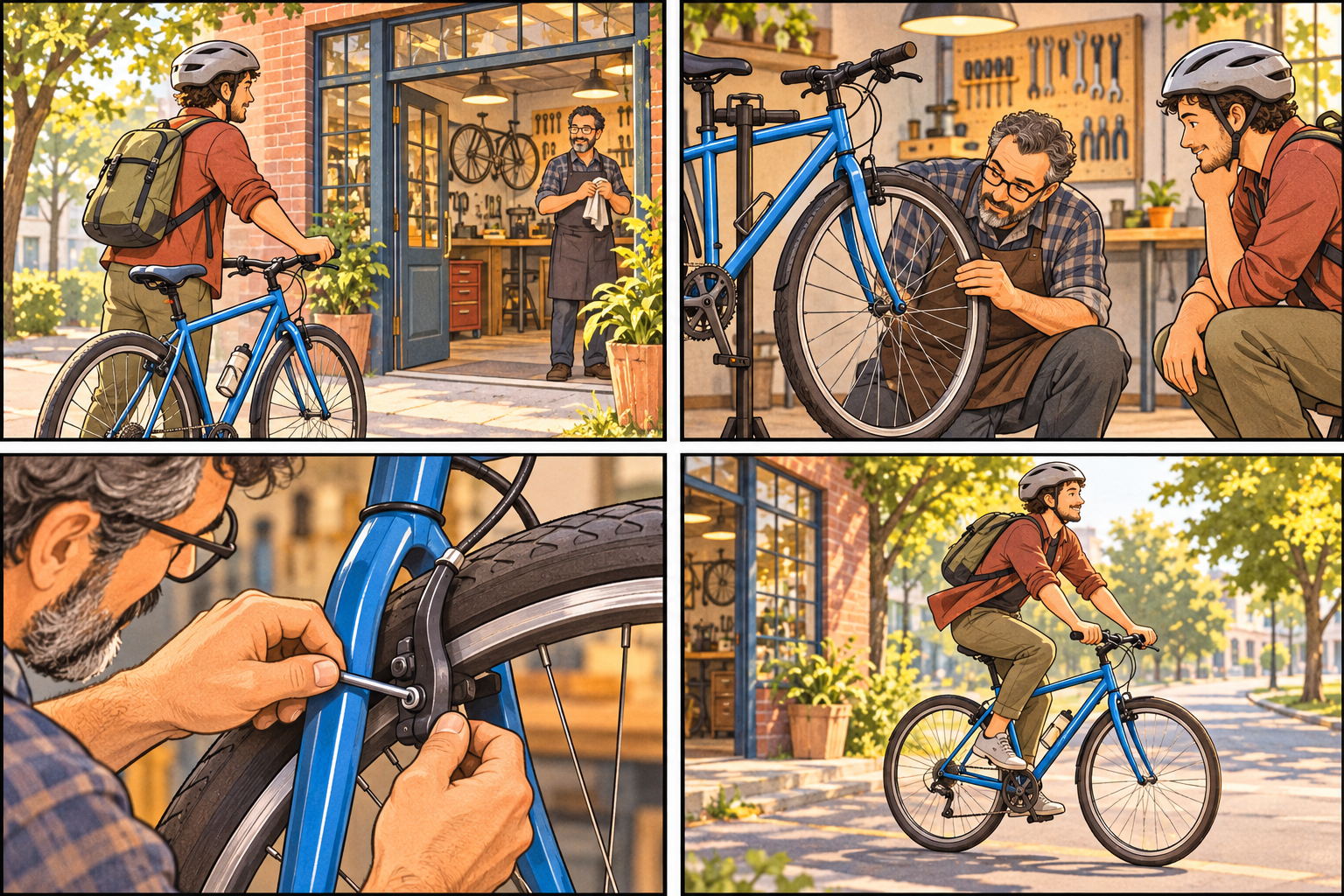
数コマを順に並べた絵コンテのコンセプト画像です。
4コマ:自転車で修理店へ、整備士が車輪を確認、修理の接写、走り去る。同じ青い自転車、文字なし。
この絵コンテ画像の制作では、複数のカットをまとめた1枚の構想画像を出力します。再生できる動画、カットの尺を設定したタイムライン、コマを個別に編集できるプロジェクトは含まれません。アニマティックには、画像の分割、尺の設定、動画編集が別途必要です。まず静止画で構成を確認するなら、場面の順序、カット数、共通して描く人物や小道具を教えてください。
この依頼を、各カットの尺を設定し、コマを編集できるアニマティックにしてください。まず、1枚の絵コンテ画像として出力する範囲を説明してください。
絵コンテの静止画像を、タイムライン付き動画や編集可能なコマのプロジェクトとして扱いません。
ここで作るのは短い場面の絵コンテ画像で、動画や時間付きのアニマティックではありません。クリップを生成する作業は別です。複数のコマがあっても、それだけで編集可能な映像制作プロジェクトが納品されたとは言えません。
全景、中景、細部など、各コマに望む画角を指定できます。順番と動作を一つずつ対応させて書くと、必要なカットが揃ったか確認できます。ただしコマ間で人物や物が変わる可能性はあるため、連続性は実画像で点検します。
短い番号やラベルは依頼できますが、生成した文字が正しい保証はありません。正確な番号や撮影指示は、画像を選んだ後に別の編集で載せる方法もあります。番号の見栄えだけでコマ数や行動の順序を判断しないでください。
コマ数を数え、順番、動作、画角、人物と主要な物を照合します。青い自転車などの特徴が途中で変わっていないかも追います。最初の一コマが良くても、次の行動が欠けていたら制作の説明としては不十分です。
数コマを順に並べた絵コンテのコンセプト画像です。動画、時間付きアニマティック、編集可能なコマ別データや、人物同一性を保証するシステムではありません。映像化と精密なラベル付けは別の工程で準備します。
修理の細部が見えないなら、該当するコマと画角だけを指定して直します。ほかの行動と人物の特徴は残す条件にします。新版では順序や自転車の色も確認し、修正したコマだけで全体の成立を判断しないでください。
入力内容は「短い場面とショット順、人物の動作、画角と重要な道具」です。参照画像は任意で1枚添付できます。新しい画像を作る際の見た目の手がかりであり、そのまま複製する指示とは区別します。 PNG・JPEG・WebP、10 MBまで。使用権のある素材を選び、必要な変更点は文章でも説明してください。
まず「短い場面とショット順、人物の動作、画角と重要な道具」を確認し、Vizifyへ引き継がれた依頼と参照素材を見直します。このページで準備するだけでは画像は生成されません。ログインして送信すると、現在の利用権とクレジット条件で処理されます。処理中の表示や説明文だけを納品とせず、完成した画像ファイルを開いて内容を確かめてください。
自転車の修理なら、来店、車輪の確認、修理の細部、出発の四コマを並べ、同じ青い自転車を保つ条件を添えます。全体を見て行動がつながるか確かめ、その後で寄りの画が必要な場所を点検します。足りない場面があれば、追加したいコマと残す順番を明示します。絵コンテ画像は動画の自動納品ではありません。タイミング、音、精密な撮影ラベルや編集プロジェクトが必要なら別に準備してください。
制作相談に使うときは、各コマの役割を別の短いメモにも残すと、画像の文字が崩れても意図を伝えられます。欠けた行動を説明文だけで済ませるのか、画像を直すのかを決めてから次の依頼を準備すると、必要な修正が明確になります。