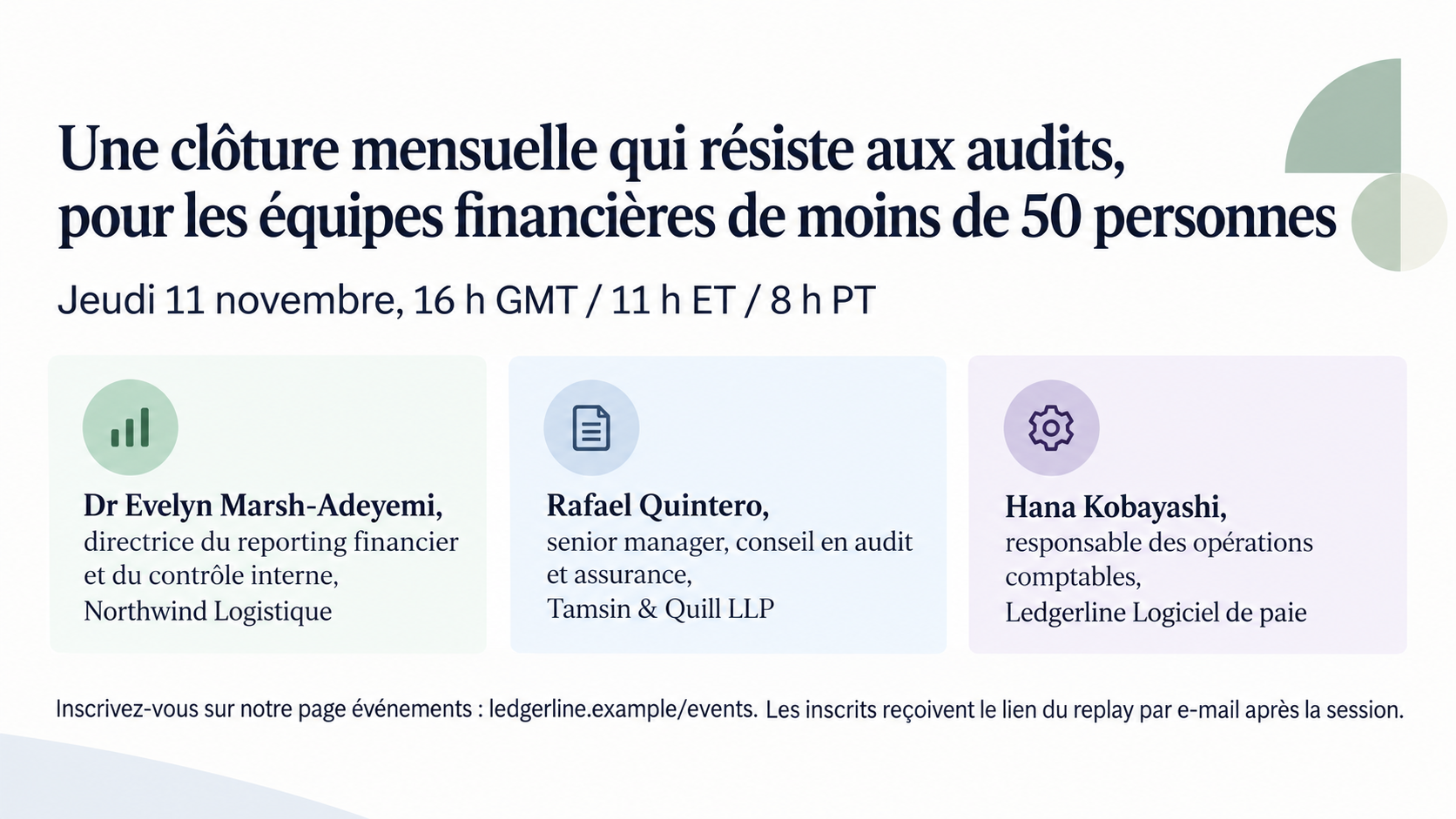
Visuel de webinar avec intervenants, fuseau horaire et ligne d’inscription
Faites connaître un événement en ligne avec un visuel qui affiche le titre du webinar, le nom et la fonction de chaque intervenant, la date avec son fuseau horaire et comment s’inscrire.
Une image de promotion de webinar générée avec le titre, des cartes nominatives des intervenants, la date et l’heure avec chaque fuseau horaire fourni, et votre ligne d’inscription en texte. Vérifiez les noms, les fonctions et les horaires avant de publier.
Trois intervenants aux longues fonctions et trois fuseaux horaires, en post LinkedIn large
Titre du webinar
Une clôture mensuelle qui résiste aux audits, pour les équipes financières de moins de 50 personnes
Intervenants, un par ligne avec fonction et structure
Dr Evelyn Marsh-Adeyemi, directrice du reporting financier et du contrôle interne, Northwind Logistique
Rafael Quintero, senior manager, conseil en audit et assurance, Tamsin & Quill LLP
Hana Kobayashi, responsable des opérations comptables, Ledgerline Logiciel de paie
Date, heure et fuseau horaire
Jeudi 11 novembre, 16 h GMT / 11 h ET / 8 h PT
Ligne d’inscription
Inscrivez-vous sur notre page événements : ledgerline.example/events. Les inscrits reçoivent le lien du replay par e-mail après la session.
Marque organisatrice (facultatif)
Laissé vide
Titre long, trois intervenants aux fonctions et structures longues, trois fuseaux horaires et longue inscription, sans marque organisatrice. Vérifier l’association des fonctions aux noms, la présence des trois fuseaux et l’absence de visages générés.
Même tâche, trois approches
Choisissez une approche pour commencer.
01
Cartes des intervenants
Demandez des cartes de nom de même taille à la place de portraits générés des intervenants, puis vérifiez que chaque nom complet est associé à la bonne fonction et à la bonne organisation.
02
Illustration du sujet
Une illustration épurée du sujet porte le visuel, avec les intervenants dans un bloc compact, pour les sessions à un seul animateur.
03
Annonce du replay
Une mise en page d’après-webinar qui indique que la session a eu lieu et renvoie vers l’enregistrement, avec votre propre formulation.
Ce que le modèle conserve
Ce qui reste constant.
01
Des fuseaux horaires intacts
Demandez chaque heure et fuseau tels que fournis ; vérifiez-les tous sur l’image réelle.
02
Des noms liés aux fonctions
Demandez la fonction et la structure près du bon nom ; vérifiez chaque association sur l’image réelle.
03
Aucun visage inventé
Demandez des cartes nominatives au lieu de portraits des intervenants nommés ; vérifiez l’absence de visages inventés.
Mode d’emploi
De vos informations au résultat.
01
Saisissez le titre et les intervenants
Un intervenant par ligne, avec sa fonction et sa structure exactement comme il souhaite les voir affichées.
02
Ajoutez la date, l’heure et les fuseaux horaires
Indiquez tous les horaires et fuseaux horaires dont votre public a besoin. La consigne demande de les conserver tels quels ; avant de publier, comparez chaque horaire et fuseau affiché avec les données que vous avez saisies.
03
Rédigez la ligne d’inscription
Une adresse web courte ou une consigne. Elle apparaît en texte, pas comme un formulaire d’inscription fonctionnel.
04
Choisissez le format, relisez et générez
Carré ou large pour LinkedIn et les autres fils, vertical pour les stories. Le brief s’ouvre dans Vizify avant toute génération.
Limites du résultat
À vérifier avant de l’utiliser.
Il ne convertit pas les fuseaux horaires. Vérifiez chaque horaire avec une horloge mondiale avant de publier.
Ce modèle n’a pas d’entrée pour les photos des intervenants. Demandez des cartes nominatives plutôt que des portraits inventés, puis vérifiez l’image réelle.
Vizify n’héberge pas le webinar, ne recueille pas les inscriptions et n’envoie pas de liens de replay.
Vizify ne publie pas l’image et ne gère pas de publicités LinkedIn ; publiez-la ou importez-la depuis vos propres comptes et vérifiez les spécifications publicitaires actuelles de chaque plateforme.
Le texte généré peut contenir des erreurs. Vérifiez les noms des intervenants, leurs fonctions, la date et l’adresse d’inscription.
Le format et les marges de sécurité sont des consignes, sans garantie de proportions, de pixels ou de marges. Vérifiez l’image réelle, tout le texte et le recadrage de la destination avant de la partager.
QuestionsPuis-je l’utiliser pour une publicité LinkedIn pour un webinaire ?+
Oui, comme visuel de l’annonce. Choisissez le format carré ou large, puis configurez l’annonce et le ciblage dans LinkedIn en vérifiant ses spécifications d’image actuelles. Aucun résultat n’est promis.
Les exemples de cette page sont-ils des exemples de pub LinkedIn webinar à adapter ?+
Oui. Un exemple est simple, l’autre comporte de longs intitulés de poste et trois fuseaux horaires. Utilisez-les comme références de mise en page et remplacez les informations fictives par celles de votre événement. Ils ne représentent pas une campagne LinkedIn réelle et ne garantissent pas les performances de l’annonce.
Puis-je annoncer le replay d’un webinaire ?+
Oui. Utilisez la direction « Annonce du replay », écrivez votre propre formulation pour indiquer où le regarder, et gardez la date d’origine pour que chacun sache que la session a déjà eu lieu.
Convertit-il les horaires d’un fuseau à l’autre ?+
Non. Fournissez chaque heure et fuseau à afficher. Le brief interdit de les convertir, d’en ajouter ou d’en supprimer et demande une précision si le fuseau manque. Comparez l’image réelle à vos données.
Peut-on inclure des photos des intervenants ?+
Pas avec ce modèle. Il utilise des cartes nominatives au lieu de portraits. Ajoutez de vraies photos dans un outil de mise en page si besoin.