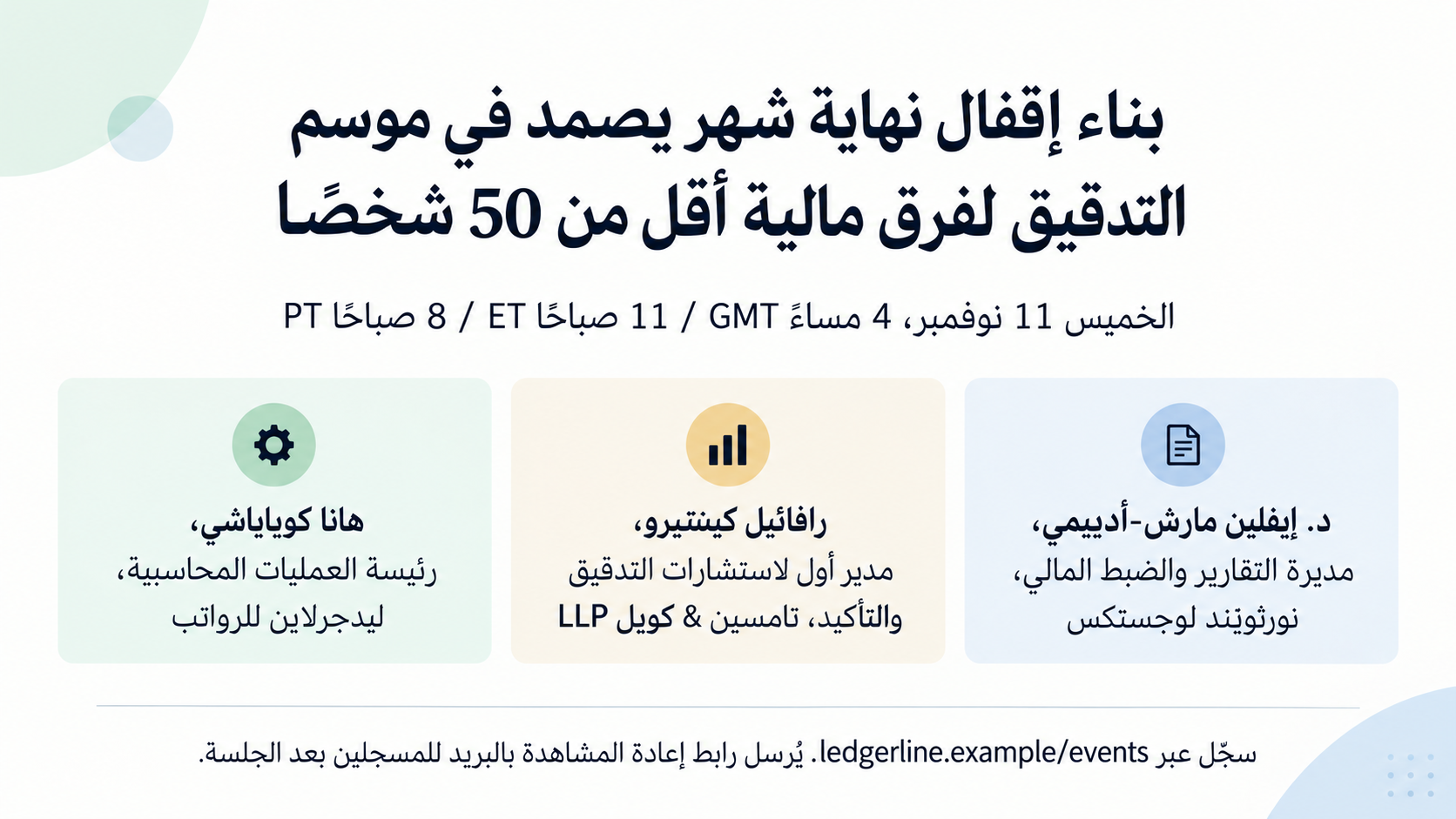
سجّل عبر ledgerline.example/events. يُرسل رابط إعادة المشاهدة بالبريد للمسجلين بعد الجلسة.
الجهة المضيفة (اختياري)
متروك فارغًا
عنوان طويل وثلاثة متحدثين بمسميات طويلة وثلاث مناطق زمنية وتسجيل طويل، دون مضيف. يختبر ربط كل مسمى بصاحبه وحفظ التوقيتات وعدم توليد وجوههم.
المهمة نفسها بثلاثة اتجاهات
اختر اتجاهًا تبدأ منه.
01
بطاقات أسماء المتحدثين
اطلب بطاقات أسماء متساوية الحجم بدلًا من صور شخصية مولّدة للمتحدثين، ثم تحقّق من مطابقة كل اسم كامل مع الدور والجهة الصحيحين.
02
رسم موضوع الندوة
رسم واضح للموضوع وقائمة متحدثين موجزة للجلسات ذات المضيف الواحد.
03
إعلان إعادة المشاهدة
تخطيط بعد الندوة يوجه للتسجيل بكلماتك.
ما يحافظ عليه القالب
العناصر التي تبقى ثابتة.
01
توقيتات محفوظة
اطلب كل وقت ومنطقة زمنية كما وردا دون تغيير، وافحصهما جميعًا في الصورة الفعلية.
02
الأسماء مع المسميات
اطلب وضع دور كل متحدث ومؤسسته بجوار اسمه الصحيح، وافحص كل ارتباط في الصورة الفعلية.
03
دون وجوه مخترعة
اطلب بطاقات أسماء بدل صور المتحدثين المذكورين، وافحص الصورة بحثًا عن وجوه مخترعة.
طريقة الاستخدام
من بياناتك إلى النتيجة.
01
أدخل العنوان والمتحدثين
متحدث بكل سطر، بمسمى ومؤسسة كما يريد عرضهما.
02
أضف التاريخ والأوقات والمناطق
قدّم جميع المواعيد والمناطق الزمنية التي يحتاجها جمهورك. تطلب التعليمات إبقاءها كما هي؛ قبل النشر، طابق كل موعد ومنطقة زمنية في الصورة مع ما أدخلته.
03
اكتب التسجيل
عنوان قصير أو تعليمات تظهر كنص لا كخدمة تسجيل تعمل.
04
اختر التنسيق وراجع وولّد
مربع أو عريض لـ LinkedIn والمنشورات، وعمودي للستوري. يفتح الملخص في Vizify قبل التنفيذ.
حدود النتيجة
ما يجب التحقق منه قبل الاستخدام.
لا يحوّل المناطق الزمنية؛ تحقق من كل وقت بساعة عالمية قبل النشر.
لا يحتوي هذا القالب على مدخل لصور المتحدثين. اطلب بطاقات أسماء بدل صور شخصية مخترعة وتحقق من التزام الصورة الفعلية بذلك.
لا يستضيف Vizify الندوة أو يجمع التسجيلات أو يرسل روابط إعادة المشاهدة.
لا ينشر الصورة أو يدير إعلانات LinkedIn؛ استخدم حساباتك وافحص مواصفات الإعلان الحالية.
قد يخطئ النص؛ راجع الأسماء والمسميات والتاريخ وعنوان التسجيل.
تعليمات نسبة الأبعاد والمساحات الآمنة طلبات للتوليد، وليست ضمانًا للنسبة أو البكسلات أو الهوامش. افحص الصورة الفعلية وكل النص والقصّ في المنصة المقصودة قبل المشاركة.
أسئلة شائعةهل يصلح لإعلان ويبينار على LinkedIn؟+
نعم كصورة للإعلان. اختر مربعًا أو عريضًا، ثم أعد الإعلان والاستهداف في LinkedIn وافحص مواصفات الصور الحالية. لا تُضمن نتائج.
هل يمكن تعديل الأمثلة لندوتي؟+
نعم. أحد المثالين بسيط، والآخر يتضمن مسميات وظيفية طويلة وثلاث مناطق زمنية. استخدمهما مرجعًا للتخطيط واستبدل البيانات النموذجية بمعلومات فعاليتك. لا يمثلان حملة فعلية على LinkedIn ولا يضمنان أداء الإعلان.
هل يمكن إعلان إعادة مشاهدة بعد الندوة؟+
نعم. اختر توجيه إعادة المشاهدة واكتب مكان المشاهدة، واحتفظ بالتاريخ الأصلي لتوضيح أن الجلسة انتهت.
هل يحوّل الوقت بين المناطق؟+
لا. قدّم كل وقت ومنطقة زمنية تريد عرضهما. يطلب الملخص عدم التحويل أو الإضافة أو الحذف، والاستفسار إذا لم تُذكر المنطقة. قارن الصورة الفعلية بمدخلاتك.
هل يمكن إضافة صور المتحدثين؟+
ليس هنا؛ تستخدم بطاقات أسماء بدل الصور. أضف صورًا حقيقية بأداة تخطيط عند الحاجة.