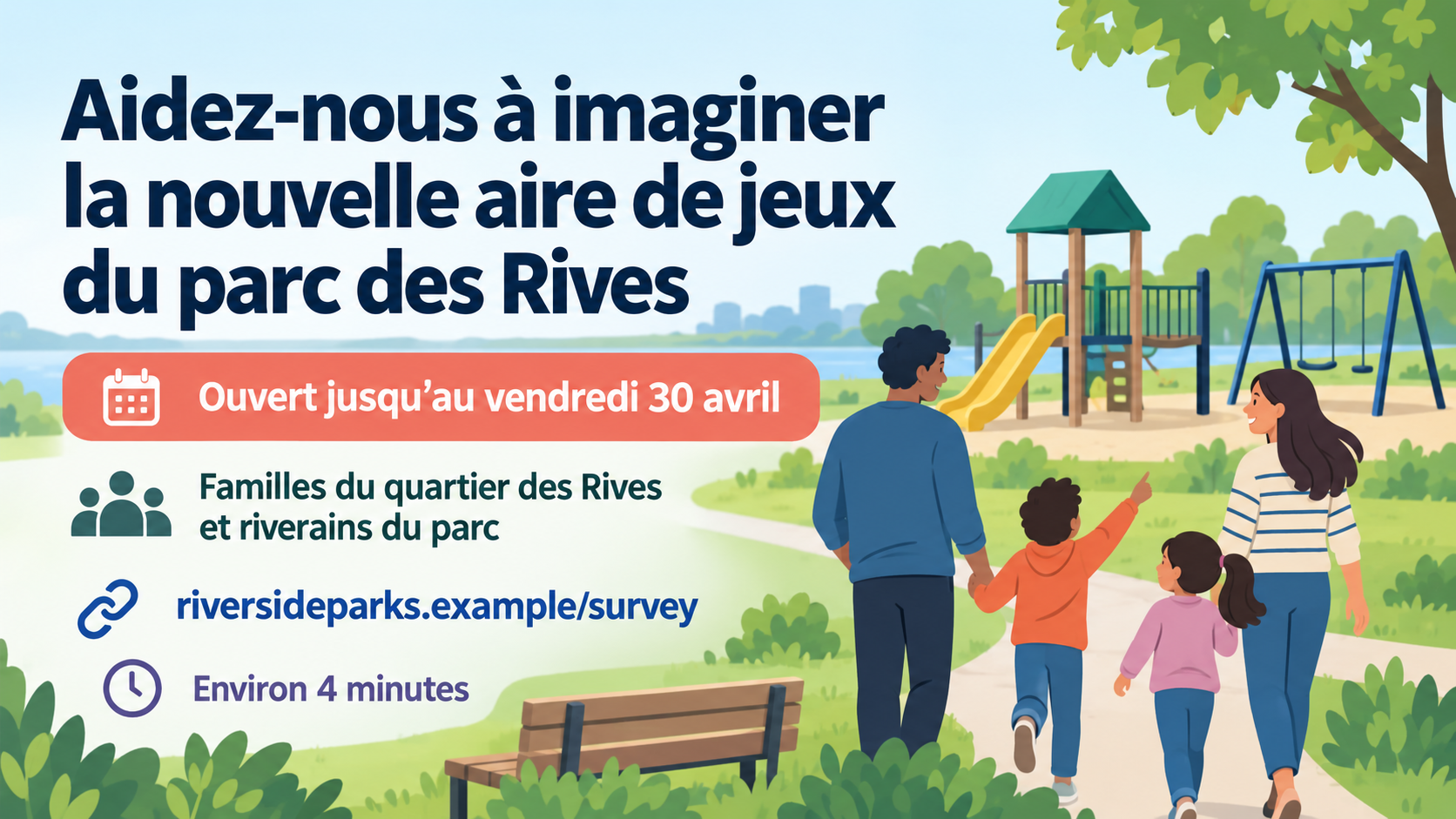
Bannière questionnaire qui met le sujet et la date limite en avant
Invitez à répondre à un questionnaire avec une bannière qui rend le sujet et la date de clôture impossibles à manquer, précise qui doit répondre et où aller.
Une image d’invitation générée avec le sujet du questionnaire en titre, la date de clôture mise au même niveau, la ligne du public visé, et en option où répondre et la durée, en bannière large, post carré ou story. Vérifiez la date limite et le texte du lien avant de partager.
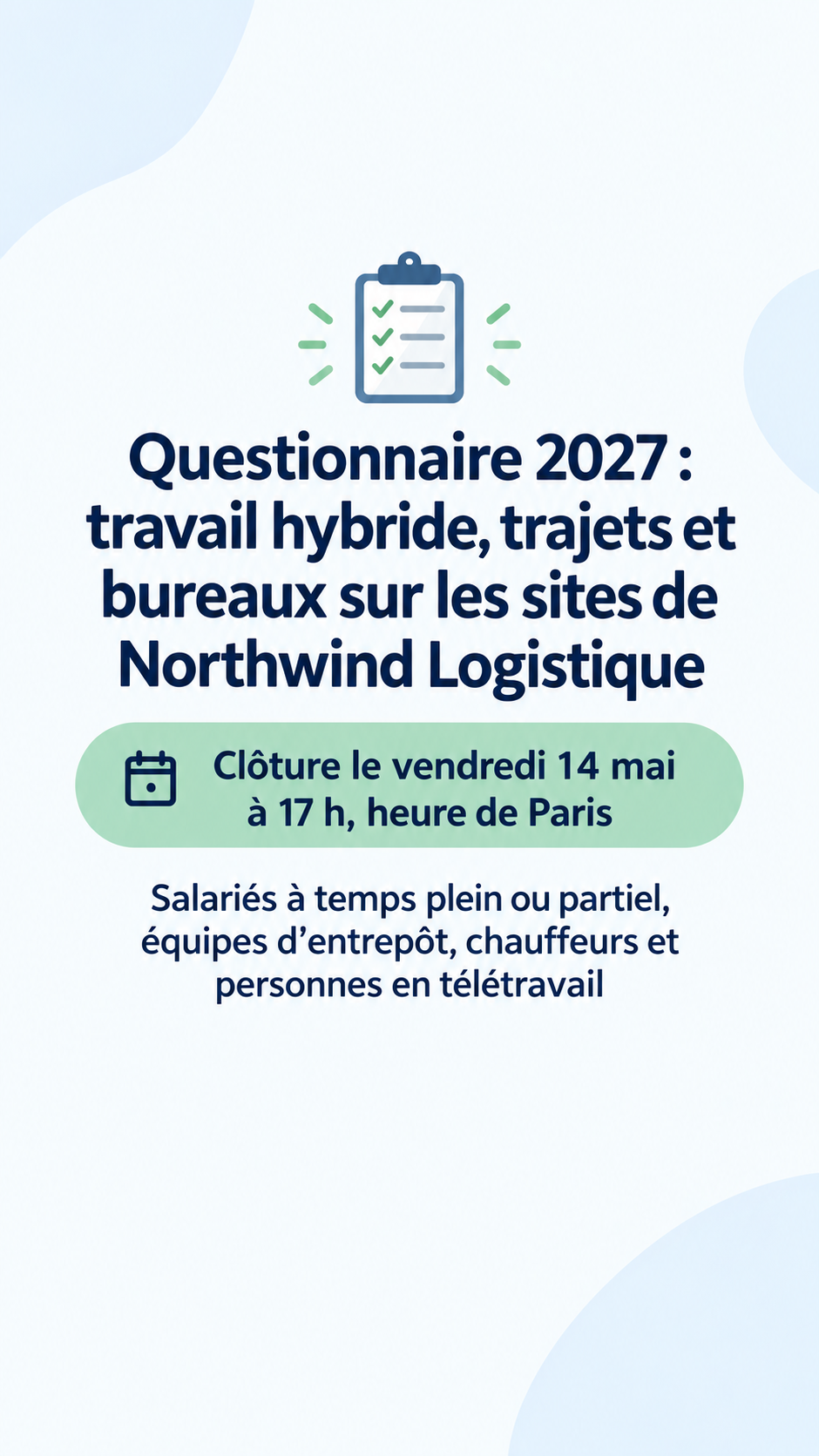
Long questionnaire interne avec fuseau horaire, sans lien ni durée, en story
Sujet du questionnaire
Questionnaire 2027 : travail hybride, trajets et bureaux sur les sites de Northwind Logistique
Qui doit répondre
Salariés à temps plein ou partiel, équipes d’entrepôt, chauffeurs et personnes en télétravail
Date de clôture
Clôture le vendredi 14 mai à 17 h, heure de Paris
Où répondre (facultatif)
Laissé vide
Durée de réponse (facultatif)
Laissé vide
Un sujet et un public longs, une date limite avec fuseau horaire, sans lien ni durée, en story verticale. Vérifie que la date limite garde son fuseau horaire, que la zone du sticker lien reste vide et qu’aucune promesse d’anonymat ni de lot n’est ajoutée.
Même tâche, trois approches
Choisissez une approche pour commencer.
01
Presse-papiers et coches
Une mise en page épurée avec une icône de presse-papiers simple et une seule couleur d’accent, qui convient à la plupart des structures et newsletters.
02
La parole aux habitants
Une illustration du public avec des bulles de dialogue, pour les enquêtes de quartier, d’école ou d’adhérents.
03
Compte à rebours
La date de clôture devient une grande page de calendrier, pour les relances des derniers jours.
Ce que le modèle conserve
Ce qui reste constant.
01
Le sujet et la date limite d’abord
Demandez le sujet et la date limite comme éléments principaux ; vérifiez leur hiérarchie et leur lisibilité sur l’image réelle.
02
Aucune promesse inventée
Demandez uniquement les avantages et les affirmations de confidentialité fournis ; vérifiez l’absence de promesses inventées.
03
De la place pour votre lien
Demandez une zone vide pour un sticker de lien dans la Story. Vérifiez l’espace réel, puis ajoutez le sticker dans votre application sociale.
Mode d’emploi
De vos informations au résultat.
01
Nommez le sujet du questionnaire
Formulez-le comme une invitation à agir, par exemple « aidez-nous à imaginer » ou « donnez votre avis sur ».
02
Dites qui doit répondre et avant quand
Le public et la date de clôture se placent juste sous le sujet : chacun voit tout de suite si c’est pour lui.
03
Indiquez où répondre
Facultatif. Une adresse courte ou la mention « lien en bio », plus la durée si vous la connaissez.
04
Choisissez le format, relisez et générez
Large pour les bannières et newsletters, carré pour les fils, vertical pour les stories. Rien ne se lance avant votre envoi dans Vizify.
Limites du résultat
À vérifier avant de l’utiliser.
Vizify ne crée, n’héberge ni ne recueille le questionnaire. L’image renvoie vers votre propre lien.
Il ne peut pas créer de lien actif ni de QR code ; la ligne de réponse est du texte sur l’image.
Le texte généré peut contenir des erreurs. Vérifiez la date de clôture, le fuseau horaire et l’adresse web avant de partager.
Le format et les marges de sécurité sont des consignes, sans garantie de proportions, de pixels ou de marges. Vérifiez l’image réelle, tout le texte et le recadrage de la destination avant de la partager.
Vizify ne publie ni ne programme l’image ; publiez-la depuis vos propres comptes.
QuestionsVizify peut-il recueillir les réponses au questionnaire ?+
Non. Ce modèle crée uniquement l’image d’invitation. Créez et hébergez le questionnaire dans votre propre outil de formulaire ou d’enquête et renvoyez-y les gens.
La bannière doit-elle préciser que les réponses sont anonymes ?+
Ajoutez une affirmation d’anonymat ou de confidentialité seulement si elle est vraie pour votre questionnaire, avec le texte exact. Le brief interdit les promesses inventées ; vérifiez l’image réelle avant de partager.
Quel format choisir ?+
Choisissez un format large pour les bannières, carré pour le fil ou vertical pour les Stories. Demandez un espace pour votre sticker de lien, vérifiez la mise en page réelle et ajoutez le sticker actif dans l’application.
Puis-je faire une version de relance avant la date limite ?+
Oui. Relancez le modèle avec la direction « Compte à rebours » et la même date de clôture pour que la relance corresponde à l’original.