가로형 · 16:9 · 정사각형 · 1:1 · 세로형 · 9:16
받게 되는 결과설문 주제를 제목으로, 마감일을 같은 비중으로 보여 주고, 참여 대상과 선택 항목인 참여 방법·소요 시간을 담은 설문 안내 이미지 한 장을 가로형 배너, 정사각형 게시물, 스토리 형식으로 생성합니다. 공유하기 전에 마감일과 링크 문구를 확인하세요.
작성 예시 두 가지
일반적인 브리프와 예외 상황.
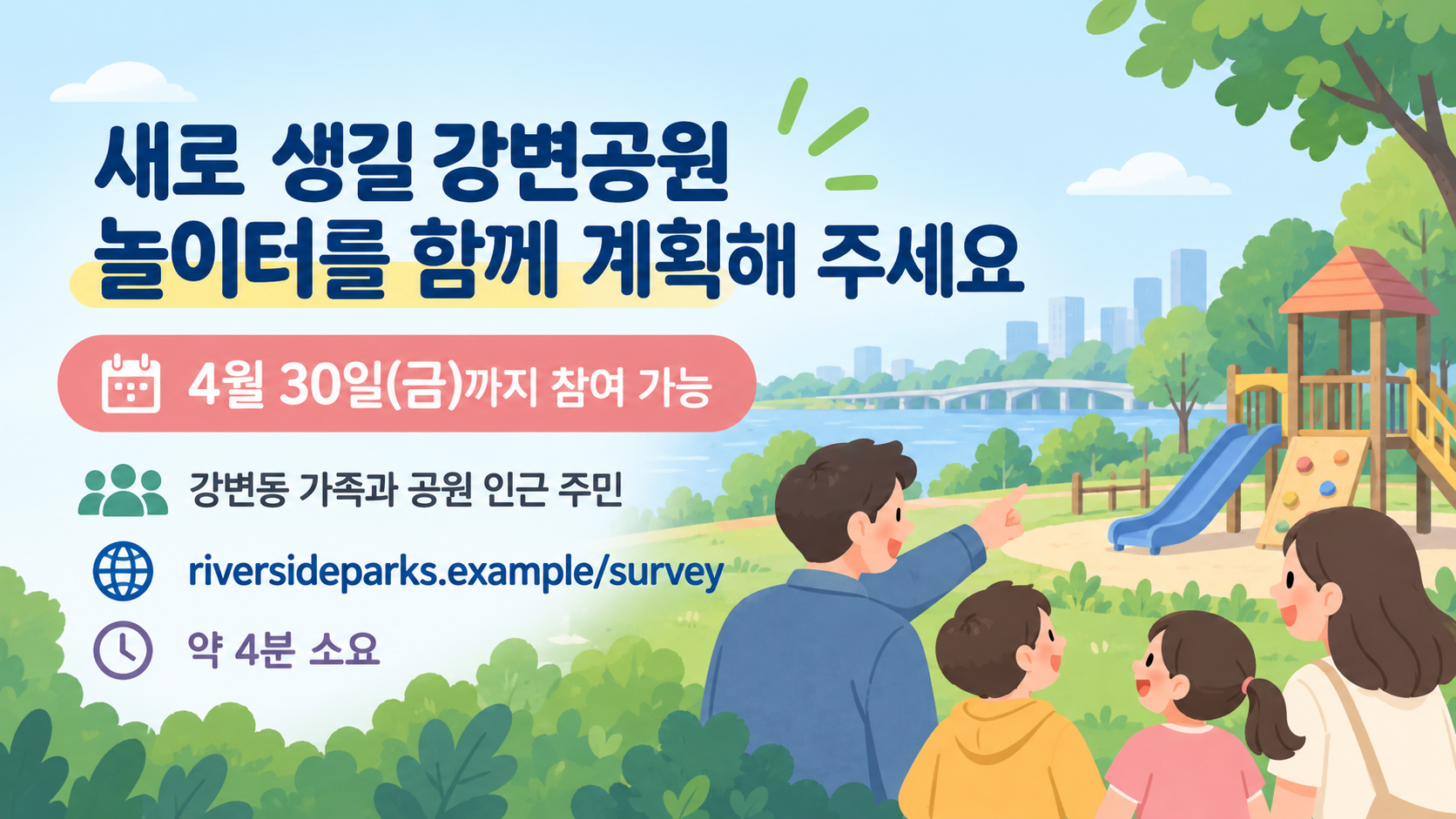
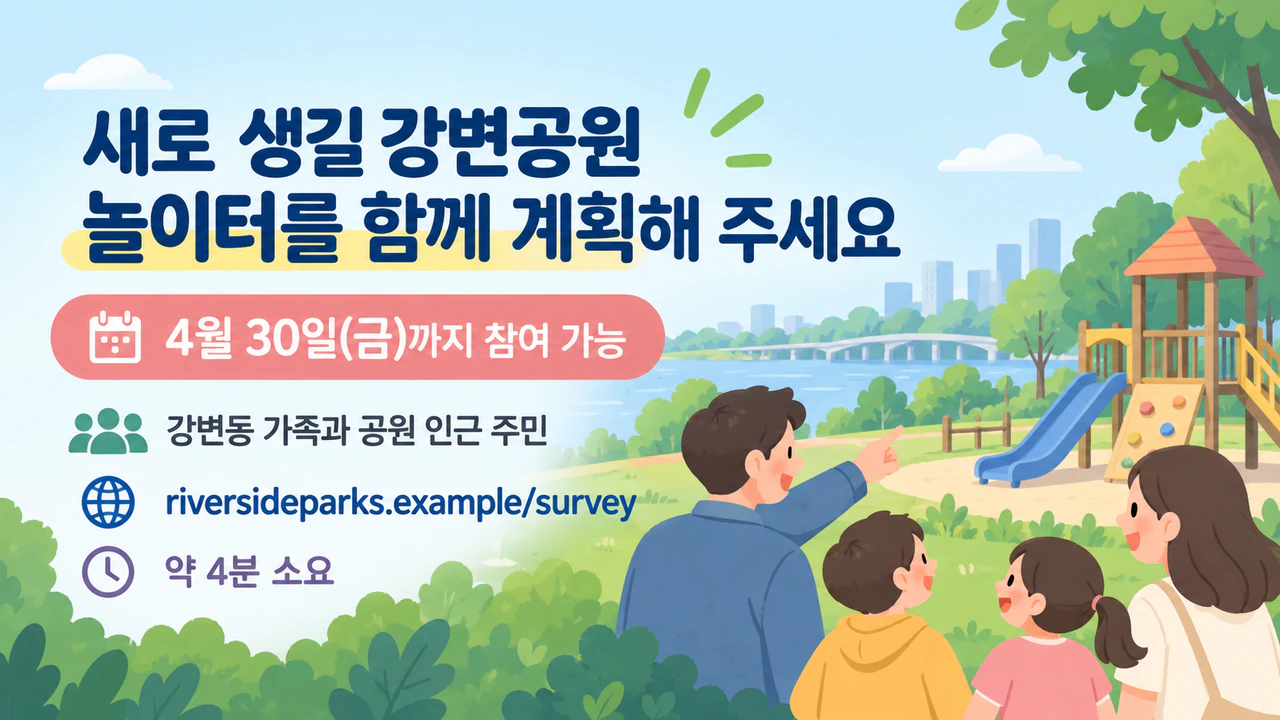
일반 입력 · 가로형 · 16:9SNS와 소식지에 쓸 가로형 공원 놀이터 설문 배너
- 설문 주제
- 새로 생길 강변공원 놀이터를 함께 계획해 주세요
- 참여 대상
- 강변동 가족과 공원 인근 주민
- 마감일
- 4월 30일(금)까지 참여 가능
- 참여 방법(선택)
- riversideparks.example/survey
- 소요 시간(선택)
- 약 4분 소요
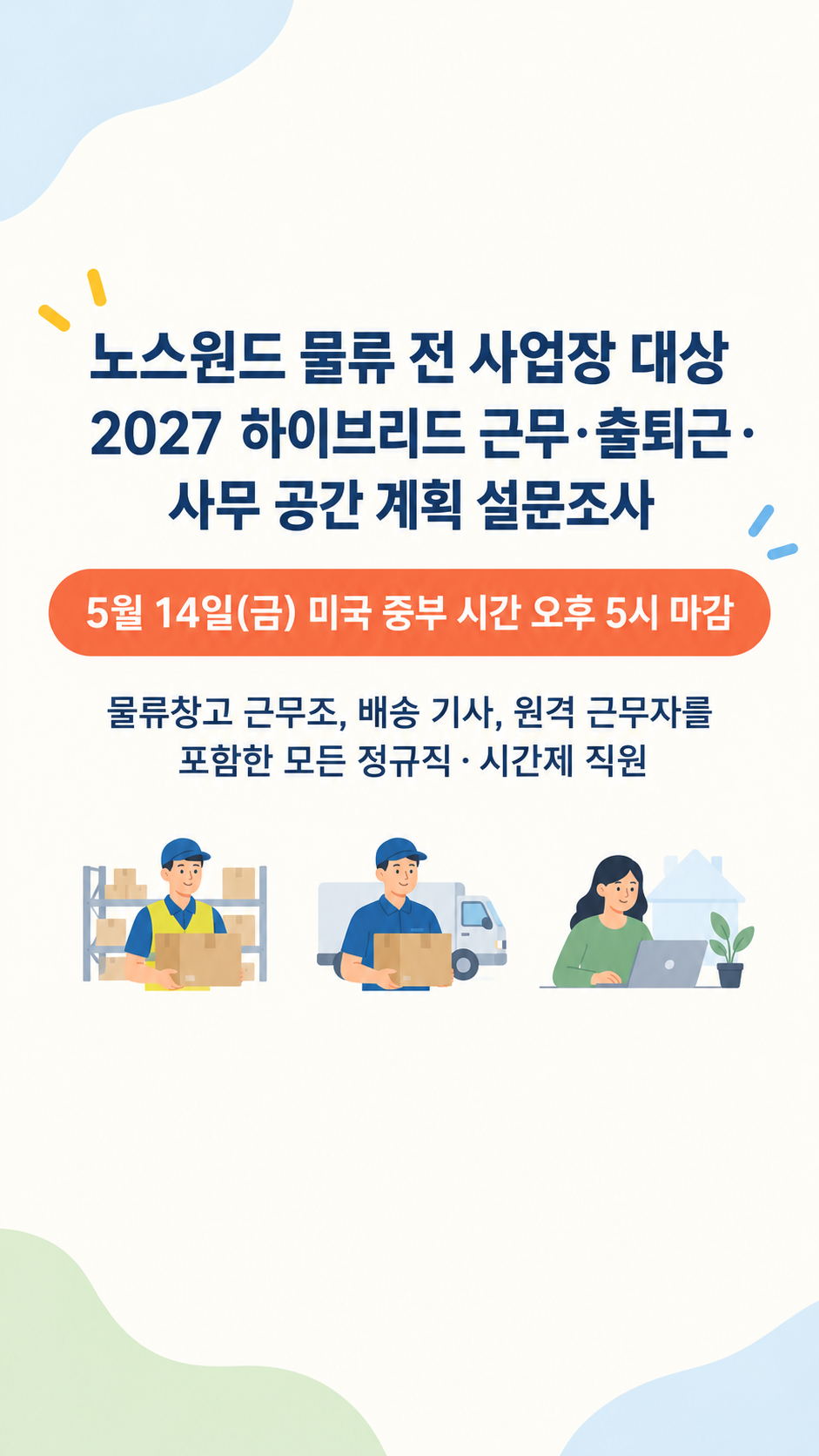
경계 조건 입력 · 세로형 · 9:16시간대가 붙은 마감일, 링크·소요 시간 없는 긴 사내 설문 스토리
- 설문 주제
- 노스윈드 물류 전 사업장 대상 2027 하이브리드 근무·출퇴근·사무 공간 계획 설문조사
- 참여 대상
- 물류창고 근무조, 배송 기사, 원격 근무자를 포함한 모든 정규직·시간제 직원
- 마감일
- 5월 14일(금) 미국 중부 시간 오후 5시 마감
- 참여 방법(선택)
- 비워 둠
- 소요 시간(선택)
- 비워 둠
주제와 대상이 길고, 시간대가 붙은 마감일에 링크와 소요 시간은 없는 세로형 스토리입니다. 마감일의 시간대가 유지되는지, 링크 스티커 자리가 비어 있는지, 익명 보장이나 경품 문구를 추가하지 않는지 확인합니다.
같은 작업, 세 가지 방향
시작할 방향을 골라 보세요.
01클립보드와 체크 표시
간단한 클립보드 아이콘과 포인트 색 하나로 깔끔하게 구성해 대부분의 기관과 소식지에 어울립니다.
02우리 동네 목소리
참여 대상을 그린 일러스트와 말풍선으로 동네, 학교, 회원 설문에 잘 맞습니다.
03마감 카운트다운
마감일을 큰 달력 그래픽으로 보여 줘, 설문 막바지의 마지막 참여 독려에 좋습니다.
템플릿이 지키는 것
항상 일관되게 유지되는 부분.
01주제와 마감일이 먼저
주제와 마감일을 주요 요소로 요청하고 실제 이미지에서 정보 순서와 가독성을 확인하세요.
02지어낸 약속 없음
제공한 혜택과 개인정보 관련 설명만 사용하도록 요청하고 지어낸 약속이 없는지 확인하세요.
03링크를 위한 자리
스토리에 링크 스티커를 넣을 빈 공간을 요청하세요. 실제 여백을 확인한 뒤 SNS 앱에서 진짜 스티커를 추가하세요.
사용 방법
정보 입력부터 결과까지.
- 01
설문 주제 정하기
"함께 계획해 주세요", "의견을 들려주세요"처럼 사람들이 행동으로 옮길 수 있는 초대 문장으로 쓰세요.
- 02
대상과 마감일 적기
참여 대상과 마감일이 주제 바로 아래에 놓여 나에게 해당하는 설문인지 바로 알 수 있습니다.
- 03
참여 방법 더하기
선택 사항입니다. 짧은 주소나 "프로필 링크 참고" 같은 안내와, 알고 있다면 소요 시간을 적으세요.
- 04
형식을 고르고 검토한 뒤 생성하기
배너와 소식지에는 가로형, 피드에는 정사각형, 스토리에는 세로형을 고르세요. Vizify에서 보내기 전에는 아무것도 실행되지 않습니다.
결과물의 한계사용 전에 확인할 점.
- Vizify는 설문을 만들거나 호스팅하거나 응답을 수집하지 않습니다. 이미지는 직접 만든 설문 링크로 안내할 뿐입니다.
- 작동하는 링크나 QR 코드는 만들 수 없으며, 참여 방법은 이미지 위의 글자입니다.
- 생성된 글자에는 오류가 있을 수 있습니다. 공유하기 전에 마감일, 시간대, 웹 주소를 확인하세요.
- 비율과 안전 여백은 생성 요청이며 실제 비율, 픽셀 수, 여백을 보장하지 않습니다. 공유하기 전에 실제 이미지의 모든 글자와 게시 위치의 잘림을 확인하세요.
- Vizify는 이미지를 게시하거나 예약하지 않습니다. 직접 운영하는 계정에서 올리세요.
자주 묻는 질문Vizify가 설문 응답도 모아 주나요?+
아니요. 이 템플릿은 안내 이미지만 만듭니다. 평소 쓰는 설문·폼 도구에서 설문을 만들고 호스팅한 뒤 그곳으로 안내하세요.
설문조사 배너에 익명 응답이라고 적어야 하나요?+
익명성과 개인정보 관련 설명은 설문에 실제로 해당할 때만 정확한 문구로 제공하세요. 브리프에서 이런 약속을 만들지 않도록 요청하지만, 공유하기 전 실제 이미지도 확인해야 합니다.
어떤 형식을 골라야 하나요?+
배너는 가로형, 피드는 정사각형, 스토리는 세로형을 선택하세요. 스토리에는 링크 스티커를 넣을 여백을 요청하고 실제 배치를 확인한 뒤 SNS 앱에서 작동하는 스티커를 추가하세요.
마감 직전용 리마인드 버전도 만들 수 있나요?+
네. 마감 카운트다운 스타일과 같은 마감일로 템플릿을 다시 실행하면 원래 이미지와 어울리는 리마인드 이미지가 나옵니다.