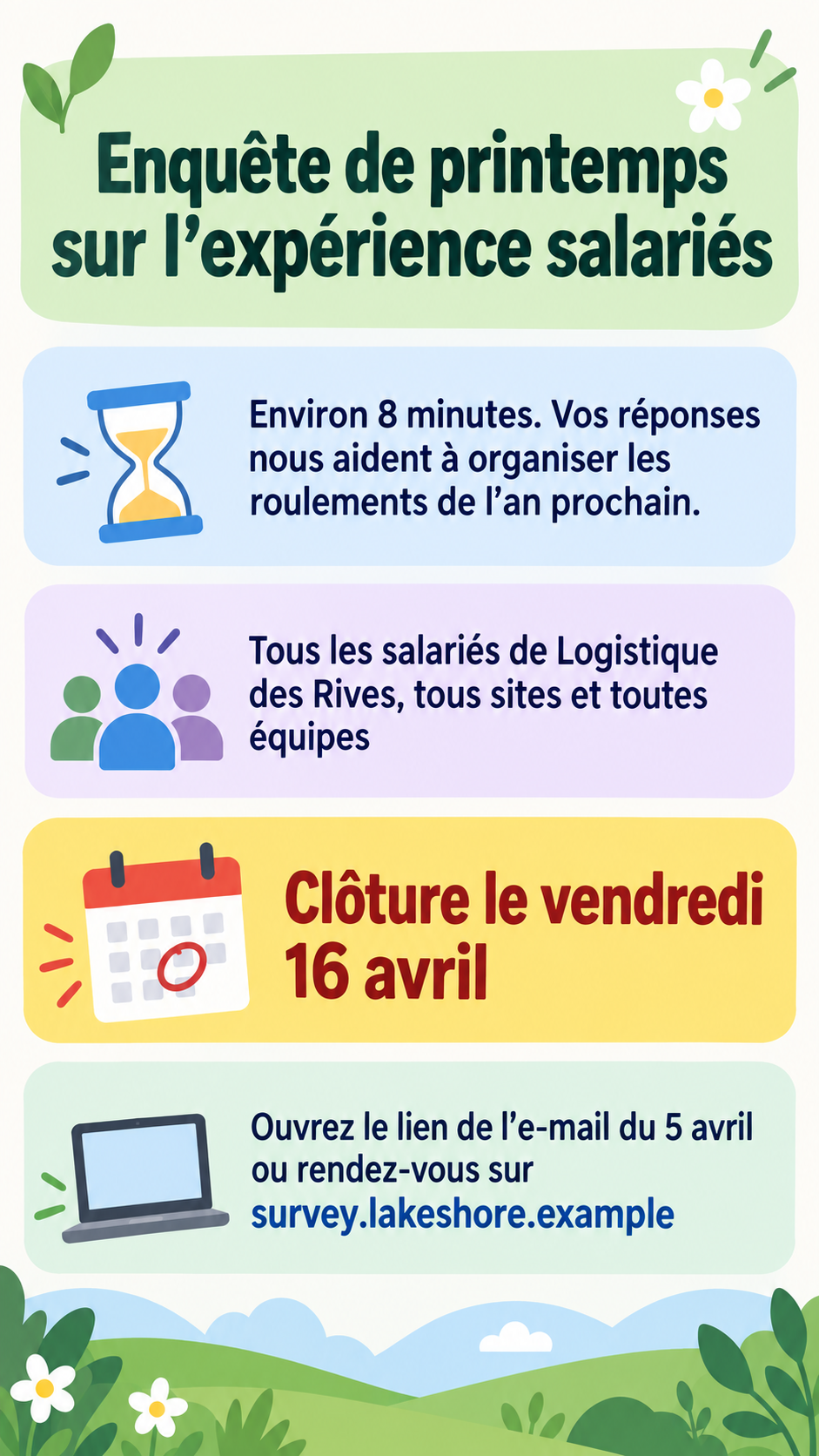
Affiche d’invitation à un questionnaire avec une date limite claire
Invitez à répondre à votre questionnaire avec son nom, le public visé, la date de clôture et l’endroit où le trouver, sur une affiche pour un panneau, un écran de bureau ou une messagerie.
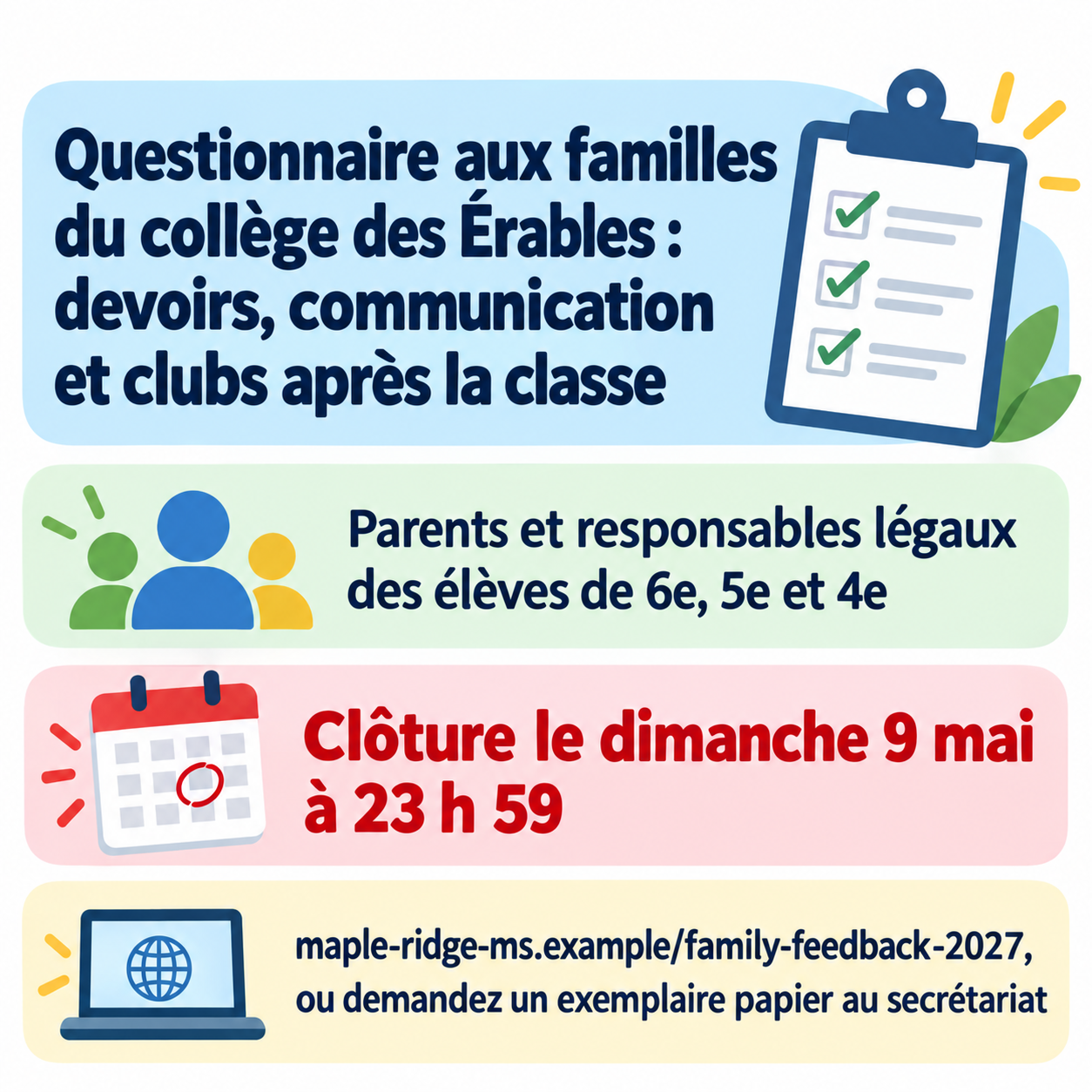
Une affiche d’invitation générée avec le nom du questionnaire, le public, une date de clôture mise en avant et la ligne d’accès dans son propre encadré. Elle ne crée ni le questionnaire ni un code scannable. Vérifiez l’adresse web et la date limite avant d’afficher.
Long nom d’enquête scolaire, longue adresse web et pas de ligne d’objectif
Nom du questionnaire
Questionnaire aux familles du collège des Érables : devoirs, communication et clubs après la classe
Qui doit y répondre
Parents et responsables légaux des élèves de 6e, 5e et 4e
Date de clôture
Clôture le dimanche 9 mai à 23 h 59
Où répondre
maple-ridge-ms.example/family-feedback-2027, ou demandez un exemplaire papier au secrétariat
Pourquoi c’est important (facultatif)
Laissé vide
Un long nom d’enquête, une longue adresse web avec une alternative papier et pas de ligne d’objectif. Vérifie que l’adresse est recopiée caractère par caractère, que la date limite garde son heure et qu’aucun QR code ni durée de réponse n’est inventé.
Même tâche, trois approches
Choisissez une approche pour commencer.
01
La date limite d’abord
Un calendrier avec la date de clôture entourée ouvre l’affiche, pour que personne ne rate la fin.
02
Bulles de dialogue
Des bulles de dialogue douces qui se chevauchent évoquent la prise de parole, avec les informations dans la plus grande.
03
Note de service épurée
Une mise en page sobre à votre couleur de marque pour les écrans de bureau, salles de pause et messageries d’équipe.
Ce que le modèle conserve
Ce qui reste constant.
01
La date limite en évidence
La date de clôture est mise en avant : chacun sait combien de temps il lui reste.
02
Aucune promesse inventée
Anonymat, lots et durée de réponse n’apparaissent que si vous les indiquez.
Mode d’emploi
De vos informations au résultat.
01
Nommez le questionnaire et le public
Utilisez le vrai nom du questionnaire et précisez qui doit y répondre.
02
Fixez la date de clôture
Écrivez la date, plus une heure s’il y en a une. C’est le détail le plus visible après le nom.
03
Indiquez où répondre
Une adresse web courte, le lien de l’e-mail ou un exemplaire papier. Gardez-la facile à taper depuis une affiche.
04
Vérifiez la ligne d’accès
Tapez l’adresse de l’affiche dans un navigateur pour confirmer qu’elle mène bien au vrai questionnaire avant d’afficher.
Limites du résultat
À vérifier avant de l’utiliser.
Le texte rendu par l’IA peut déformer les adresses web. Tapez l’adresse de l’affiche terminée dans un navigateur pour la vérifier.
Aucun QR code n’est généré, car un code dessiné ne se scanne pas. Ajoutez un vrai code ensuite si besoin.
Le modèle ne crée, n’héberge ni n’envoie le questionnaire, et ne prévoit aucun taux de réponse.
Vous recevez une image unique cadrée selon le rapport d’aspect, sans version prête à imprimer.
QuestionsL’affiche peut-elle inclure un QR code vers le questionnaire ?+
Demandez-en un et l’affiche laisse un carré vide légendé à l’emplacement du code. Créez un vrai code avec votre outil d’enquête et placez-le là, car un code généré ne se scanne pas.
Des idées d’affiche pour un baromètre salariés qui donne envie de participer ?+
Dites à quoi sert le questionnaire, à qui il s’adresse et quand il se clôt, et gardez l’accès simple. Ne promettez l’anonymat ou un lot que si votre organisation l’a confirmé ; le modèle n’ajoute jamais ces promesses.
Puis-je aussi faire un flyer questionnaire à distribuer ?+
Vous pouvez imprimer l’image comme flyer, même si ce n’est pas un fichier prêt à imprimer. Les deux exemples de cette page montrent la mise en page d’un brief court et d’un brief long, ce qui aide à choisir quoi inclure.
Vizify crée-t-il aussi le questionnaire ?+
Non. Ce modèle fait uniquement l’affiche d’invitation. Créez le questionnaire dans votre outil habituel et indiquez son adresse dans le champ d’accès.