Affiche d’emploi du temps pour un planning hebdomadaire court
Préparez une affiche avec une courte liste de cours, d’horaires et de salles pour une classe, un studio ou une maison de quartier. Vérifiez l’image générée avant de l’afficher.
Une image d’emploi du temps. Demandez une ligne ou une case par séance, avec vos jours, horaires, intitulés et salles. Comparez chaque case au planning original avant de l’afficher.
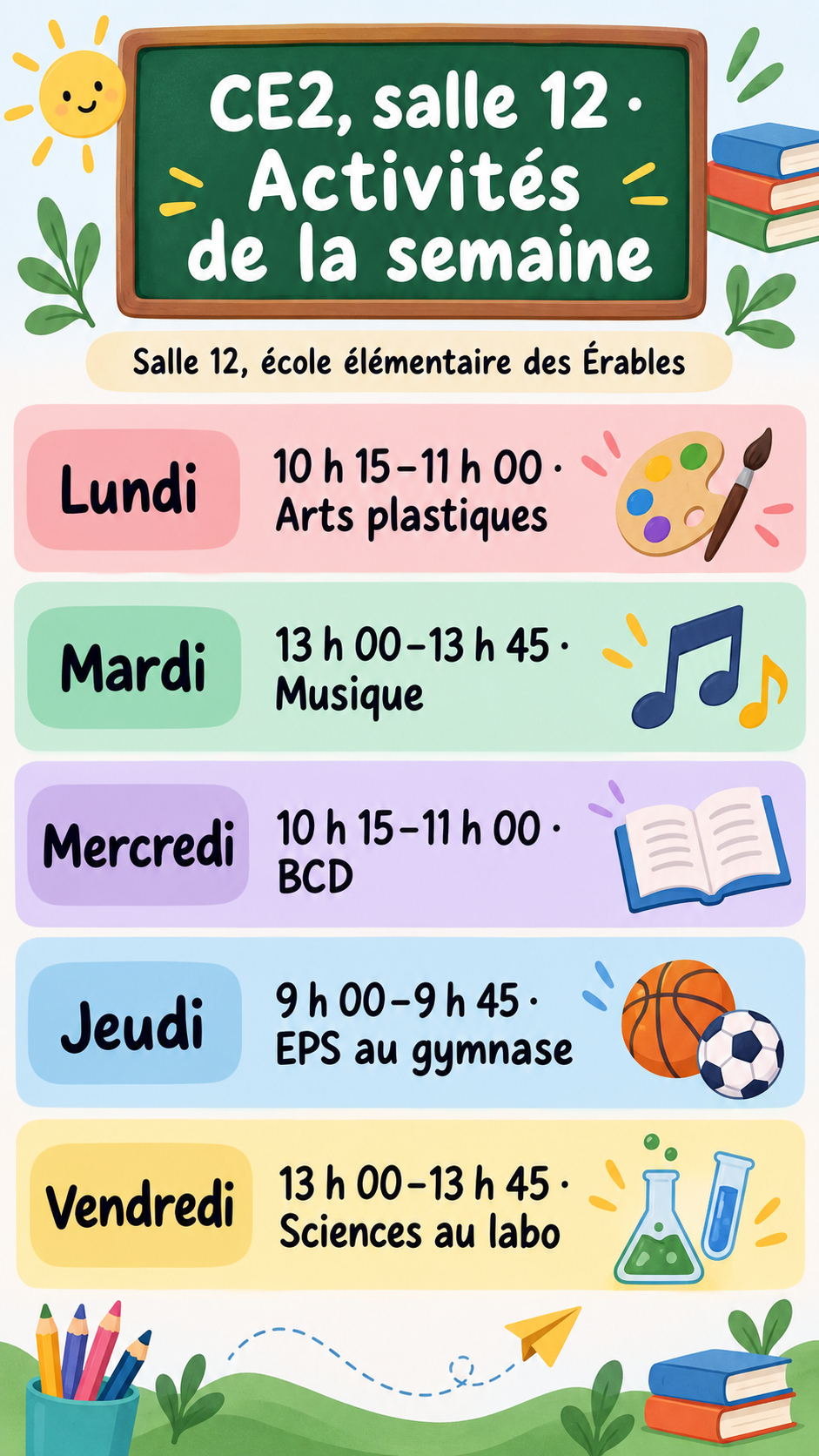
Lundi 10 h 15–11 h 00 · Arts plastiques
Mardi 13 h 00–13 h 45 · Musique
Mercredi 10 h 15–11 h 00 · BCD
Jeudi 9 h 00–9 h 45 · EPS au gymnase
Vendredi 13 h 00–13 h 45 · Sciences au labo
Salle ou bâtiment par défaut
Salle 12, école élémentaire des Érables
Couleurs et style (facultatif)
Une bande de couleur douce différente pour chaque jour, une petite icône à côté de chaque matière
Sept cours du soir aux intitulés longs, avec une salle pour chaque séance
Titre de l’emploi du temps
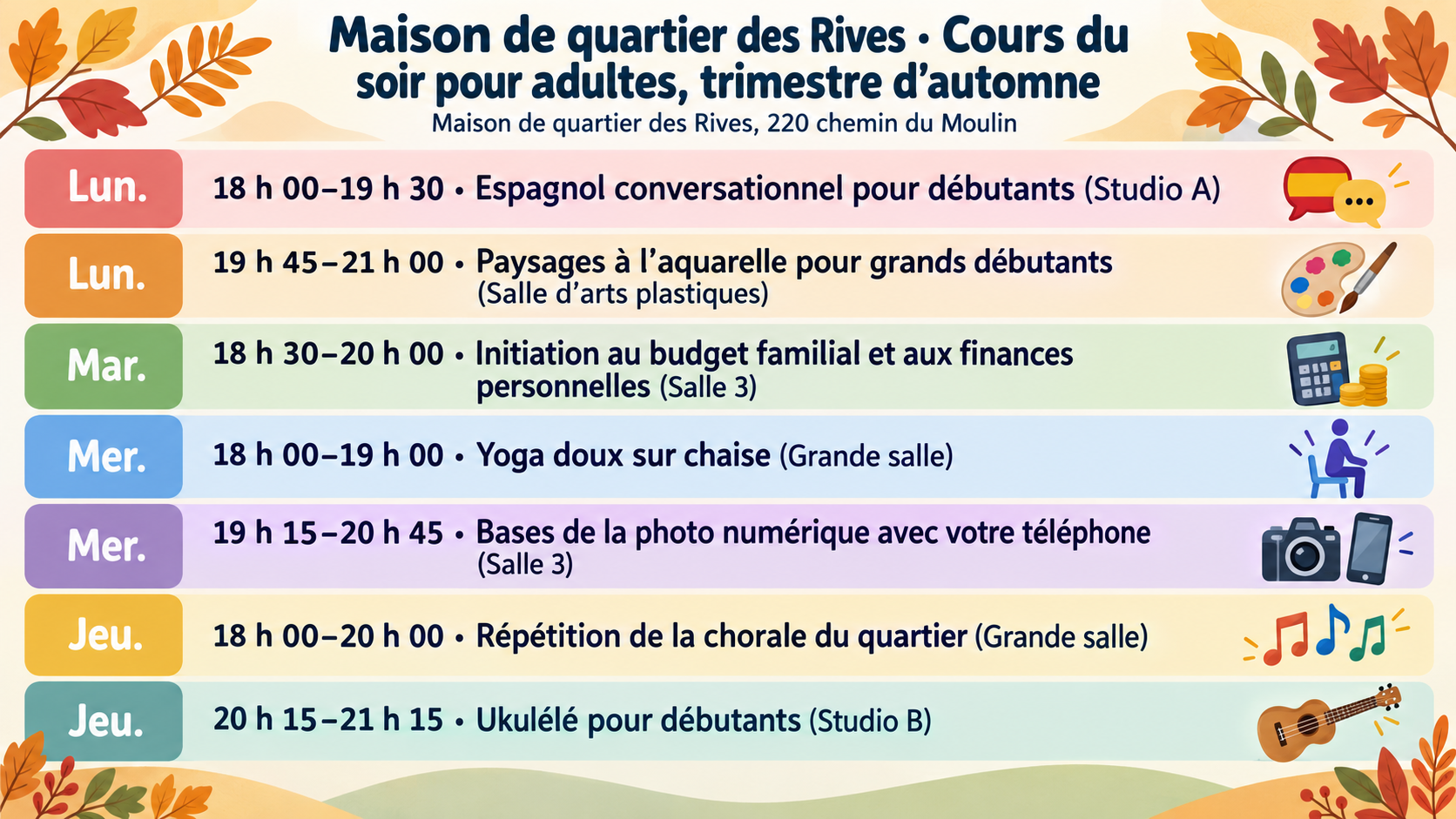
Maison de quartier des Rives · Cours du soir pour adultes, trimestre d’automne
Cours et créneaux, un par ligne
Lun. 18 h 00–19 h 30 · Espagnol conversationnel pour débutants (Studio A)
Lun. 19 h 45–21 h 00 · Paysages à l’aquarelle pour grands débutants (Salle d’arts plastiques)
Mar. 18 h 30–20 h 00 · Initiation au budget familial et aux finances personnelles (Salle 3)
Mer. 18 h 00–19 h 00 · Yoga doux sur chaise (Grande salle)
Mer. 19 h 15–20 h 45 · Bases de la photo numérique avec votre téléphone (Salle 3)
Jeu. 18 h 00–20 h 00 · Répétition de la chorale du quartier (Grande salle)
Jeu. 20 h 15–21 h 15 · Ukulélé pour débutants (Studio B)
Salle ou bâtiment par défaut
Maison de quartier des Rives, 220 chemin du Moulin
Couleurs et style (facultatif)
Laissé vide
Sept séances aux intitulés longs, une salle sur chaque ligne et aucune consigne de style. Vérifie que rien n’est supprimé, fusionné ou réordonné, et que chaque horaire garde exactement son format en heures et minutes.
Même tâche, trois approches
Choisissez une approche pour commencer.
01
Jours en couleurs
Des bandes douces aident à distinguer les jours. Choisissez cette direction, puis vérifiez la taille réelle des caractères et le contraste à l’endroit prévu.
02
Cases avec icônes de matières
Une grille de cases avec une petite icône à côté de chaque cours, pour les plus jeunes qui apprennent encore à lire l’emploi du temps.
03
Liste sobre pour panneau d’affichage
Une liste typographique épurée sur fond blanc cassé, pour les cours adultes, studios et salles associatives où un style plus calme convient.
Ce que le modèle conserve
Ce qui reste constant.
01
Votre ordre et vos horaires
Demandez de conserver l’ordre et le format des horaires. Comparez les deux au planning original.
02
Une ligne, une case
Demandez une ligne ou une case par séance et vérifiez qu’aucune n’a été fusionnée, divisée ou omise.
03
Vérifier à la taille d’affichage
Demandez de grandes cases bien espacées, puis testez l’image à la taille et à la distance de lecture prévues.
Mode d’emploi
De vos informations au résultat.
01
Donnez un titre à l’emploi du temps
Nommez la classe, le groupe ou la salle, par exemple Activités des CE2 ou Cours du mardi au studio.
02
Une séance par ligne
Jour, horaire et intitulé, dans l’ordre d’affichage voulu. Ajoutez une salle entre parenthèses quand elle diffère de celle par défaut.
03
Ajoutez la salle par défaut et un style
Demandez la salle ou le bâtiment principal sous le titre. Choisissez bandes, icônes ou liste sobre, puis vérifiez la disposition obtenue.
04
Vérifiez chaque case
Après la génération, comparez chaque jour, horaire et intitulé à votre planning source et demandez des corrections si besoin.
Limites du résultat
À vérifier avant de l’utiliser.
Chaque case est du texte rendu par l’IA. Vérifiez chaque jour, horaire et intitulé par rapport à votre planning avant d’afficher.
Idéal pour un emploi du temps court. Les plannings longs, avec beaucoup de créneaux, deviennent petits et sujets aux erreurs.
L’affiche est une image fixe, pas un outil de planification : elle ne se met pas à jour quand les cours changent.
Vous obtenez une image, pas un tableau modifiable, un tableur ni un fichier prêt à imprimer.
QuestionsCombien de cours tiennent sur une affiche d’emploi du temps ?+
Commencez par environ cinq à dix lignes courtes et vérifiez la taille réelle du texte. Si le planning est dense, demandez deux affiches séparément ou utilisez un document avec tableau ; ce modèle fournit une image.
Puis-je corriger un seul horaire une fois l’affiche créée ?+
Demandez la correction dans la conversation. L’image étant régénérée ou retouchée, d’autres cases peuvent bouger aussi : revérifiez ensuite tout l’emploi du temps.
Puis-je ajouter le nom des enseignants ?+
Ajoutez le nom de l’enseignant à sa séance. Demandez uniquement les noms fournis et vérifiez que l’image n’en a ni ajouté ni modifié.
Est-ce adapté au planning d’un studio de danse ou d’une salle de sport ?+
Oui. Toute courte liste de séances avec jours, horaires et salles fonctionne, des cours de danse aux leçons de natation. Choisissez le style liste sobre pour un rendu plus calme.