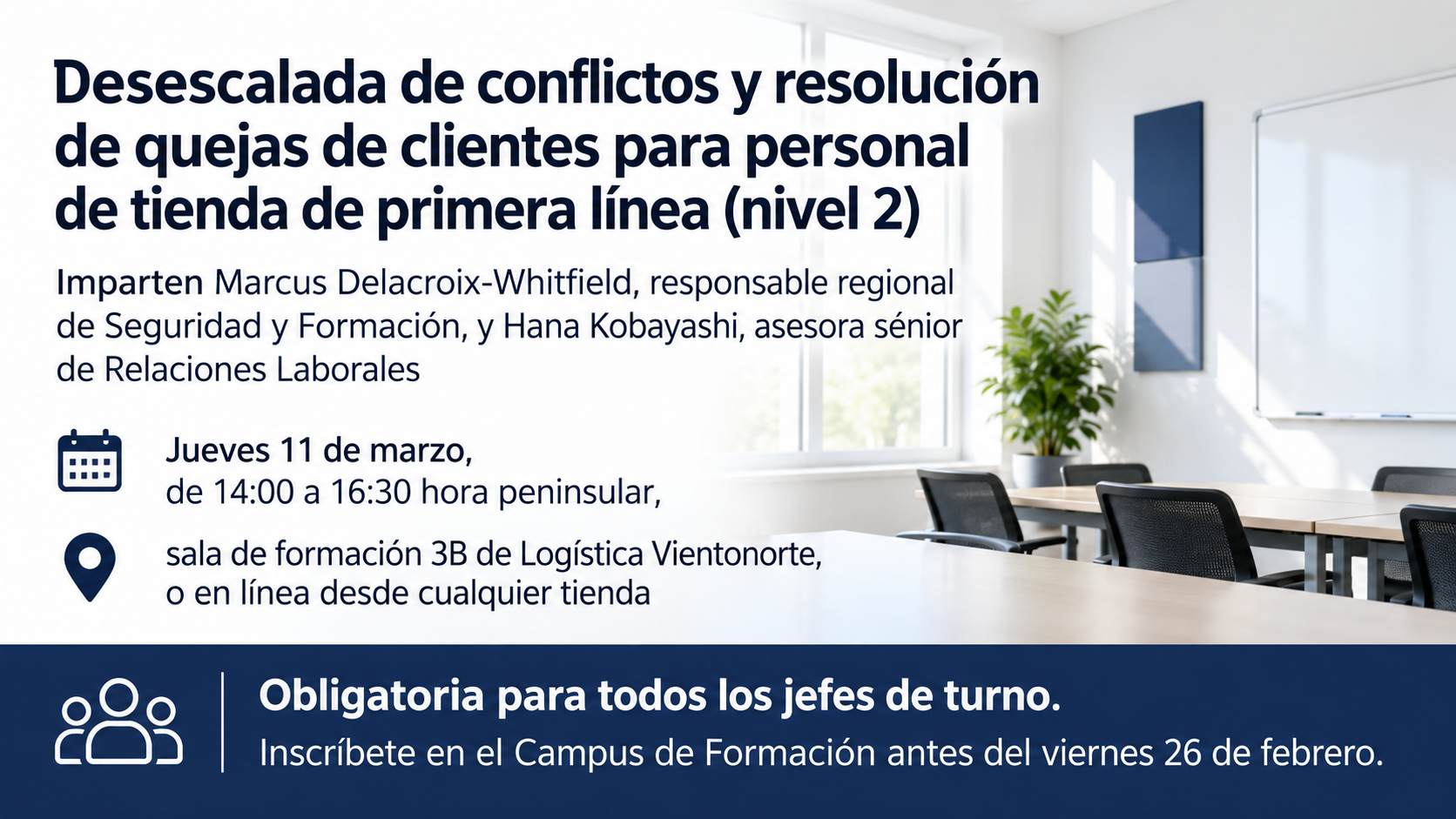
Folleto de taller o formación con programa y franja de inscripción
Llena una clase o una sesión de formación con un folleto que separa el tema y el formador, un programa breve y una franja de inscripción clara, solo con los datos que indicas.
Una imagen de folleto con título, formador y franja de inscripción; el programa se añade solo si lo facilitas. El encargo pide zonas separadas. Revisa la composición, los nombres, horarios, precio y datos de reserva antes de usarla.
Formación obligatoria para la plantilla con dos formadores, opción híbrida y sin programa
Título y tema del taller
Desescalada de conflictos y resolución de quejas de clientes para personal de tienda de primera línea (nivel 2)
Línea del formador, tal como debe aparecer
Imparten Marcus Delacroix-Whitfield, responsable regional de Seguridad y Formación, y Hana Kobayashi, asesora sénior de Relaciones Laborales
Fecha, hora y lugar
Jueves 11 de marzo, de 14:00 a 16:30 hora peninsular, sala de formación 3B de Logística Vientonorte, o en línea desde cualquier tienda
Puntos del programa (opcional)
Sin rellenar
Precio, plazas y cómo inscribirse
Obligatoria para todos los jefes de turno. Inscríbete en el Campus de Formación antes del viernes 26 de febrero.
Título y nombres de formadores largos, un lugar híbrido con zona horaria y el programa vacío. Comprueba que no se inventan puntos del programa y que se mantienen tanto la sala como la opción en línea, con la zona horaria intacta.
La misma tarea, tres enfoques
Elige un enfoque para empezar.
01
Taller práctico
Un primer plano de manos trabajando con las herramientas o los ingredientes del taller, ideal para sesiones de artesanía, cocina o hazlo tú mismo.
02
Formación profesional
Un diseño corporativo limpio para folletos de formación dirigidos a equipos internos, con la fecha límite como lo más destacado después del título.
03
Taller vecinal de tarde
Textura de papel kraft e ilustraciones de línea de las herramientas, para bibliotecas, makerspaces y talleres de tarde para adultos.
Qué mantiene la plantilla
Lo que no cambia.
01
Zonas para los datos que aportas
El encargo separa título y formador, inscripción y el programa, si lo hay. Un programa vacío se omite; comprueba la composición del resultado.
02
Inscripción con contraste
El encargo pide una franja de contraste para reservar. Comprueba el contraste y la legibilidad en la imagen generada.
03
Sin códigos ni botones falsos
Nada en el folleto finge ser escaneable ni pulsable.
Cómo usarla
De tus datos al resultado.
01
Titula la sesión y nombra al formador
Escribe la línea del formador exactamente como debe imprimirse, con su cargo u organización si procede.
02
Añade un programa breve si lo tienes
Funcionan mejor de tres a cinco puntos breves. Si lo dejas vacío, el folleto simplemente no tiene zona de programa.
03
Rellena los datos de inscripción
Fecha, hora, lugar, precio, número de plazas y dirección de reserva van a la franja de inscripción tal como los escribes.
04
Revisa, genera y corrige
El encargo se abre en Vizify para que lo revises antes de ejecutar nada. Comprueba en el resultado el nombre del formador, los horarios y el precio.
Límites del resultado
Qué revisar antes de usarlo.
El texto generado puede contener errores. Revisa el nombre del formador, la fecha, los horarios, el precio y la dirección de reserva antes de compartirlo.
No puede crear un código QR, una página de reservas ni un enlace de pago. La línea de inscripción es texto en la imagen.
No se representa al formador y esta plantilla no admite fotos; añade una foto real con una herramienta de maquetación si la necesitas.
El resultado es una imagen en formato vertical, cuadrado u horizontal, no un archivo listo para imprenta con sangrado ni un tamaño de página exacto.
Los programas de más de unos cinco puntos quedan apretados; limita cada punto a unas pocas palabras.
Preguntas¿Puedo hacer folletos de formación para sesiones internas de la plantilla?+
Sí. Pon el nombre del curso en el título, los formadores en la línea del formador y las instrucciones de inscripción en el campo de inscripción. El formato horizontal va bien para pantallas de la sala de descanso y páginas de la intranet.
¿Cuánto programa debe llevar un folleto de taller?+
De tres a cinco puntos cortos que digan qué se hará o con qué se irá cada participante. Si omites el programa, el folleto deja fuera esa zona en lugar de adivinar.
¿El folleto puede incluir un código QR para inscribirse?+
Una imagen generada no puede contener un código que se escanee de forma fiable. Pide un cuadrado vacío en la dirección adicional y añade tu código QR real con una herramienta de diseño.
Hago el mismo taller todos los meses. ¿Necesito un folleto nuevo cada vez?+
Cambia la fecha y los datos de inscripción y vuelve a generar. Cada ejecución es una solicitud nueva, así que comprueba en el resultado la fecha y los horarios nuevos en lugar de dar por hecho que se han mantenido.
¿Puedo mostrar la foto del formador en el folleto?+
No con esta plantilla. Muestra la actividad en lugar de una persona. Si quieres una foto real, pide un hueco en la dirección adicional y coloca la foto después.