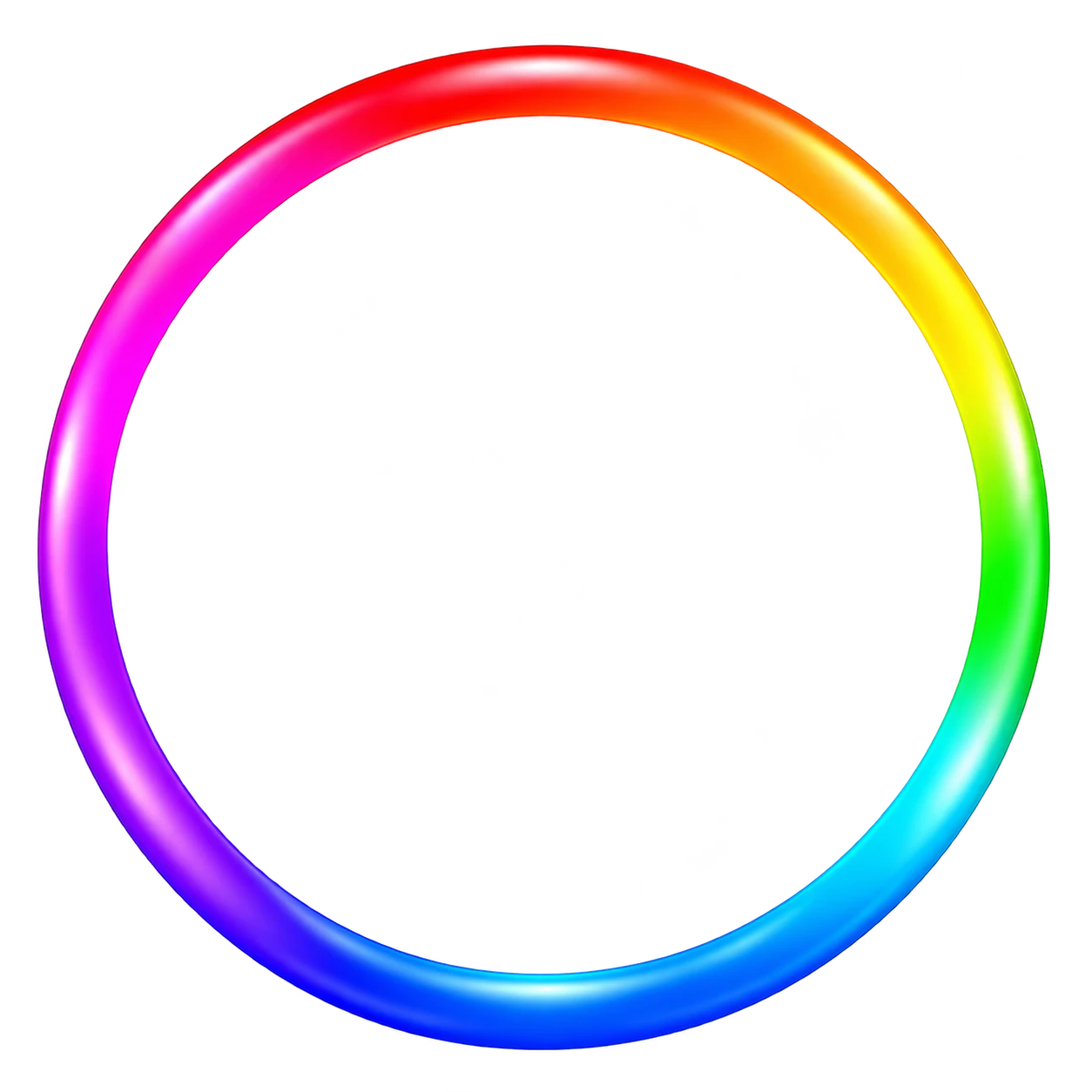
Erstelle einen Dekorahmen mit leerer Mitte; die Montage auf ein vorhandenes Profilbild ist ein separater Schritt. Fordere mit deiner Beschreibung und einer optionalen Referenz ein transparentes Standbild an und prüfe die fertige Datei.
Ein eigener kupferfarbener Avatarring mit acht kleinen marineblauen Emaillepunkten gleichmäßig am Ring.
Pose, Stil und wichtige Details
Platziere das einzelne Dekorelement mittig mit Abstand zum Rand. Außenbereich und alle Öffnungen sind transparent, ohne Porträt oder Text.
Beispielbild nach dieser Beschreibung. Prüfe transparente Öffnungen und die ganze Außenkante; die Kombination mit einem Foto erfolgt separat.
Eine Aufgabe, drei Richtungen
Wähle eine Richtung als Startpunkt.
01
Schlichte durchgehende Kontur
Eine klare Linie lässt Platz für die spätere Kombination.
02
Kleine angesetzte Akzente
Wenige Details schmücken den Rand, ohne die Mitte zu füllen.
03
Gedämpfte Farben
Zurückhaltende Farben lassen sich leichter mit einem Foto verbinden.
Was die Vorlage beibehält
Diese Teile bleiben gleich.
01
Erkennbare Merkmale
Die Beschreibung enthält deine Merkmale und Farben. Vergleiche das Ergebnis, da Details bei der Generierung abweichen können.
02
Platz um das Motiv
Die quadratische Komposition lässt Raum für die ganze Kontur. Prüfe das in der fertigen Datei.
So funktioniert’s
Von deinen Angaben zum Ergebnis.
01
Gestaltung beschreiben
Nenne Formen, Merkmale, Materialien und Farben. Ergänze bei Bedarf ein Referenzbild.
02
Pose oder Anordnung wählen
Bestimme die wichtigen Details und lass Platz für die vollständige Kontur.
03
In Vizify prüfen und senden
Beschreibung und Referenz öffnen sich in Vizify. Melde dich an, prüfe alles und sende die Anfrage zur Generierung.
04
Bild kontrollieren
Prüfe Transparenz, Kanten und Lesbarkeit bei kleiner Anzeige auf hellen und dunklen Flächen.
Grenzen des Ergebnisses
Das solltest du vor der Nutzung prüfen.
Echte Transparenz wird angefragt, muss aber geprüft werden. Weißer Hintergrund, gemaltes Schachbrett und verbliebene Hintergrundpixel sind keine Transparenz.
Die Referenz lenkt ein neues Bild; exakte Ähnlichkeit und unveränderte Originalpixel sind nicht garantiert.
Jede Anfrage liefert ein statisches Rasterbild. Ein quadratisches Format garantiert keine exakte Pixelzahl, Dateigröße oder plattformfertige Ausgabe.
Es entsteht ein separates Dekorelement, keine automatische Fotoeinrahmung, Ausrichtung, Maskierung oder Montage. Dafür brauchst du ein anderes Bildprogramm.
FragenSetzt die Vorlage den Rahmen oder die Maske auf mein Avatarbild?+
Nein. Sie erstellt ein separates Dekorbild. Richte es in einem anderen Bildprogramm aus und kombiniere es dort mit deinem Avatar; das Foto wird nicht automatisch eingerahmt.
Kann ich eine Referenz hinzufügen?+
Ja, eine PNG-, JPEG- oder WebP-Datei bis 10 MB. Beschreibe die gewünschten Referenzmerkmale und vergleiche das neue Bild damit.
Ist der Hintergrund wirklich transparent?+
Die Beschreibung fordert echtes Alpha bei einem geeigneten Modell an. Prüfe die PNG-Datei auf farbigen Flächen; Weiß und ein gemaltes Schachbrett sind keine Transparenz.
Sieht mein Ergebnis genau so aus wie die Beispiele?+
Das ist nicht garantiert. Die Beispiele zeigen eine gestalterische Richtung. Das Ergebnis kann je nach Modell, Beschreibung, Referenzbildern und Einstellungen abweichen. Prüfe die Details der Figur und bei Porträts auch die Ähnlichkeit sowie die tatsächliche Transparenz und feine Konturen. Dieselbe Beschreibung garantiert kein identisches Bild.