圖上文字,例如標題與簡短資訊
主題、商品或活動
品牌色與氛圍
動態貼文或限時動態格式
選填的商品照片或 Logo
告訴 Vizify 圖上要放哪些字、這篇貼文在講什麼,以及你的品牌色,再選擇動態貼文或限時動態。它會生成一張貼文圖片,你可以在對話中繼續修改。貼文內文、主題標籤和發文都由你自己處理。
你的需求、格式與上傳的圖片會先在 Vizify 中開啟供你檢查,確認送出後才會執行。
圖上文字,例如標題與簡短資訊
主題、商品或活動
品牌色與氛圍
動態貼文或限時動態格式
選填的商品照片或 Logo
一張生成的貼文圖片
可在同一段對話中要求修改版本
動態貼文以正方形構圖;限時動態或 Reels 封面則是直式構圖,文字會避開上下緣,那裡是 Instagram 放置自身按鈕的位置。
你的標題與資訊會照你寫的方式呈現,完成後也會檢查錯字。不過生成的字體仍可能出錯,發文前請自己讀過一遍。
上傳一張商品照片或 Logo,畫面就會圍繞它來設計。成果是參考你的照片生成,而非逐像素複製,標籤、Logo 等細節請再比對。
這個工具負責做出圖片,不會寫主題標籤、不會連結你的帳號,也不會發文或排程;這些請在 Instagram 或你慣用的排程工具中完成。
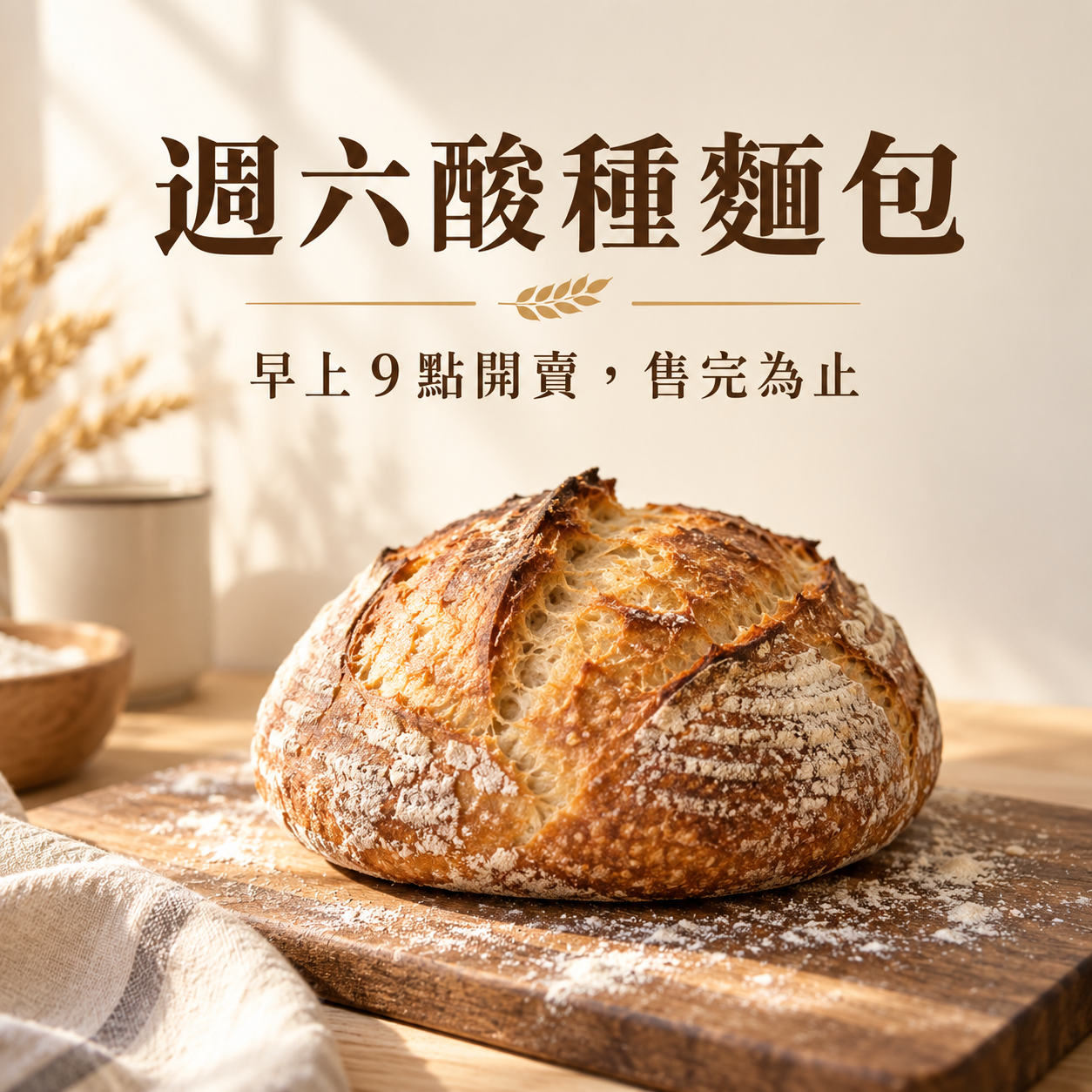
幫巷弄烘焙坊做一張 Instagram 動態貼文。圖上文字:標題「週六酸種麵包」,下方一行「早上 9 點開賣,售完為止」。主題:一顆外皮酥脆的圓形酸種麵包,放在撒了麵粉的木砧板上,晨光照射。品牌色:米白色背景、深咖啡色文字,再點綴一點麥黃色。氛圍:溫暖簡單,不要雜亂。格式:正方形動態貼文。
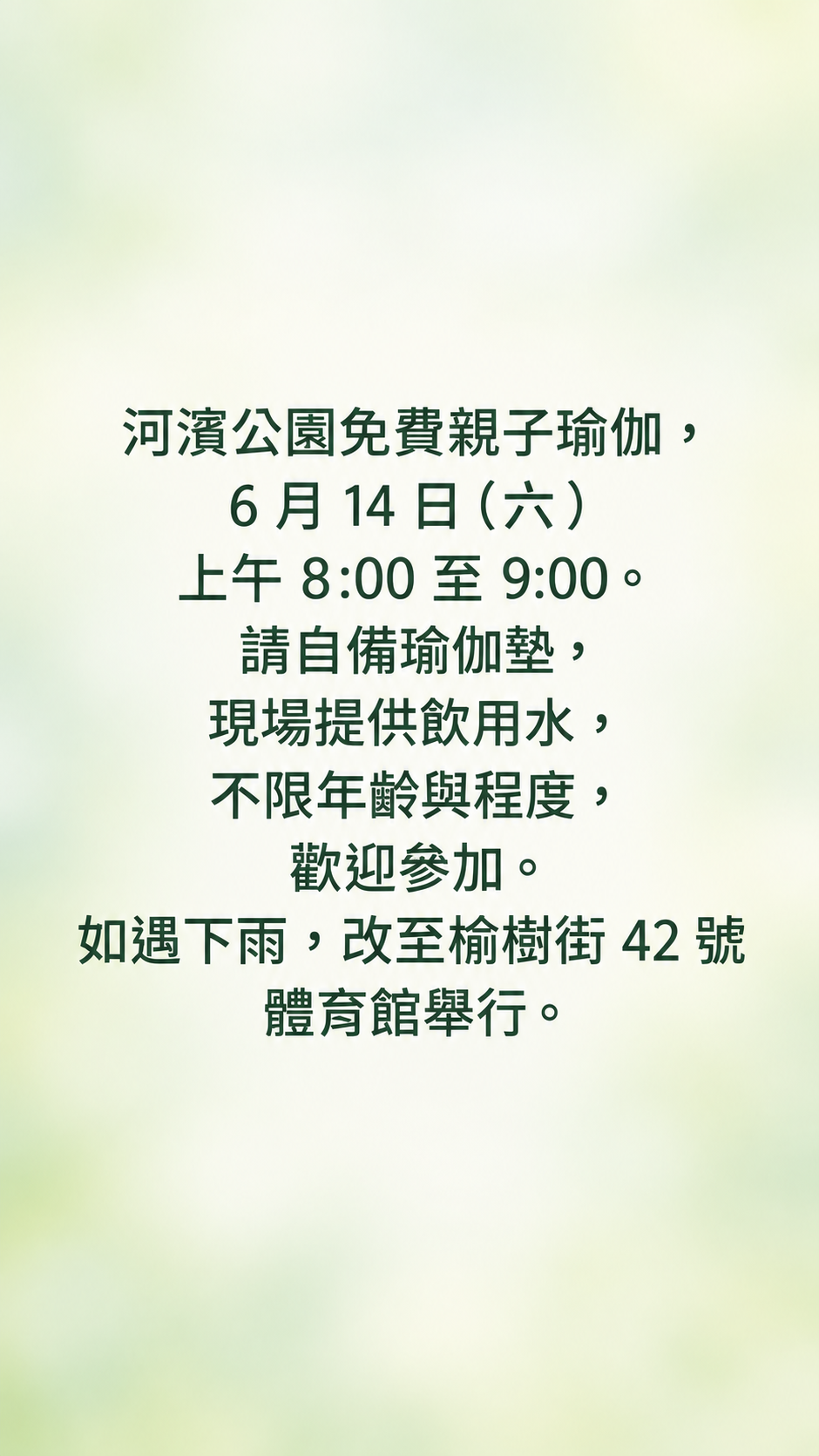
幫楓林社區活動中心做一則 Instagram 限時動態。文字:「河濱公園免費親子瑜伽,6 月 14 日(六)上午 8:00 至 9:00。請自備瑜伽墊,現場提供飲用水,不限年齡與程度,歡迎參加。如遇下雨,改至榆樹街 42 號體育館舉行。」沒有品牌色,也沒有 Logo。格式:限時動態。
圖上文字很長,沒有指定色彩,也沒有參考圖。檢查每個日期、時間和地址是否正確呈現、文字是否避開上下緣,以及沒有多加任何內容。
一張貼文用的生成圖片,根據你的圖上文字、主題、色彩與選擇的格式製作。在同一段對話中提出修改,Vizify 就會回傳修改後的圖片。
可以。選擇限時動態格式即可得到 9:16 的直式圖片。重要文字會避開畫面上下緣,因為 Instagram 會在那裡顯示帳號名稱和回覆列。
這裡提供的格式是正方形和直式。正方形圖片可以直接用在動態牆;如果你想要 4:5 的比例,可以在 Instagram 或修圖 App 裡裁切正方形圖片,並讓文字遠離邊緣。
文字會依你輸入的內容呈現並經過檢查,但生成的文字仍可能出錯。圖上文字盡量簡短,逐字核對每個日期和價格,發現問題就要求修正版本。
可以,上傳一張 PNG、JPEG 或 WebP 圖片作為參考,最大 10 MB。貼文圖是以它為基礎重新生成的,標籤、Logo 和小細節可能與原照片不同,發文前請比對。
這個工具負責做圖,內文和主題標籤不在範圍內。不過你可以在同一段對話中另外請它幫你草擬一段內文,發文前再自行修改。
不行。Vizify 不會連結你的 Instagram 帳號。請下載圖片後自行發文或排程。
一次請求只會產生一張圖片。要做輪播貼文,請在同一段對話中一張一張製作,並註明是第幾張。各張之間的風格可能略有差異,請並排檢查。
在這個頁面準備貼文需求不需付費,也不需要帳號。實際生成圖片需要登入 Vizify,並依你帳號目前的使用權限與點數規則計算。
不保證特定的像素尺寸。格式只決定形狀是正方形還是直式,上傳後 Instagram 會自動縮放。
社群媒體橫幅產生器適合製作各平台的寬幅個人檔案橫幅與封面。這個工具則是製作單張 Instagram 貼文或限時動態圖片。
先提供這則貼文的目的、受眾、主要訊息和你要放進圖片的確切文字,再描述配色、風格與希望使用的構圖。若是促銷,商品名稱、優惠條件與日期都要由你確認;不完整的資訊不要用猜測補上。需要參考圖時,使用你有權使用的素材,並說明哪些元素應保留、哪些只是風格參考。收到圖片後,放大檢查每個字、數字和標誌,再縮小看手機閱讀時是否清楚;同時留意人物、商品細節與對比度。這是一張貼文圖片的需求,不是整組輪播,也不會自動附上完整文案、排程或發布到 Instagram。要製作多張時,分別準備每張的內容,並核對它們的視覺方向。圖片比例只是構圖方向,最終上傳前仍需檢查平台目前的裁切方式與規格,必要時另外調整。使用結果前請確認內容事實、素材權利與品牌說法。
圖上文字只放一個標題,再加一兩則簡短資訊,例如日期、時間或優惠,並照它應該出現的樣子一字一字打出來。其他內容都留給發文時的貼文內文。接著描述主題、氛圍和品牌色;如果貼文必須呈現真實商品,就附上一張商品照片。
要留在個人頁面格狀牆上的貼文,選正方形的動態貼文格式;限時動態和 Reels 封面則選直式格式。在直式格式中,Vizify 會讓文字避開上下緣,因為 Instagram 會在那裡疊上自己的按鈕。一次請求只做一張圖片;確定喜歡這個設計後,再在同一段對話中要求另一種格式。
逐一核對圖上的每個字、數字和帳號名稱,也把商品或 Logo 跟原圖比對一次。確認無誤後下載圖片,再從 Instagram 或排程工具發布。如果要做跨平台的寬幅個人檔案封面,請改用 社群媒體橫幅產生器。
先決定讀者看完要記住的重點,再安排標題與輔助資訊。文字太多時,與其要求縮小字體,不如減少內容或分成幾次獨立的圖片需求。
放大圖片能找到錯字,縮小圖片則能看出層次與對比。標題、日期和行動提示應在縮小後仍然清楚。定稿圖片需要你自行上傳;頁面不會替你登入或管理社群帳號。