一般輸入 · 橫式 · 16:9
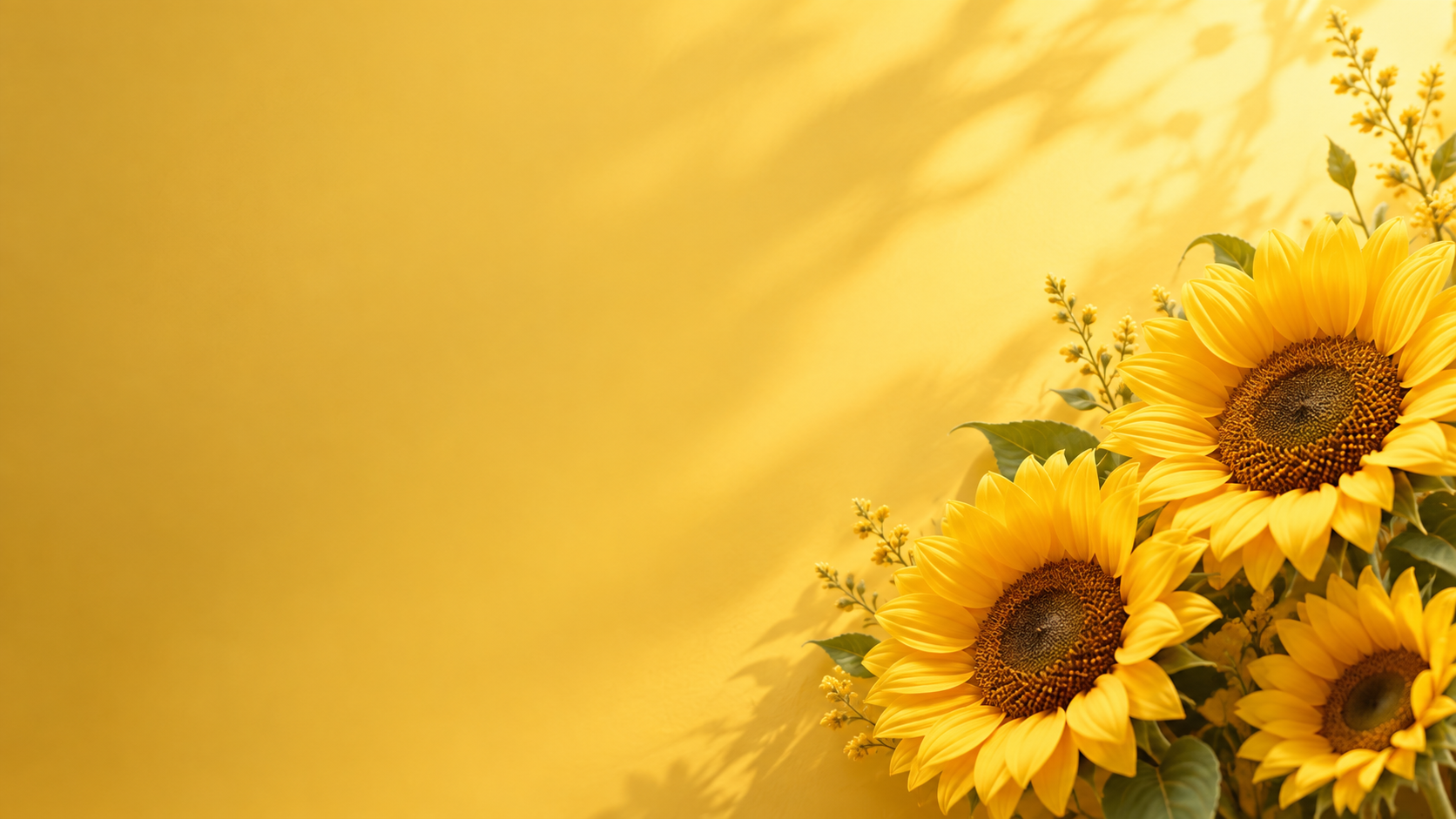
電腦用的奶油黃底溫暖向日葵
- 黃色色調
- 奶油黃、蜂蜜色,再帶一點芥末黃
- 畫面元素(選填)
- 右下角幾朵向日葵,帶有柔和的陰影
- 圖示位置與對比(選填)
- 左半邊保持素淨放桌面圖示,對比柔和
為電腦或手機製作一張黃色背景,從帶有自然元素的溫暖蜂蜜色,到明亮的檸檬黃幾何,都會為圖示預留空間。
生成一張黃色桌布,可以是溫暖自然風,也可以是明亮幾何風,圖示後方會使用稍深、較沉靜的色調,讓圖示名稱清楚好讀。設定好後,請確認圖示在桌布上的效果。
蜂蜜與奶油色調搭配向日葵與柔和陽光,溫暖又自然。
檸檬黃搭配簡單大膽的圖形與一種強調色,圖像感強又充滿朝氣。
從淡奶油黃到溫暖芥末黃的單純漸層,是最讓人放鬆的黃色選擇。
圖示後方使用稍深、較沉靜的黃色,讓名稱保持清晰。
溫暖自然或明亮圖像風,絕不會兩者混在一起。
兩到三種色調,例如奶油黃、蜂蜜色與芥末黃,或單一的明亮檸檬黃。
向日葵、檸檬與陽光,或圓形、條紋與色塊。留空則呈現簡單的漸層感。
那一側會更沉靜、色調稍深,讓圖示名稱清楚好讀。
設為桌布後看看圖示名稱,如果不好閱讀,可以要求把圖示區域加深。
許多系統的圖示名稱是白色的,在淡黃色上很難看清楚。這個範本會讓圖示區域使用較深或較低彩度的色調。如果名稱還是不好閱讀,可以要求把那一側再調暗一點。
可以。在畫面元素欄位描述小巧的插畫元素,例如迷你檸檬、小鴨或雛菊,並讓黃色保持柔和。
它以 16:9 的方向製作。16:10 或 3:2 螢幕的筆電會從兩側裁掉一點,所以元素都會遠離邊緣。
請用直式格式與相同的黃色再送出一次需求。手機版會讓上方三分之一保持沉靜,留給時鐘,而不是保留圖示側。