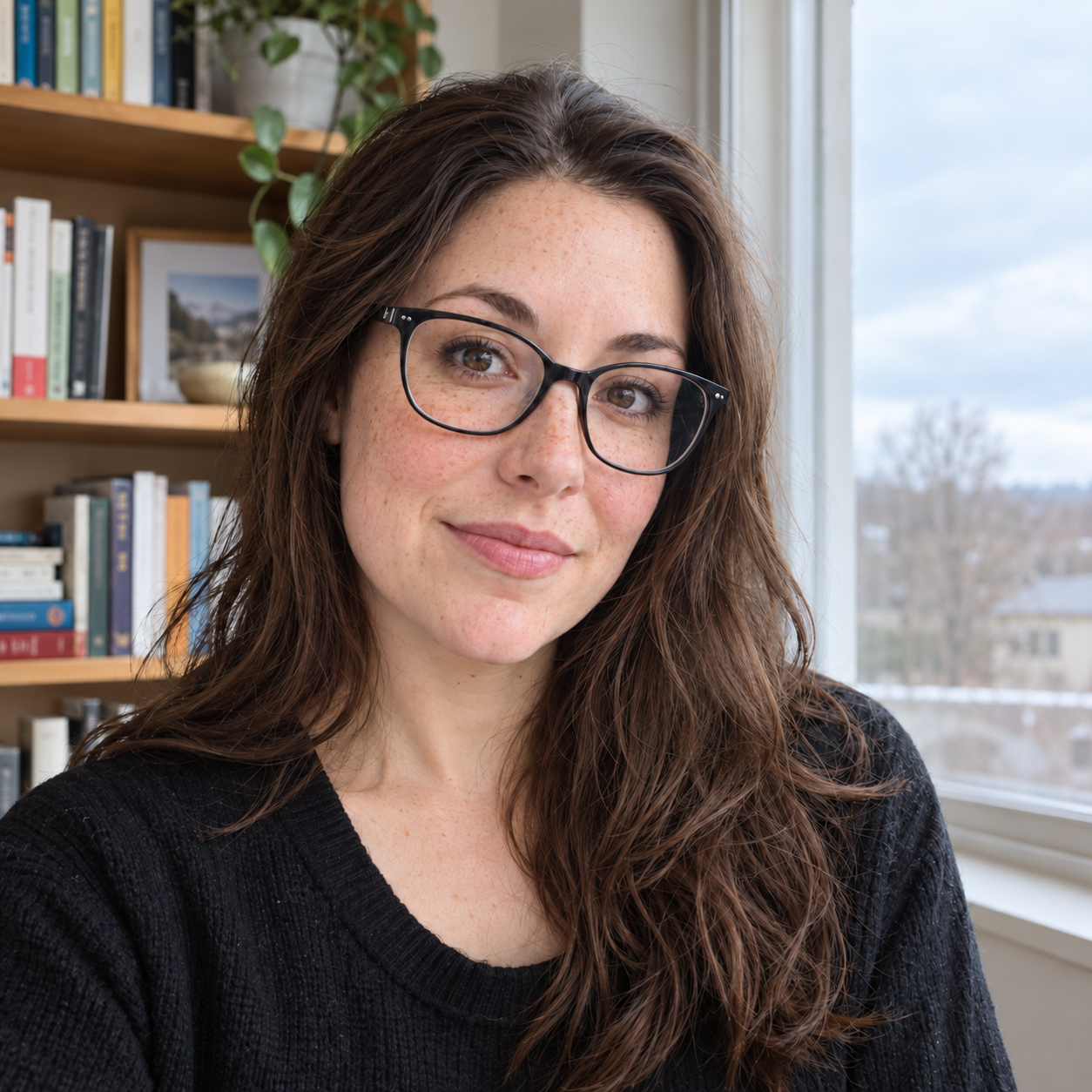
元の写真(ポートレート、商品、日常のスナップ)
明るさ、肌、背景などレタッチの目的
人物の同一性やロゴなど、変えてはいけない要素
ポートレート、商品写真、日常のスナップをアップロードし、正確なレタッチ内容を伝えると、Vizifyが依頼を準備し、Agentが編集済みの写真を1枚返します。
リクエスト、選択したオプション、アップロードした画像は Vizify で開き、実行前に確認できます。
元の写真(ポートレート、商品、日常のスナップ)
明るさ、肌、背景などレタッチの目的
人物の同一性やロゴなど、変えてはいけない要素
確認できる編集済み写真1枚
再利用できるレタッチ依頼と設定
肌の質感補正、明るさ補正、背景の整理といったポートレート・商品・ライフスタイル写真のレタッチを説明すると、Vizifyがその文脈を依頼に反映します。
顔、肌の質感、ロゴ、商品の細部など認識を保ちたい要素を指定すると、Agentが編集中それらを保護対象として扱います。
準備した依頼はまずVizifyで開き、写真・指示・オプションを確認してから実行されます。
明るさ、肌、背景、服装、物の追加や削除など正確なレタッチ内容と、写真の中で認識を保ちたい部分を伝えてください。
はい。ポートレートをアップロードし、肌をなめらかにする、明るさを補正する、背景を整理するなどのレタッチを説明しながら、顔の同一性を保護対象として指定してください。
はい。ポートレートに限らずあらゆる実写に対応するため、商品写真やライフスタイル画像、日常のスナップも編集できます。
いいえ。レイヤーを重ねるツールではなく、自然な文章で変更内容を伝えるセマンティック編集ツールです。マスクやレイヤーを手作業で扱う必要はありません。
保証はされません。セマンティック編集は依頼した変更を作る過程で周辺のピクセルを再構成することがあるため、編集していない範囲も完全に同一とは限りません。
対応する画像は同じタブでの受け渡し用にブラウザーへ一時保存され、ログイン後にVizifyが安全に本アップロードを行います。
いいえ。準備された依頼はまずVizifyで開かれ、確認してから送信するまで実行されません。
PNG、JPEG、WebPに対応しており、1枚あたり最大10MBまでです。
公開ページではアカウントなしで依頼を準備できます。本アップロード、実行、保存にはログインが必要です。
編集内容の準備は無料で、アカウントも不要です。実行にはログインが必要です。無料アカウントには登録時のクレジットから支払う少量の画像編集枠があり、それ以上はProまたはクレジットパックが必要です。
1回の依頼につき、はっきりした変更を1つにすることです。暗い部屋を明るくする、曇り空を差し替える、商品の後ろの散らかりを消す、服の色を変える、などです。関係のない加工を1回にまとめると互いの効果が弱まるので、分けて依頼してください。
変えたい人や範囲を名指しし、他の人はそのままにするよう書いてください。それでも明るさや色の調整で他の人の顔が変わることがあるので、1人ずつ元の写真と見比べてください。
依頼したい変更と、保護すべき詳細を分けて書きましょう。明るさ、肌、背景、服装のどれを変えたいかを伝え、人物の同一性、ロゴ、商品の形、既存の文字など認識を保ちたい要素を指定してください。
これはレイヤーを扱うツールではなく、自然な文章で伝えるセマンティック編集ツールです。周辺のピクセルを再構成することがあり、編集していない範囲がピクセル単位で完全に同一であることは保証されません。準備された依頼はまずVizifyで開かれ、確認して送信するまで実行されません。
最初に崩れるのは人物の同一性です。原寸で、顔と体のプロポーション、肌の質感、生え際、歯、アクセサリー、そして見えている文字やロゴを元写真と突き合わせてください。ライティングと色の変更は画面全体に波及するため、背景や写り込んでいる別の人物も確認します。依頼で一度も触れていなくても、被写体と一緒に変えられてしまうことがあります。
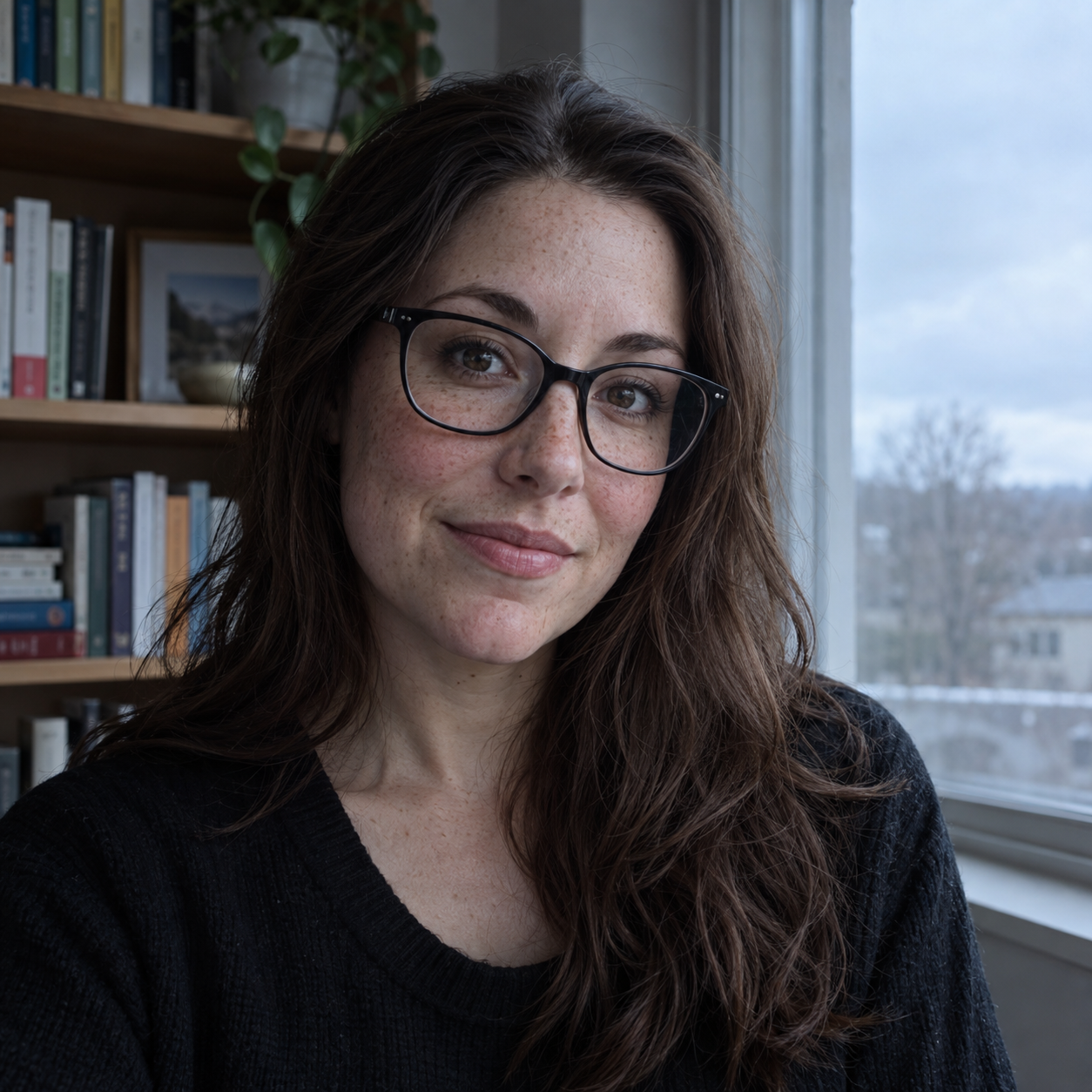
曇りの日に窓際で撮った室内のポートレートを明るくしてください。ホワイトバランスを少しだけ暖かくし、顔の左側の影を持ち上げ、そばかす、生え際、眼鏡、背景の本棚はそのままにしてください。「けやき通りクリニック」のスタッフ紹介ページに使います。
掲載用の写真で、具体的にどこを直す必要がありますか? また、撮影したままの状態で残すべき部分はどこですか? 写真も添付してください。
物件掲載用に、この写真を直してください。
汎用の強いレタッチをかけるのではなく、編集の前に何が問題か(明るさ、散らかり、色)と、何の掲載に使うのかを尋ねているかを確認します。