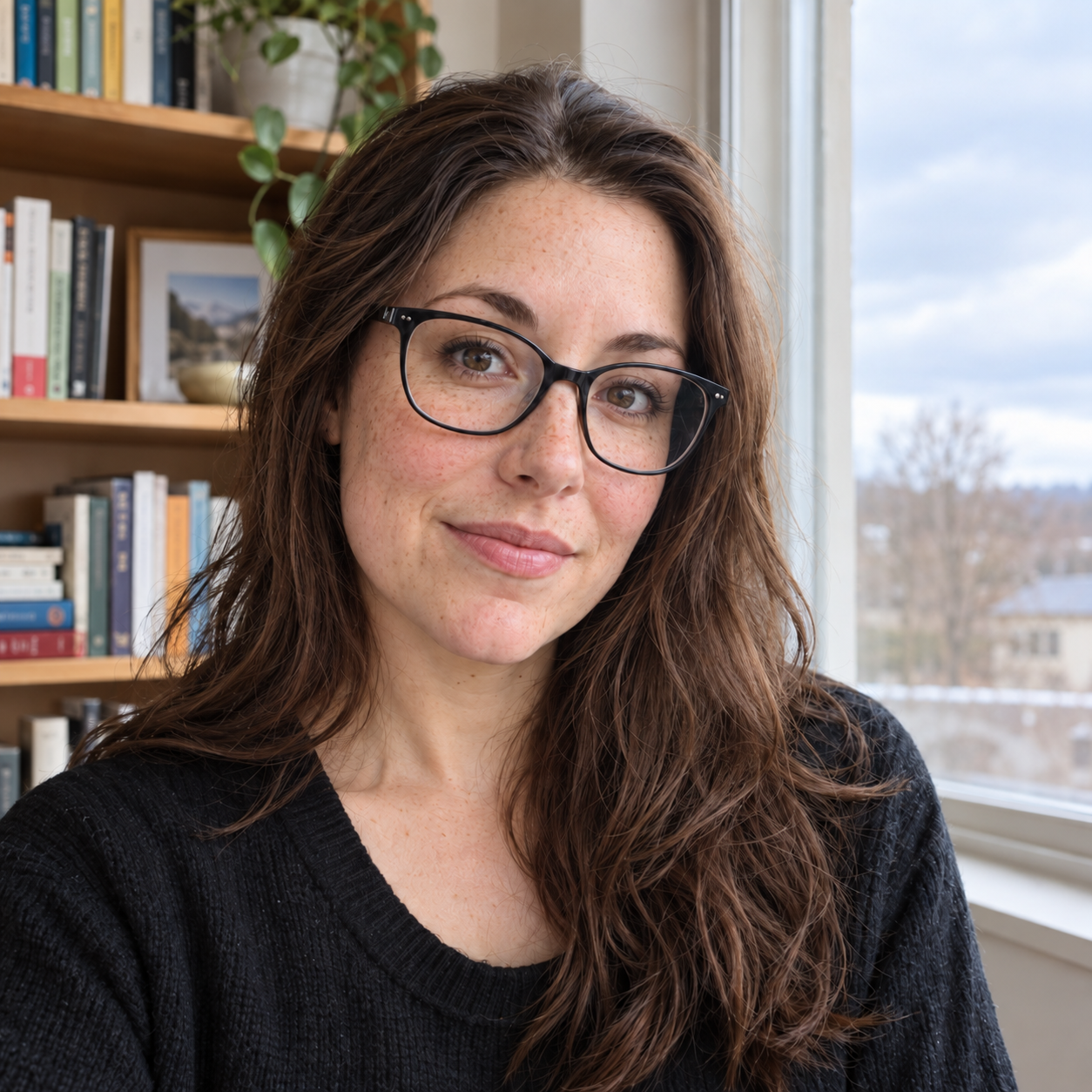
Photo source (portrait, produit ou quotidien)
Objectif de retouche : lumière, imperfection, fond…
Détails à ne pas toucher, comme l'identité ou les logos
Importez un portrait, une photo produit ou un cliché du quotidien, décrivez la retouche exacte, et Vizify prépare la demande avant que l'Agent ne renvoie une photo retouchée.
La demande, les options sélectionnées et les images déposées s’ouvrent dans Vizify pour vérification avant exécution.
Photo source (portrait, produit ou quotidien)
Objectif de retouche : lumière, imperfection, fond…
Détails à ne pas toucher, comme l'identité ou les logos
Un résultat photo retouché et vérifiable
Un brief de retouche réutilisable avec ses réglages
Décrivez des retouches portrait, produit ou lifestyle comme un lissage de peau, une correction de lumière ou un fond nettoyé : Vizify reporte ce contexte dans la demande.
Nommez le visage, le grain de peau, les logos ou les détails produit qui doivent rester reconnaissables ; l'Agent les traite comme des détails protégés pendant la retouche.
La demande préparée s'ouvre dans Vizify pour que vous validiez la photo, les instructions et les options avant toute exécution.
Décrivez la retouche exacte : lumière, peau, fond, tenue, ou un objet ajouté ou retiré, ainsi que tout ce qui doit rester reconnaissable sur la photo.
Oui. Importez un portrait et décrivez la retouche souhaitée, comme une peau plus lisse, une lumière corrigée ou un fond plus propre, en indiquant l'identité du visage comme détail protégé.
Oui. Il fonctionne sur toute photo réelle, pas seulement les portraits : photos produit, images lifestyle et clichés du quotidien sont pris en charge.
Non. C'est un éditeur sémantique en langage naturel, sans pile de calques : vous décrivez le changement au lieu de masquer et d'empiler des calques manuellement.
Ce n'est pas garanti. La retouche sémantique peut reconstruire des pixels voisins en produisant le changement demandé, donc les zones non concernées ne sont pas garanties identiques pixel pour pixel.
Le site prépare les images prises en charge dans le navigateur pour un transfert dans le même onglet. Vizify effectue l'import durable et authentifié après connexion.
Non. La demande préparée s'ouvre d'abord dans Vizify, où vous pouvez la vérifier avant de l'envoyer.
PNG, JPEG ou WebP, jusqu'à 10 Mo par image.
Vous pouvez préparer la tâche sur la page publique sans compte ; la connexion est nécessaire pour l'import durable, l'exécution et l'enregistrement du résultat.
Préparer la retouche est gratuit et ne demande pas de compte. L’exécuter demande une connexion : un compte gratuit inclut une petite allocation de retouches d’images, prise sur ses crédits d’inscription, et au-delà il faut Pro ou un pack de crédits.
Un changement clair par demande : éclaircir une pièce sombre, remplacer un ciel gris, retirer le fouillis derrière un produit, changer la couleur d’une tenue. Plusieurs retouches sans lien dans une même demande ont tendance à se dégrader mutuellement : séparez-les.
Nommez la personne ou la zone à modifier et précisez que tous les autres doivent rester tels quels. Les changements de lumière et de couleur peuvent tout de même toucher d’autres visages : comparez chaque personne avec l’original.
Séparez le changement demandé des détails à protéger. Précisez les changements de lumière, peau, fond ou tenue, et signalez l’identité, les logos, la forme du produit et le texte existant qui doivent rester reconnaissables.
C’est un éditeur sémantique en langage naturel, pas un outil par calques : il peut reconstruire des pixels voisins et ne garantit pas que les zones non concernées restent identiques au pixel près. La demande préparée s’ouvre d’abord dans Vizify ; rien ne s’exécute avant votre vérification et votre envoi.
C’est l’identité qui lâche en premier. En taille réelle, comparez à l’original les proportions du visage et du corps, la texture de la peau, la naissance des cheveux, les dents, les bijoux et tout texte ou logo visible. Les changements de lumière et de couleur se propagent à toute l’image : vérifiez donc aussi l’arrière-plan et les autres personnes présentes, qui peuvent être modifiées en même temps que le sujet alors que le brief ne les mentionnait pas.
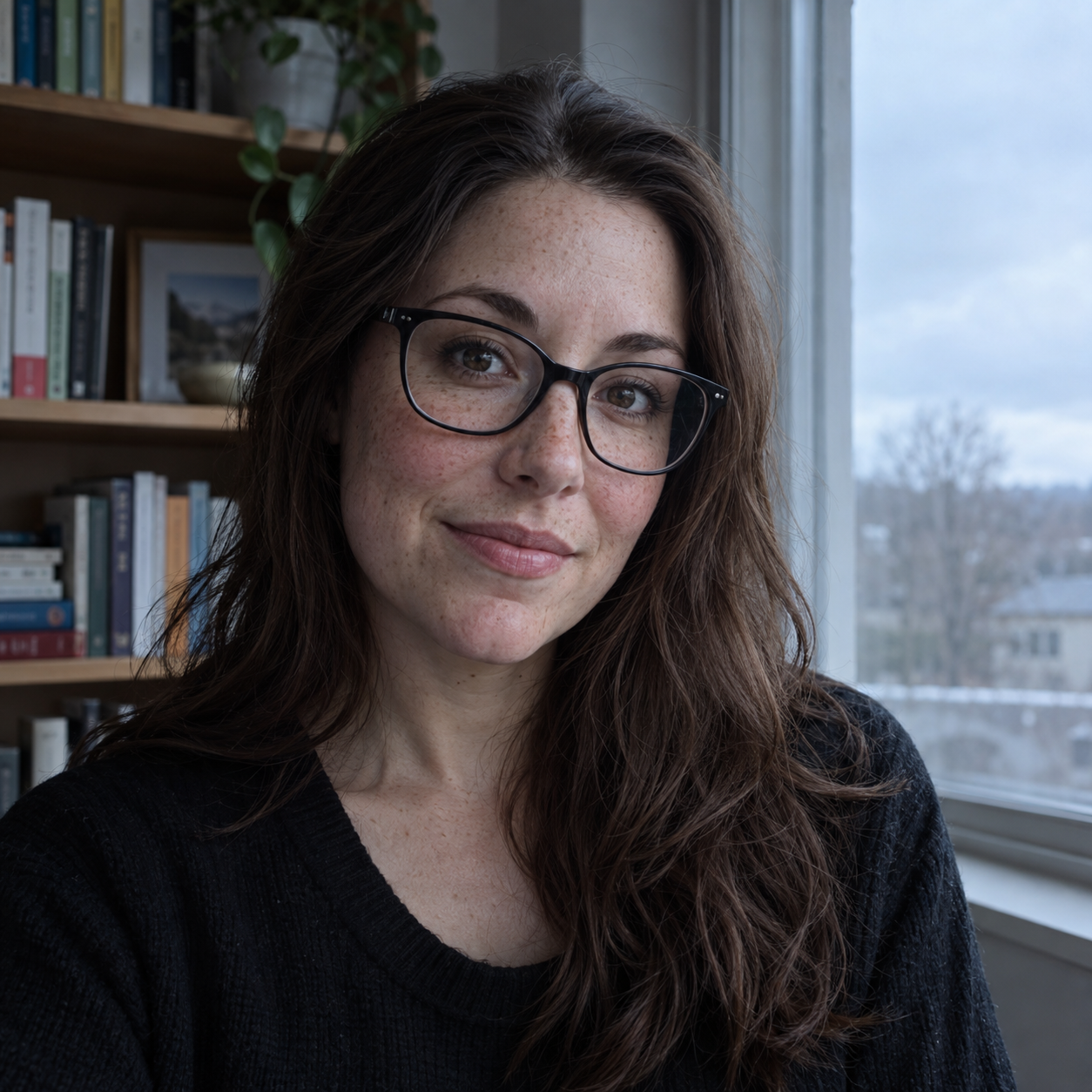
Éclaircis ce portrait pris en intérieur près d’une fenêtre, un jour nuageux. Réchauffe légèrement la balance des blancs, relève les ombres sur le côté gauche du visage et laisse intacts les taches de rousseur, la naissance des cheveux, les lunettes et la bibliothèque en arrière-plan. C’est pour la page équipe du cabinet médical de la rue des Genévriers.
Quelles modifications précises la photo de l’annonce nécessite-t-elle, et qu’est-ce qui doit rester exactement comme sur la prise de vue ? Merci de joindre la photo.
Arrange cette photo pour mon annonce.
Vérifie que la réponse demande ce qui pose problème (lumière, fouillis ou couleur) et à quoi sert l’annonce avant de retoucher, au lieu d’appliquer une retouche lourde et générique.