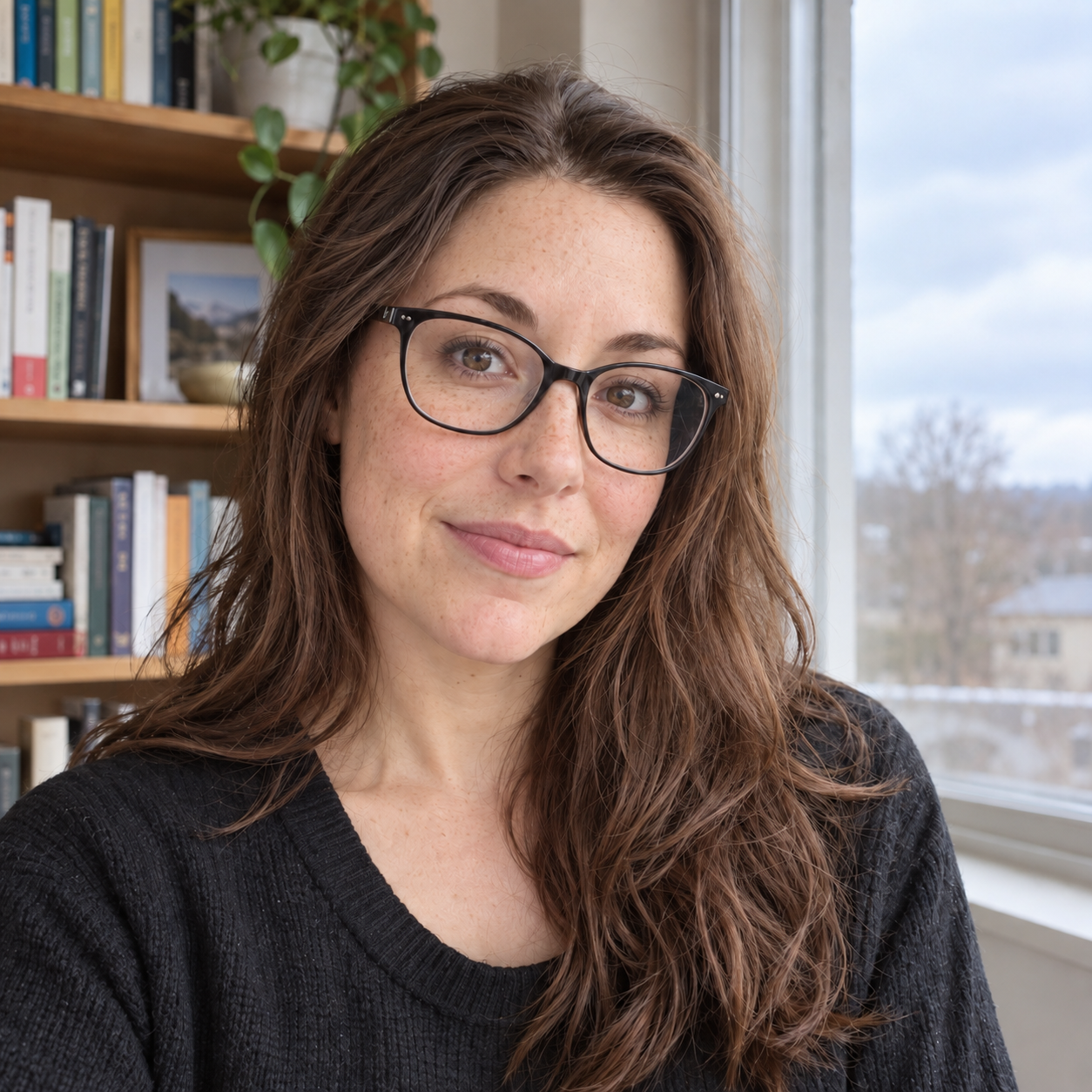
Ausgangsfoto (Porträt, Produkt oder Alltag)
Retuscheziel, etwa Licht, Makel oder Hintergrund
Details, die unverändert bleiben müssen, z. B. Identität oder Logos
Lade ein Porträt, Produktfoto oder Alltagsbild hoch, beschreibe die gewünschte Retusche, und Vizify bereitet die Anfrage vor, bevor der Agent ein bearbeitetes Foto liefert.
Anfrage, ausgewählte Optionen und bereitgestellte Bilder öffnen sich in Vizify zur Prüfung vor der Ausführung.
Ausgangsfoto (Porträt, Produkt oder Alltag)
Retuscheziel, etwa Licht, Makel oder Hintergrund
Details, die unverändert bleiben müssen, z. B. Identität oder Logos
Ein prüfbares, bearbeitetes Foto
Wiederverwendbarer Retusche-Auftrag mit Einstellungen
Beschreibe Porträt-, Produkt- oder Lifestyle-Retuschen wie Hautglättung, Lichtkorrektur oder Hintergrundbereinigung – Vizify übernimmt diesen Kontext in die Anfrage.
Benenne Gesicht, Hautstruktur, Logos oder Produktdetails, die erkennbar bleiben sollen; der Agent behandelt sie während der Bearbeitung als geschützte Details.
Die vorbereitete Anfrage öffnet sich in Vizify, damit du Foto, Anweisungen und Optionen bestätigst, bevor irgendetwas ausgeführt wird.
Beschreibe die genaue Retusche – etwa Licht, Haut, Hintergrund, Outfit oder ein hinzugefügtes bzw. entferntes Objekt – und alles am Foto, das erkennbar bleiben muss.
Ja. Lade ein Porträt hoch und beschreibe die Retusche, etwa glattere Haut, korrigiertes Licht oder einen saubereren Hintergrund, und benenne die Gesichtsidentität als geschütztes Detail.
Ja. Er funktioniert mit jedem echten Foto, nicht nur Porträts – also auch Produktaufnahmen, Lifestyle-Bilder und Alltagsschnappschüsse.
Nein. Es ist ein semantischer Editor für natürliche Sprache, kein Ebenenstapel. Du beschreibst die Änderung, statt manuell Masken und Ebenen zu setzen.
Nicht garantiert. Semantische Bearbeitung kann benachbarte Pixel neu erzeugen, während sie die gewünschte Änderung umsetzt – unveränderte Bereiche sind also nicht pixelgenau garantiert.
Die Website legt unterstützte Bilder für die Übergabe im selben Tab zwischen. Vizify führt den dauerhaften, authentifizierten Upload nach der Anmeldung durch.
Nein. Die vorbereitete Anfrage öffnet sich in Vizify, wo du sie vor dem Senden noch prüfen kannst.
PNG, JPEG oder WebP, jeweils bis zu 10 MB pro Bild.
Du kannst die Aufgabe auf der öffentlichen Seite ohne Konto vorbereiten; für den dauerhaften Upload, die Ausführung und das Speichern ist eine Anmeldung nötig.
Die Bearbeitung vorzubereiten ist kostenlos und geht ohne Konto. Zum Ausführen meldest du dich an: Ein kostenloses Konto enthält ein kleines Kontingent an Bildbearbeitungen, das von den Start-Credits abgeht; für weitere Bearbeitungen brauchst du Pro oder ein Credit-Paket.
Eine klare Änderung pro Anfrage: einen dunklen Raum aufhellen, einen grauen Himmel austauschen, Unordnung hinter einem Produkt entfernen, die Farbe eines Outfits ändern. Mehrere unabhängige Änderungen in einer Anfrage schwächen sich meist gegenseitig, teile sie also auf.
Nenne die Person oder den Bereich, der sich ändern soll, und sag, dass alle anderen bleiben, wie sie sind. Licht- und Farbänderungen können trotzdem andere Gesichter verschieben, vergleiche also jede Person mit dem Original.
Trenne die gewünschte Änderung von den zu schützenden Details. Nenne Licht-, Haut-, Hintergrund- oder Outfit-Änderungen, und benenne Identität, Logos, Produktform und vorhandenen Text, die erkennbar bleiben müssen.
Das ist ein semantischer Editor für natürliche Sprache, kein ebenenbasiertes Werkzeug: Er kann benachbarte Pixel neu aufbauen und garantiert nicht, dass unveränderte Bereiche pixelgenau bleiben. Die vorbereitete Anfrage öffnet sich zuerst in Vizify; keine Aufgabe läuft, bevor du sie prüfst und sendest.
Zuerst geht die Identität verloren. Vergleiche in voller Größe Gesichts- und Körperproportionen, Hautstruktur, Haaransatz, Zähne, Schmuck und jeden sichtbaren Text oder jedes Logo mit dem Original. Licht- und Farbänderungen wirken sich auf das ganze Bild aus, prüfe deshalb auch den Hintergrund und weitere Personen im Bild: Sie können mit dem Motiv verändert werden, obwohl das Briefing sie nie erwähnt hat.
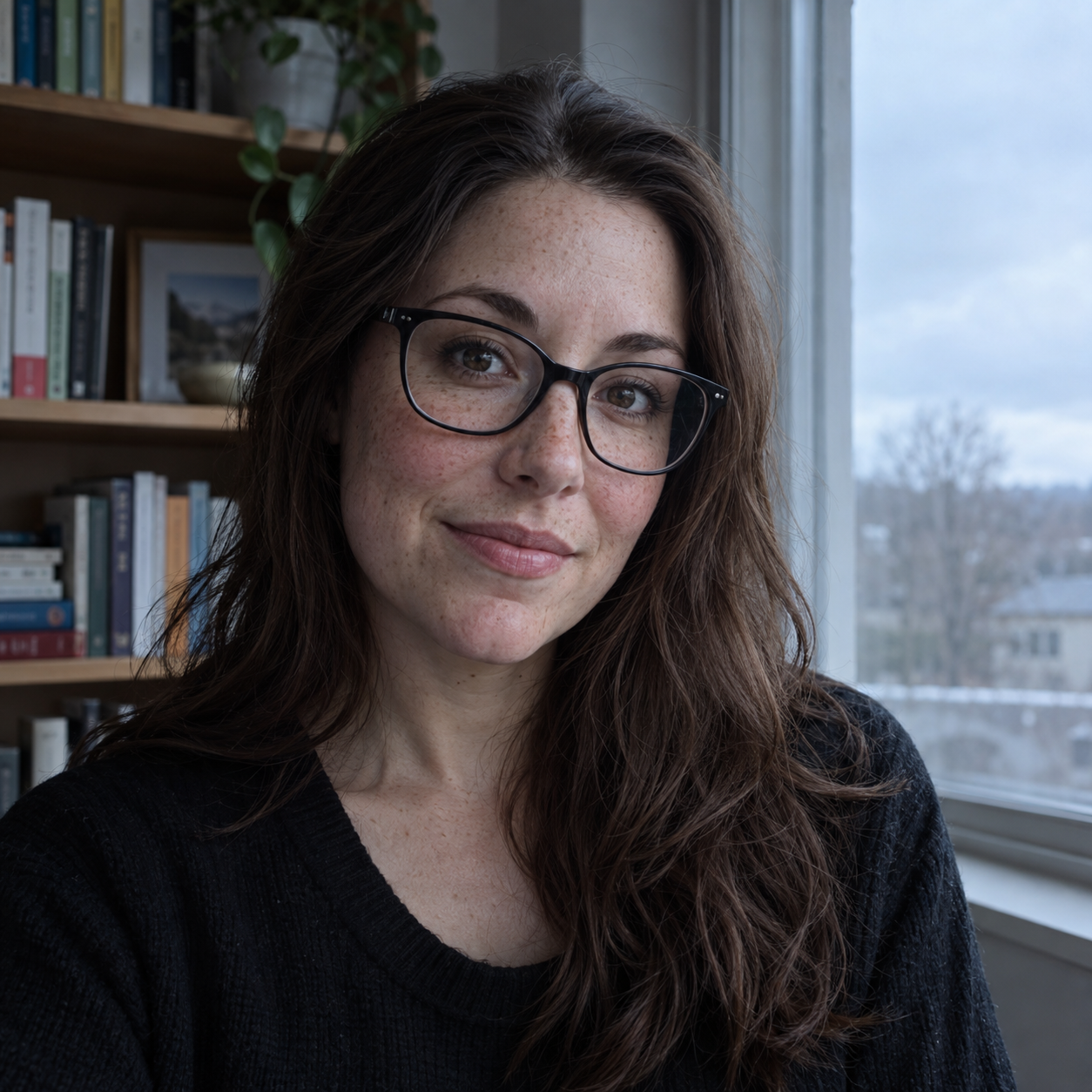
Mach dieses Porträt heller; es wurde an einem bewölkten Tag am Fenster aufgenommen. Weißabgleich leicht wärmer, Schatten auf der linken Gesichtshälfte anheben; Sommersprossen, Haaransatz, Brille und das Bücherregal im Hintergrund bleiben, wie sie sind. Das Bild ist für die Teamseite der Praxis am Wacholderweg.
Was genau soll am Foto für dein Inserat geändert werden, und was muss genau so bleiben, wie es fotografiert wurde? Bitte häng das Foto an.
Bring dieses Foto für mein Inserat in Ordnung.
Prüft, ob die Antwort fragt, was nicht stimmt (Licht, Unordnung oder Farbe) und wofür das Inserat ist, bevor bearbeitet wird, statt eine starke Standardretusche anzuwenden.