正方形・1:1
できあがるもの独立した装飾マスクを生成します。写真への位置合わせと合成は別の編集ソフトで行います。 説明と任意の参考画像で透過の静止画像を1枚依頼し、完成ファイルを確認します。
2つの入力例
標準的な依頼と、例外的なケース。
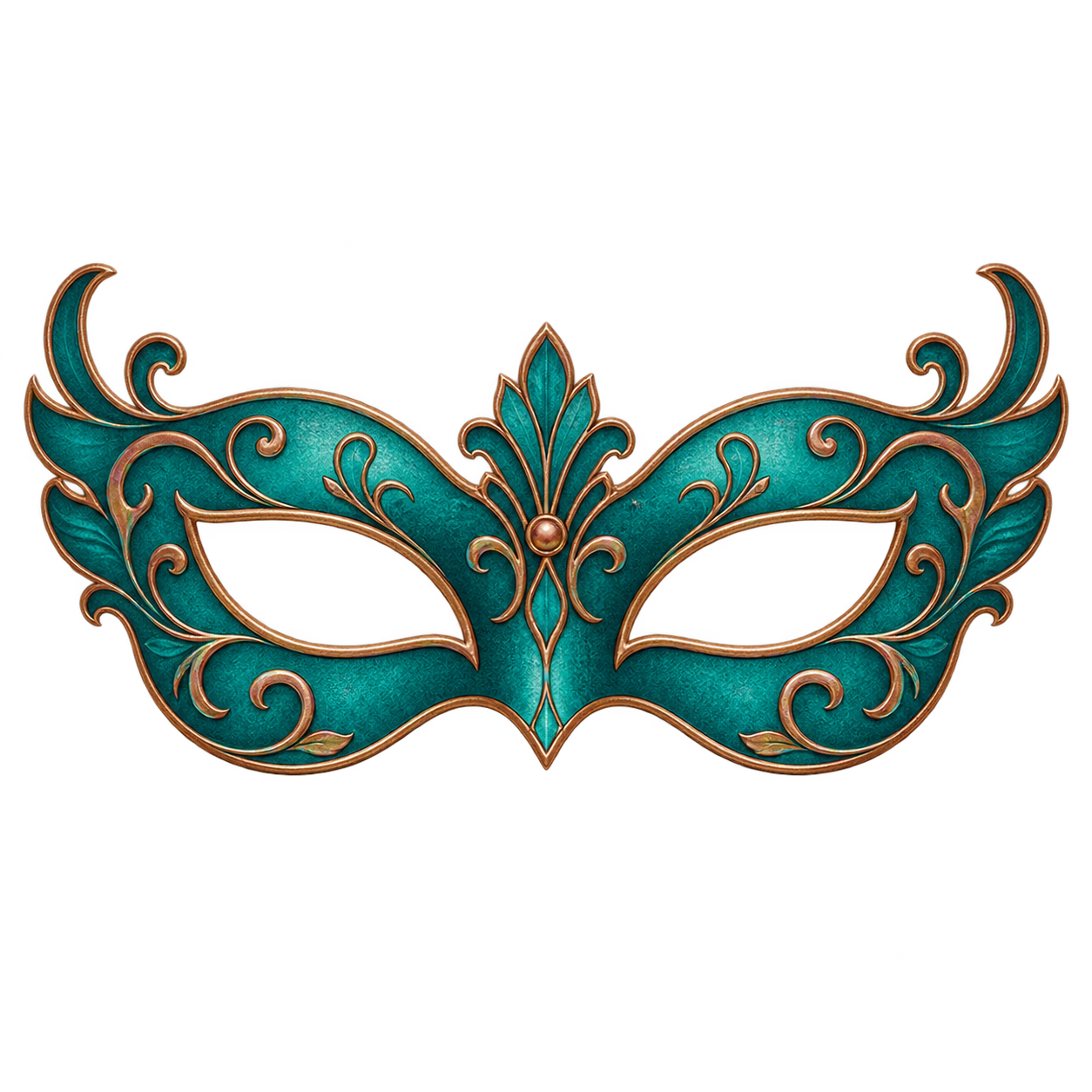
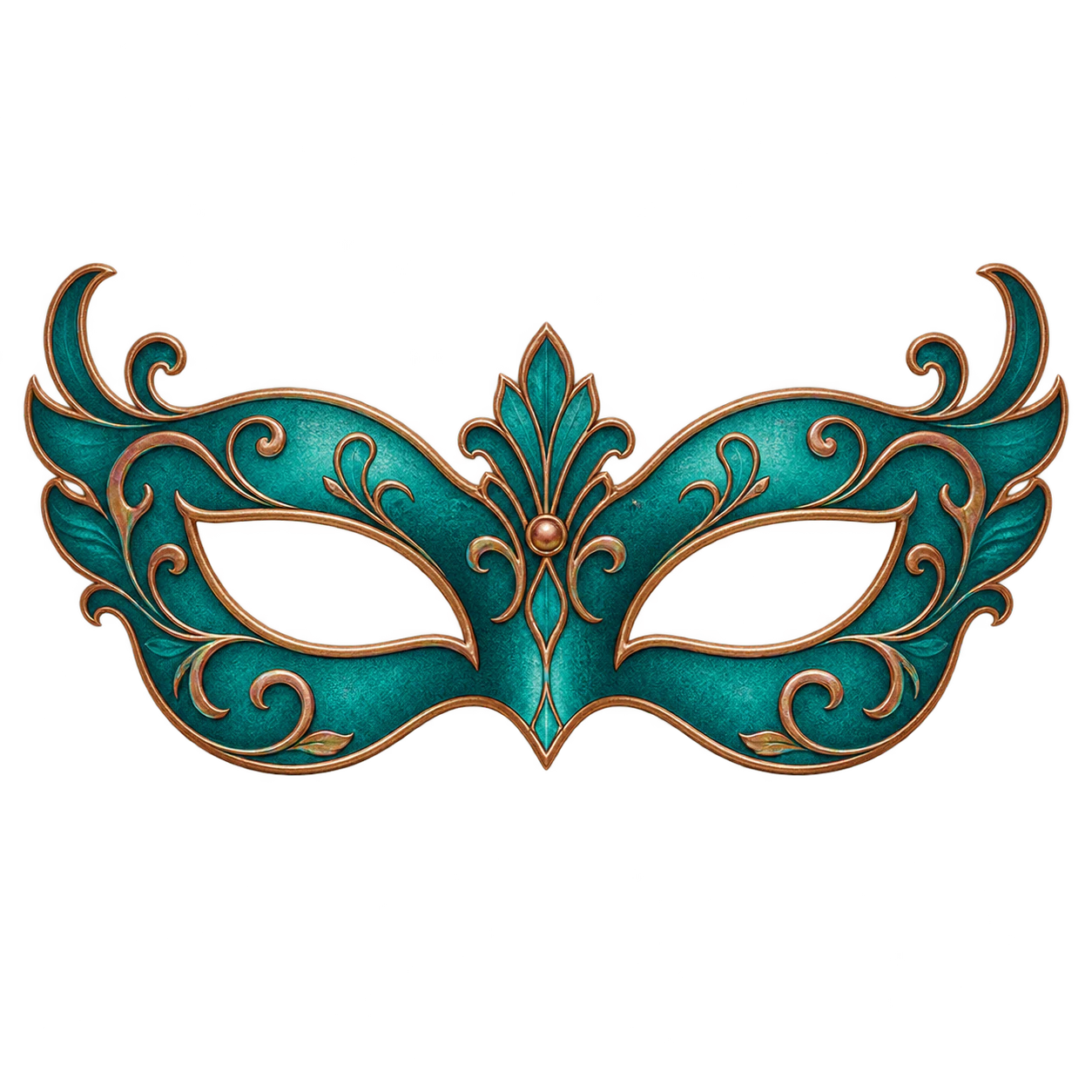
標準的な入力 · 正方形・1:1青緑の仮面舞踏会マスク
- キャラクターや素材の特徴
- 細い銅色の縁と2つの目の開口部がある、左右対称の青緑のオリジナル装飾アイマスク1つ。
- ポーズ・画風・残したい特徴
- 独立した素材を中央に置いて余白を取る。外側とすべての開口部を透過させ、人物や文字は入れない。
指定内容をもとにした作例です。透過部分と外縁全体を確認してください。写真への合成は別作業です。
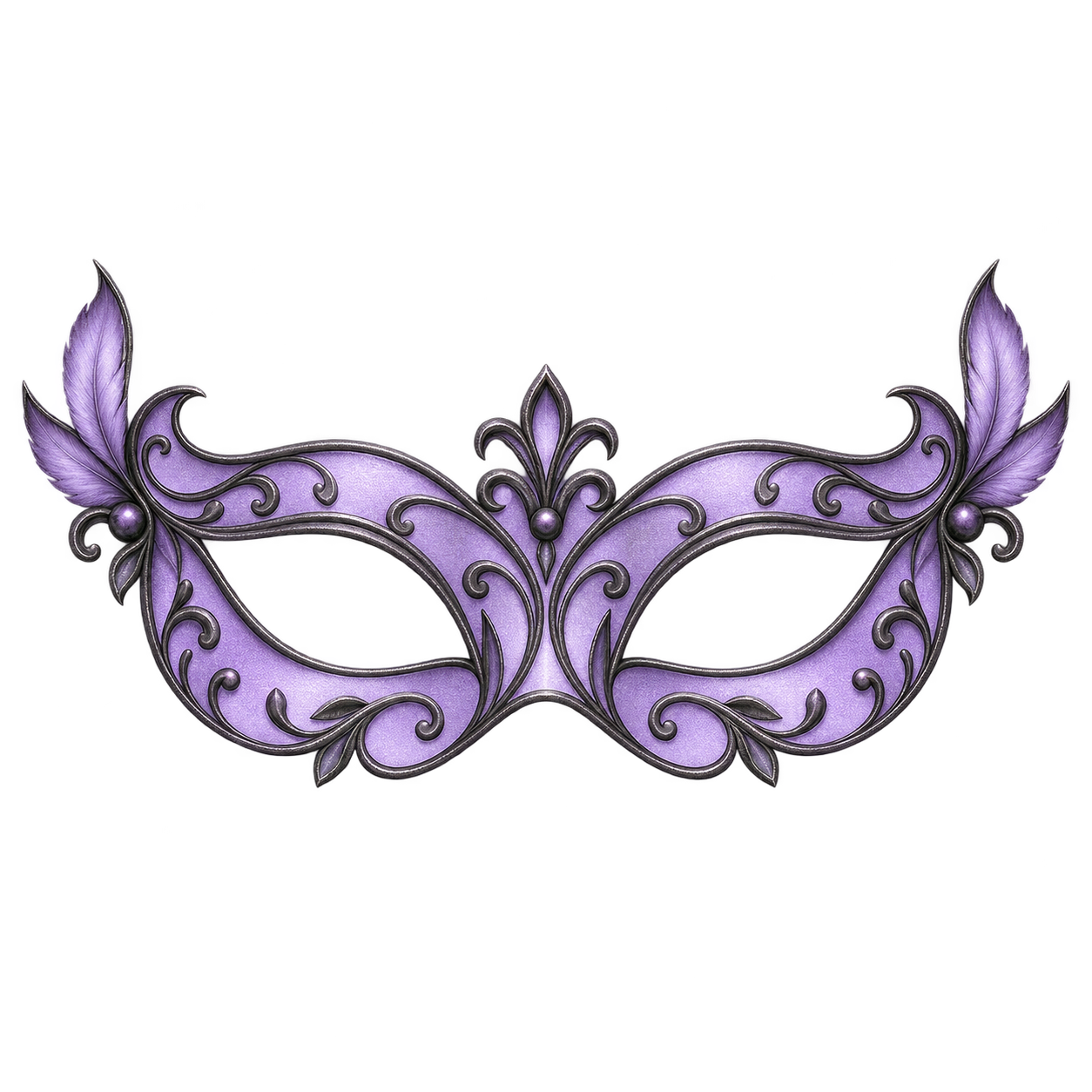
例外ケースの入力 · 正方形・1:1羽状の先端のライラックマスク
- キャラクターや素材の特徴
- チャコールの縁と両側の短い羽状の先端がある、ライラック色のオリジナル装飾アイマスク1つ。
- ポーズ・画風・残したい特徴
- 独立した素材を中央に置いて余白を取る。外側とすべての開口部を透過させ、人物や文字は入れない。
指定内容をもとにした作例です。透過部分と外縁全体を確認してください。写真への合成は別作業です。
同じ用途、3つの方向性
出発点にする方向性を選びましょう。
01シンプルな連続した縁
すっきりした縁で、後の合成に余白を残します。
02小さな飾りを添える
少数の飾りで中央を埋めずにアクセントを付けます。
03落ち着いた配色
控えめな色で写真に合わせやすくします。
テンプレートが守ること
常に変わらない部分。
01見分けるための特徴
指定した特徴と配色が手がかりになります。細部は変わることがあるため、完成後に照合してください。
02輪郭の周りの余白
正方形構図で全体の輪郭に余白を求めます。実際のファイルでも確認してください。
使い方
入力から完成まで。
- 01
見た目を指定する
形、特徴、素材感、配色を書き、必要なら参考画像を1枚追加します。
- 02
ポーズや配置を決める
残したい特徴を指定し、輪郭全体が収まる余白を取ります。
- 03
Vizifyで確認して送信
指定内容と参考画像がVizifyに開きます。ログインして確認し、送信すると生成が始まります。
- 04
完成画像を確認する
明るい面と暗い面に重ね、透過、縁、小さく表示したときの見やすさを確認します。
出力の範囲使う前に確認すること。
- 実際の透過を求めますが、結果の確認は必要です。白塗り、描かれた市松模様、背景の残りは透過ではありません。
- 参考画像は新しい絵の手がかりです。完全な一致や元のピクセルの保存は保証しません。
- 1回の依頼で静止ラスター画像を1枚生成します。正方形構図は正確なピクセル寸法、容量、サービス専用の書き出しを保証しません。
- 独立した装飾素材を生成します。写真への自動枠付け、位置合わせ、マスク処理、合成は行いません。別の編集ソフトを使ってください。
よくある質問手持ちのアイコンに枠やマスクを付けられますか?+
独立した装飾画像を生成します。別の編集ソフトでアイコンに合わせて合成してください。写真に自動で枠を付ける機能はありません。
参考画像は追加できますか?+
PNG・JPEG・WebPのいずれか1枚、10 MBまで追加できます。参考にする特徴を指定し、新しい画像と見比べてください。
本当に背景が透過しますか?+
対応モデルに実際のアルファ情報を求めます。PNGを色付きの面に重ねて確認してください。白塗りや描かれた市松模様は透過ではありません。
生成される画像は作例とまったく同じになりますか?+
同じ画像になる保証はありません。作例は絵柄や構図の方向性を示すもので、結果はモデル、説明、参照画像、設定によって変わります。キャラクターの細部や、人物を使う場合の似方に加え、実際の透過と細い輪郭を確認してください。同じ説明を使っても、同一の画像が得られるとは限りません。