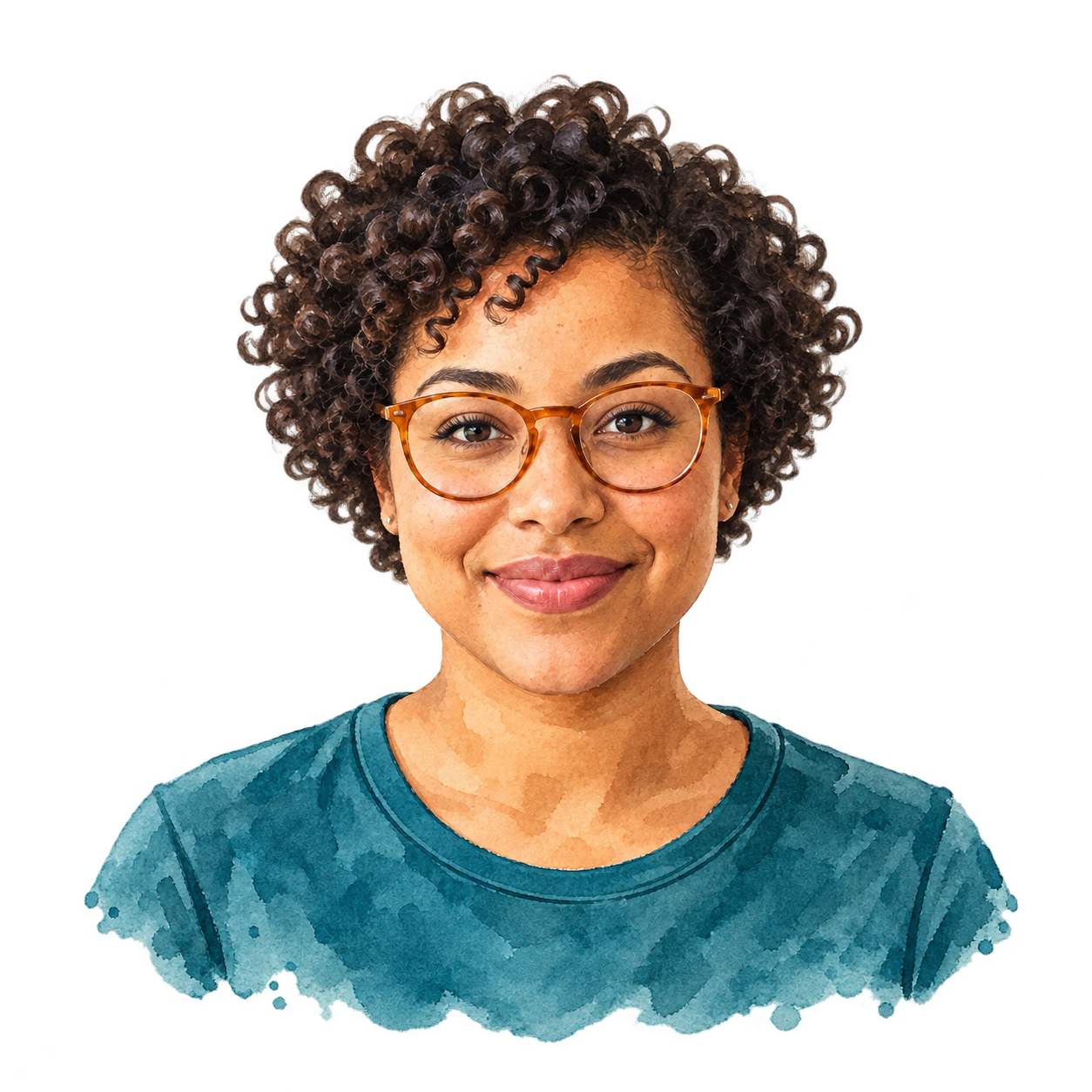
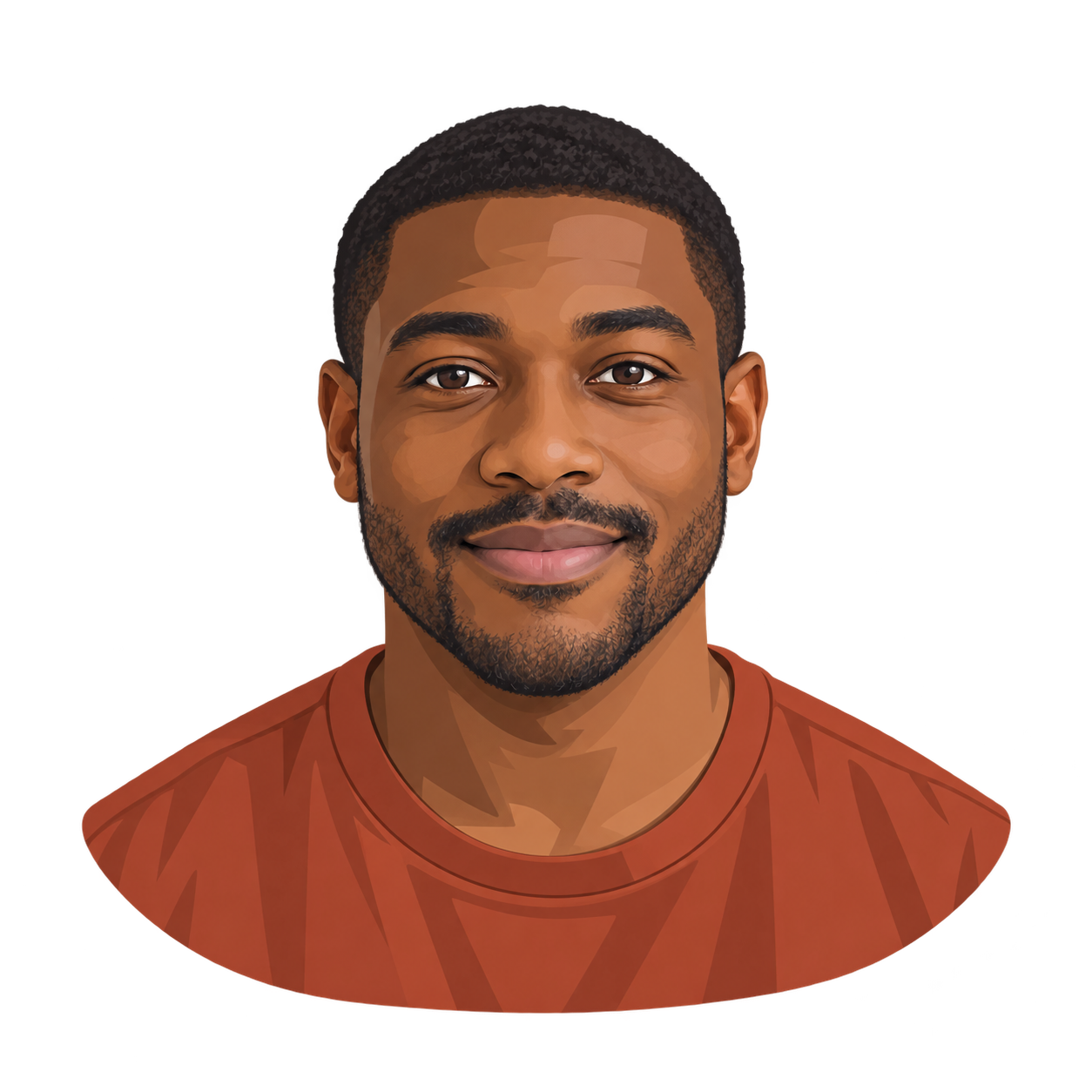
Une photo que vous êtes autorisé à utiliser
Coiffure, lunettes, visage et vêtements ; style de l’avatar
Préférences visuelles facultatives, que vous pouvez retirer
Utilisez votre photo ou un portrait adulte autorisé. Choisissez une direction artistique et nommez les traits reconnaissables à retrouver dans l’avatar.
La photo et les consignes s’ouvrent dans Vizify pour vérification. Connectez-vous puis envoyez la tâche pour lancer la transformation.
Une photo que vous êtes autorisé à utiliser
Coiffure, lunettes, visage et vêtements ; style de l’avatar
Préférences visuelles facultatives, que vous pouvez retirer
Un avatar illustré interprété depuis votre photo
Une image à contrôler : détails, silhouette complète et véritable canal alpha
La photo obligatoire fournit un point de départ précis. Le style change l’illustration sans garantir fidélité biométrique ni conservation exacte de tous les traits.
Comparez visage, lunettes et cheveux à la source. Vérifiez la tête et les épaules complètes ainsi que l’alpha avant de placer l’avatar sur une autre surface.
Cette page prépare la demande. Vous la vérifiez dans Vizify, puis l’application importe les images après connexion lorsque vous envoyez la tâche. La génération utilise des crédits ; la préparation ne lance pas de travail payant.
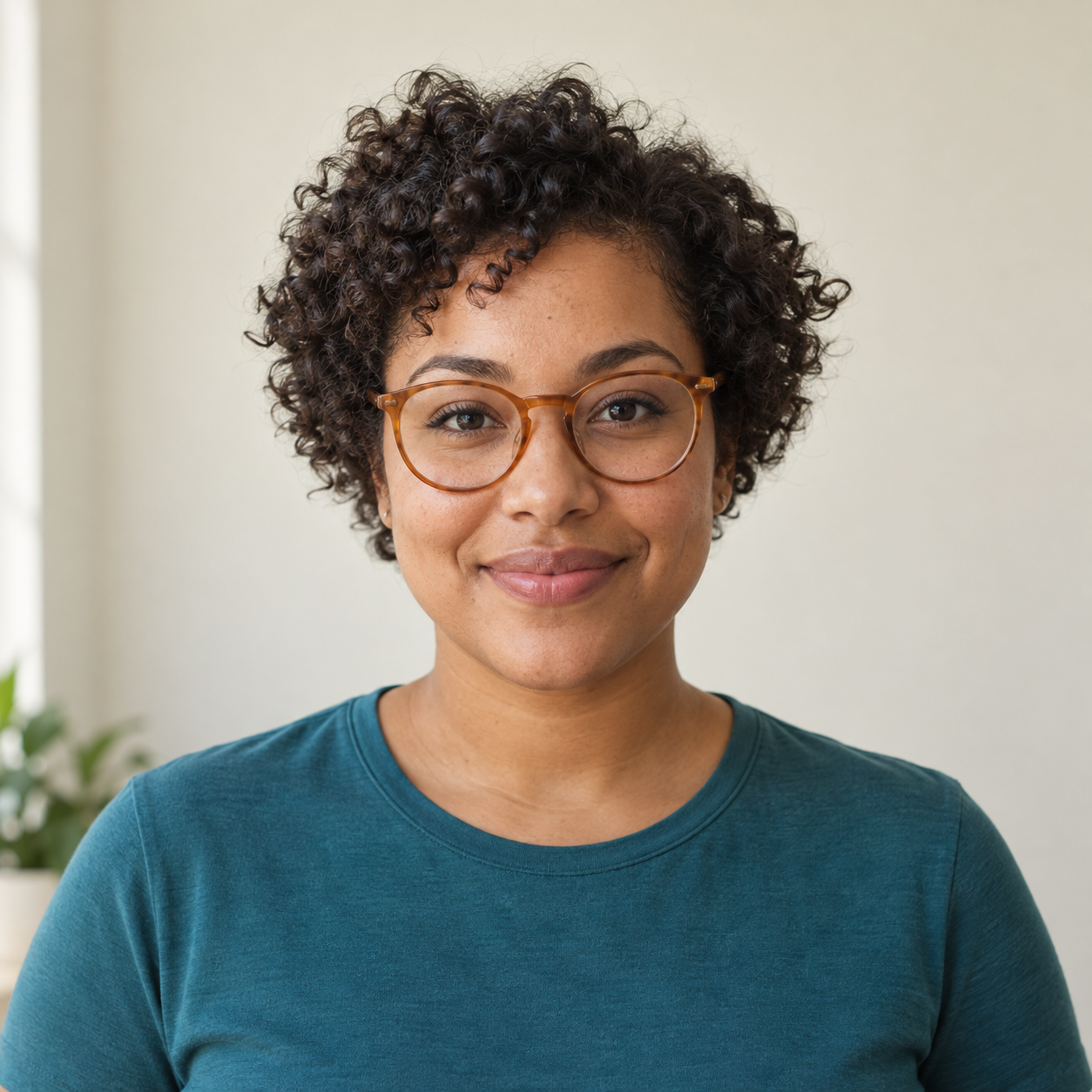
Utilisez le portrait synthétique de la femme adulte pour un avatar aquarelle tête et épaules. Gardez la peau brune, d’un ton moyen et chaud, boucles courtes foncées, lunettes rondes ambrées, sourire calme et tee-shirt bleu-vert. Aquarelle douce dans la figure, lunettes lisibles et coiffure complète dans le carré. Alpha réel ; pas de rectangle de papier blanc, texte, logo, filigrane ou collage.
Exemple de transformation dérivée du portrait synthétique affiché ; la ressemblance exacte n’est pas garantie.
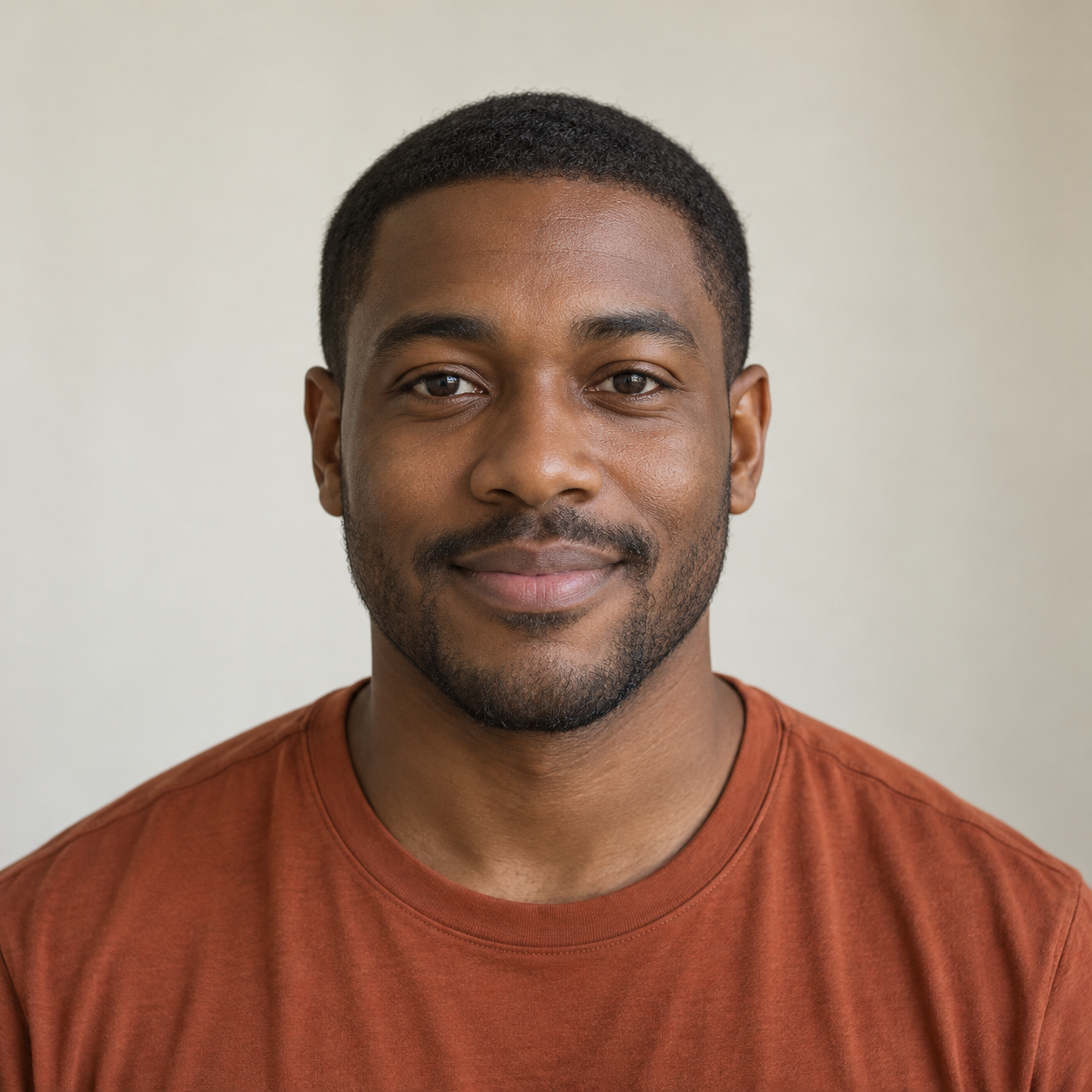
Utilisez le portrait synthétique de l’homme adulte pour un avatar en aplats, tête et épaules. Gardez la peau brune foncée, cheveux noirs courts, barbe légère, expression chaleureuse et tee-shirt rouille. Palette chaude sobre, visage lisible et espace autour de la tête complète. Alpha réel, sans texte, logo, filigrane, décor ni collage.
Exemple de transformation dérivée du portrait synthétique affiché ; la ressemblance exacte n’est pas garantie.
Une illustration fixe issue d’un portrait obligatoire. Aquarelle, aplats et encre sont des directions initiales. Ce n’est pas un avatar parlant, une identité animée ou un modèle 3D natif.
La photo guide l’apparence, mais visage et accessoires peuvent varier. Indiquez vos priorités et comparez. Ce n’est pas un verrouillage d’identité ni une garantie de traits identiques dans chaque version.
Pour un portrait de studio photographique, utilisez AI Headshot Generator. Ici, l’objectif est un avatar dessiné ; une aquarelle sobre reste un autre résultat qu’une photo professionnelle.
Ce flux exige une photo et des traits concrets. Le créateur général peut inventer un sujet sans portrait. Choisissez ici si la personne photographiée doit être le point de départ, pas pour recadrer ou redimensionner exactement.
Oui. Cette transformation part d’un portrait, pas d’un texte pour inventer un personnage. Choisissez une photo nette d’une personne adulte où coiffure et accessoires sont visibles, puis indiquez les traits importants. Pour imaginer un sujet entièrement nouveau, utilisez le créateur général d’avatars.
La demande vise un modèle compatible avec la transparence native, mais cela ne prouve pas la présence d’un canal alpha dans le fichier final. Vérifiez cheveux, contours et accessoires sur des fonds clairs et foncés. Un aplat blanc ou un damier dessiné ne sont pas transparents ; le doute doit être levé avant utilisation.
Une image PNG, JPEG ou WebP de 10 Mo maximum. Préférez un portrait net et bien éclairé à un collage ou à une petite capture. Ce fichier est la source à transformer ; le formulaire ne demande ni masque ni plusieurs photos de départ.
Non. La description, les choix et les images sélectionnées s’ouvrent d’abord dans Vizify. Vérifiez la tâche, connectez-vous puis envoyez-la. Les fichiers restent initialement dans le navigateur ; l’application assure l’import authentifié après connexion. Contrôlez le sujet et les rôles des références avant l’envoi.
Préparer la demande sur cette page est gratuit. Générer et enregistrer l’image exige une connexion et utilise des crédits Vizify. Consultez le solde, l’allocation et le prix actuels dans l’application. La préparation gratuite ne signifie pas génération illimitée ni téléchargement gratuit garanti.
Ce n’est pas garanti. Les exemples donnent une direction visuelle ; le résultat varie selon le modèle, la description, les images de référence et les réglages. Vérifiez les détails du personnage et, si nécessaire, la ressemblance, ainsi que la transparence réelle et les contours fins. Une même description ne garantit pas une image identique.
Séparez apparence et technique : les traits de la personne d’abord, aquarelle ou encre ensuite. Si vous souhaitez de la douceur sans perdre les lunettes, précisez les deux. Chaque nouvelle image doit encore être comparée au portrait.
Comparez visage, lunettes et cheveux à la source. Vérifiez la tête et les épaules complètes ainsi que l’alpha avant de placer l’avatar sur une autre surface. Examinez le fichier entier puis une miniature. Essayez des fonds clairs et foncés pour repérer halos ou restes de couleur. Une nouvelle génération peut modifier des détails ; conservez une image validée comme référence et comparez chaque version.
Pour inventer un avatar à partir de texte, utilisez le Créateur d’avatars. Pour détourer une image existante, choisissez Supprimer l’arrière-plan et comparez le sujet à la source. Image vers anime exige une photo. Recadrage exact, redimensionnement et export de plateforme sont des tâches distinctes.