Ein Foto, das du verwenden darfst
Frisur, Brille, Gesicht und Kleidung; gewünschte Avatar-Bildsprache
Optionale Bildvorlieben; unnötige Auswahl kannst du entfernen
Nutze ein eigenes Foto oder ein autorisiertes Erwachsenenporträt. Wähle die Bildsprache und benenne erkennbare Merkmale für den Avatar.
Foto und Anweisungen werden zuerst in Vizify geprüft. Melde dich an und sende den Auftrag, um die Umgestaltung zu starten.
Ein Foto, das du verwenden darfst
Frisur, Brille, Gesicht und Kleidung; gewünschte Avatar-Bildsprache
Optionale Bildvorlieben; unnötige Auswahl kannst du entfernen
Ein aus deinem Foto interpretierter Avatar
Ein Bild zur Prüfung von Details, vollständigem Umriss und echtem Alpha
Das erforderliche Foto gibt einen konkreten Ausgangspunkt vor. Der Stil verändert die Illustration; er garantiert keine biometrische Treue oder genaue Erhaltung sämtlicher Gesichtszüge.
Vergleiche Gesicht, Brille und Haar mit der Quelle. Prüfe vollständigen Kopf und Schultern sowie echtes Alpha vor dem Einsatz auf anderen Flächen.
Hier wird nur der Auftrag vorbereitet. In Vizify prüfst du ihn und meldest dich an; die App lädt die Bilder beim Absenden hoch. Die Erzeugung kostet Credits, die Vorbereitung startet noch keinen kostenpflichtigen Bildauftrag.
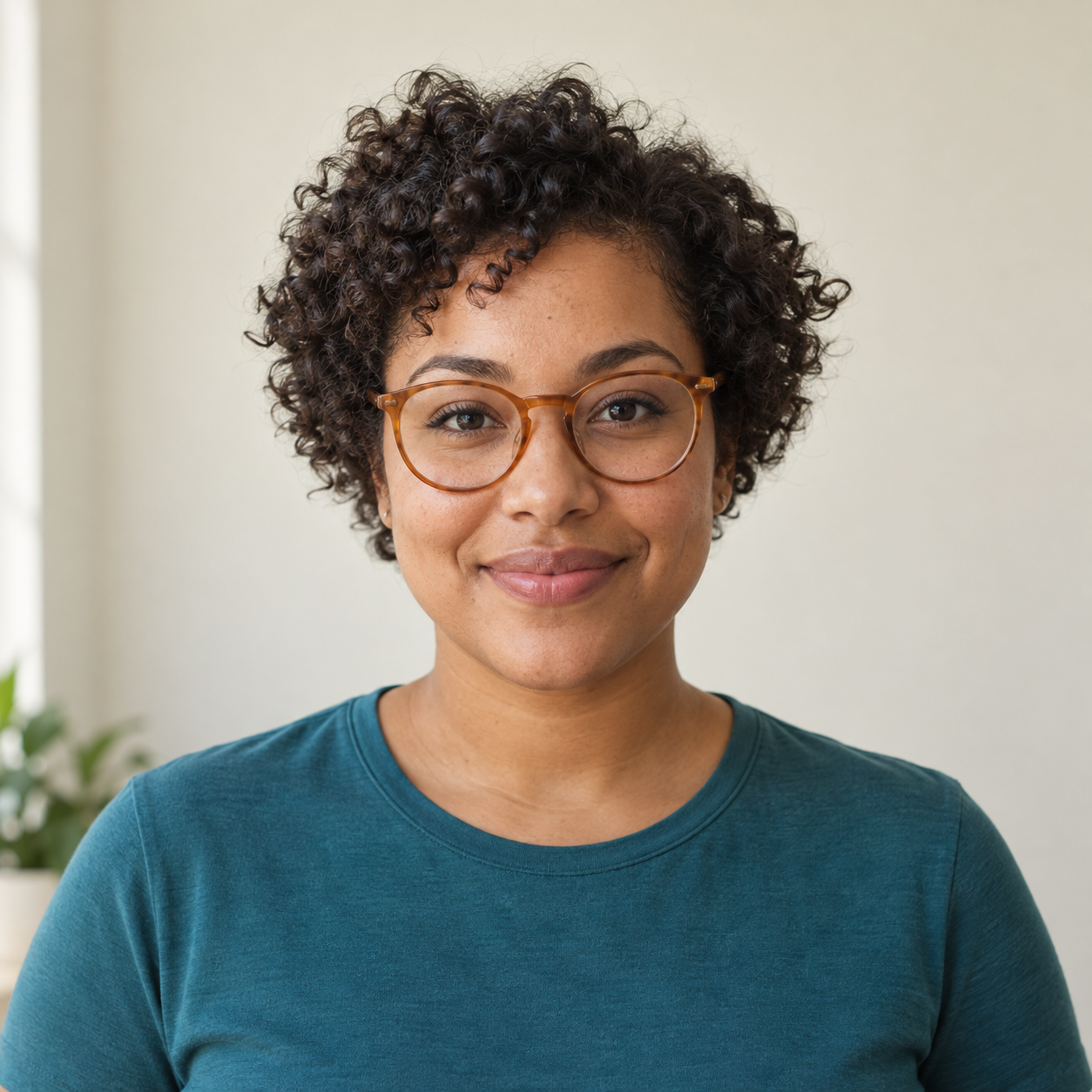
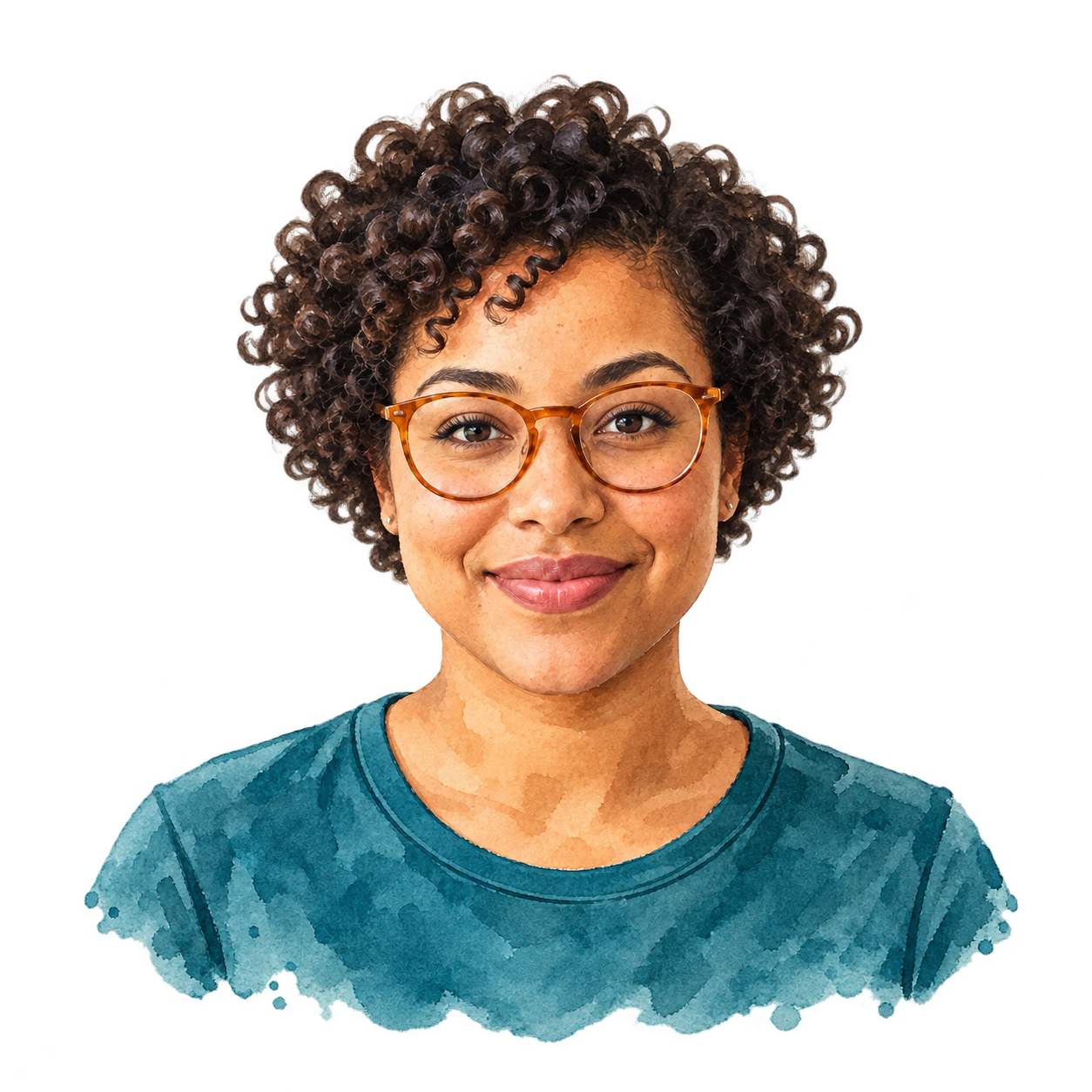
Nutze das synthetische Frauenporträt für einen Aquarellavatar von Kopf und Schultern. Bewahre warme mittelbraune Haut, kurze dunkle Locken, runde bernsteinfarbene Brille, ruhiges Lächeln und petrolfarbenes Shirt. Weiche Aquarellkanten innerhalb der Figur, lesbare Brille und vollständige Frisur im Quadrat. Echtes Alpha; kein weißes Papierrechteck, keine Schrift, Logos, Wasserzeichen oder Collage.
Beispiel einer Bearbeitung des gezeigten synthetischen Porträts; eine genaue Ähnlichkeit ist nicht garantiert.
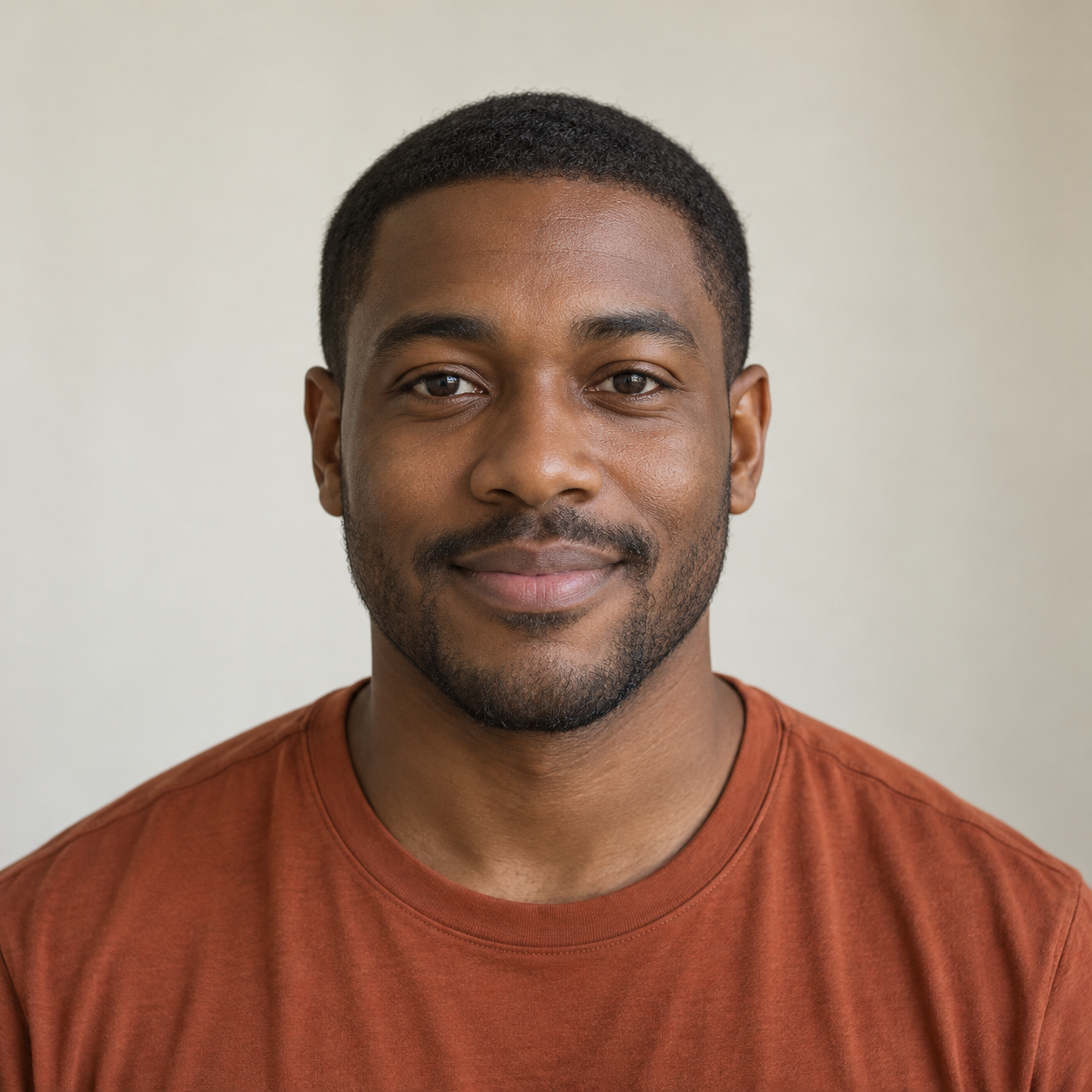
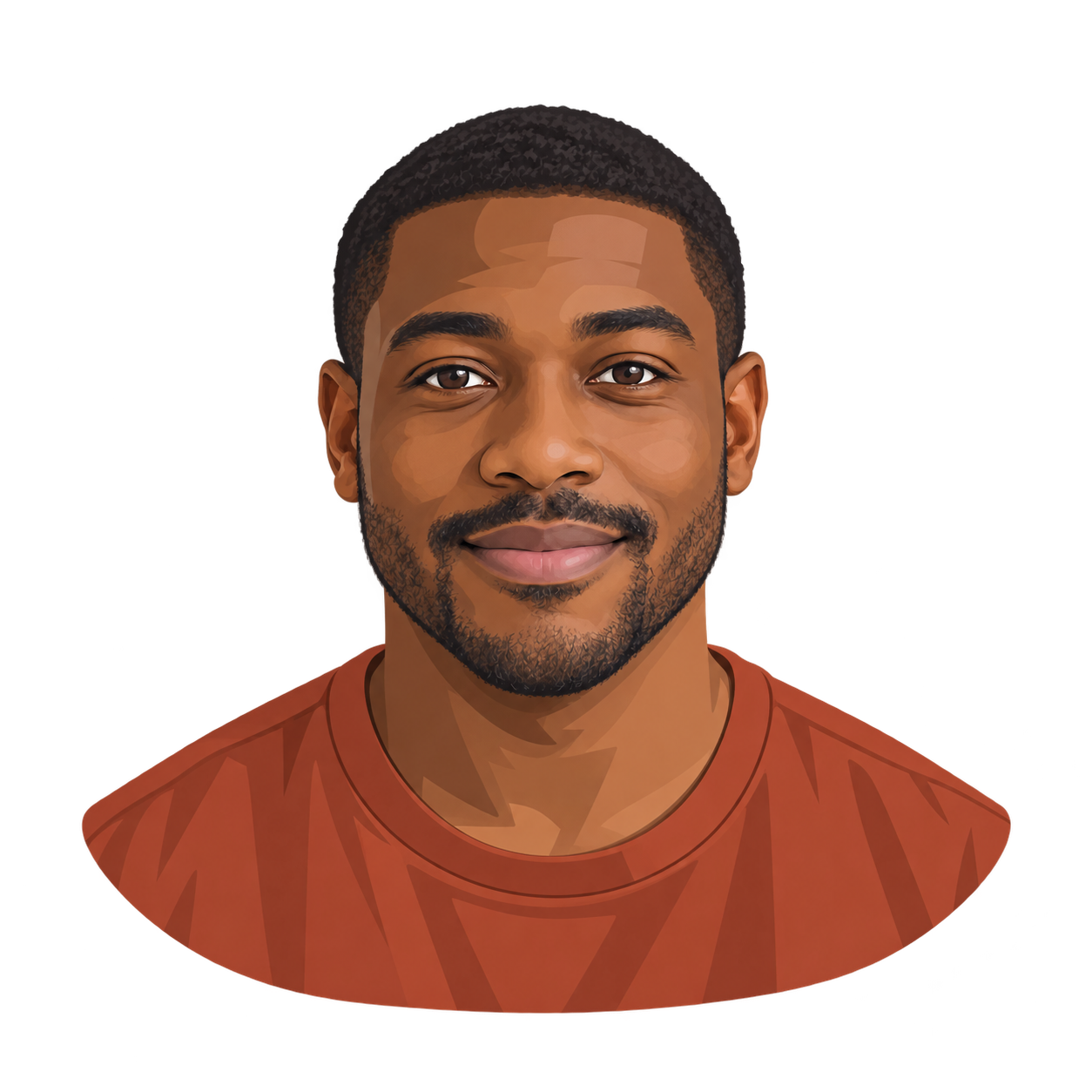
Nutze das synthetische Männerporträt für einen flächigen Avatar von Kopf und Schultern. Bewahre tiefbraune Haut, kurze schwarze Haare, leichten Bart, warmen Ausdruck und rostfarbenes Shirt. Zurückhaltende warme Farben, klare Gesichtszüge und Freiraum um den vollständigen Kopf. Echtes Alpha; keine Schrift, Logos, Wasserzeichen, Szene oder Collage.
Beispiel einer Bearbeitung des gezeigten synthetischen Porträts; eine genaue Ähnlichkeit ist nicht garantiert.
Eine statische Illustration aus einem erforderlichen Porträt. Aquarell, flächige Formen und Tusche sind Ausgangsrichtungen. Es entsteht kein sprechender Avatar, keine animierte Identität und kein natives 3D-Modell.
Das Foto lenkt das Aussehen, doch Gesicht oder Zubehör können abweichen. Benenne Prioritäten und vergleiche das Ergebnis. Dies ist weder Identitätssperre noch Garantie identischer Personenmerkmale in allen Versionen.
Für ein fotografisches Studioporträt nutze AI Headshot Generator. Hier entsteht ein gezeichneter Avatar; selbst eine zurückhaltende Aquarellillustration ist ein anderer Ergebnistyp als ein professionelles Foto.
Dieser Ablauf verlangt ein Foto und konkrete Erscheinungsmerkmale. Der allgemeine Maker kann ohne Porträt eine Figur erfinden. Hier ist die abgebildete Person der Ausgangspunkt, nicht exakter Zuschnitt oder Größenänderung.
Ja. Diese Umgestaltung beginnt mit einem Porträtfoto, nicht mit einer Textidee für eine erfundene Figur. Wähle ein scharfes Foto einer erwachsenen Person mit sichtbarer Frisur und wichtigen Accessoires. Benenne die Merkmale, die erhalten bleiben sollen. Für eine frei erfundene Figur eignet sich der allgemeine PFP Maker.
Der Auftrag verlangt native Transparenz von einem geeigneten Modell. Das allein beweist noch keinen Alphakanal in der Datei. Prüfe das Bild auf hellen und dunklen Flächen, besonders Haare, Umrisse und Zubehör. Weiß oder ein eingezeichnetes Schachbrett sind keine Transparenz; kläre Unsicherheiten vor der Verwendung.
Ein PNG-, JPEG- oder WebP-Bild mit höchstens 10 MB. Ein klares, gut beleuchtetes Porträt ist geeigneter als eine Collage oder ein winziger Screenshot. Der Upload ist das Ausgangsbild; dieses Formular sammelt keine Masken oder mehrere Vorher-Fotos.
Nein. Text, Auswahl und vorgemerkte Bilder werden zuerst in Vizify geöffnet. Prüfe den Auftrag, melde dich an und sende ihn zum Start. Dateien liegen zunächst im Browser; die App übernimmt nach der Anmeldung den authentifizierten Upload. Kontrolliere vorher Motiv und Referenzrollen.
Die Vorbereitung auf dieser Seite ist kostenlos. Bilderzeugung und Speicherung erfordern eine Anmeldung und verbrauchen Vizify-Credits. Prüfe Guthaben, Kontingent und aktuellen Preis in der App. Kostenlose Vorbereitung bedeutet keine unbegrenzte Erzeugung und garantiert keinen kostenlosen Download.
Das ist nicht garantiert. Die Beispiele zeigen eine gestalterische Richtung. Das Ergebnis kann je nach Modell, Beschreibung, Referenzbildern und Einstellungen abweichen. Prüfe die Details der Figur und bei Porträts auch die Ähnlichkeit sowie die tatsächliche Transparenz und feine Konturen. Dieselbe Beschreibung garantiert kein identisches Bild.
Trenne Aussehen und Technik: erst Merkmale der Person, dann Aquarell oder Tusche. Soll die Brille trotz weicher Pinselstriche klar bleiben, benenne beides. Jedes neu erzeugte Bild braucht trotzdem eine eigene Ähnlichkeitsprüfung.
Vergleiche Gesicht, Brille und Haar mit der Quelle. Prüfe vollständigen Kopf und Schultern sowie echtes Alpha vor dem Einsatz auf anderen Flächen. Prüfe zuerst die ganze Datei und danach eine kleine Ansicht. Helle und dunkle Flächen zeigen Farbreste oder Säume. Neue Aufträge können Details ändern; bewahre ein geprüftes Bild als Referenz auf und vergleiche jede Version.
Für ein neues Motiv aus Text nutze PFP Maker. Beim Freistellen eines vorhandenen Bildes hilft Hintergrund entfernen; vergleiche das Motiv mit der Quelle. Bild zu Anime benötigt ein Foto. Exakter Zuschnitt, Größenänderung und Plattformexport sind eigene Aufgaben.