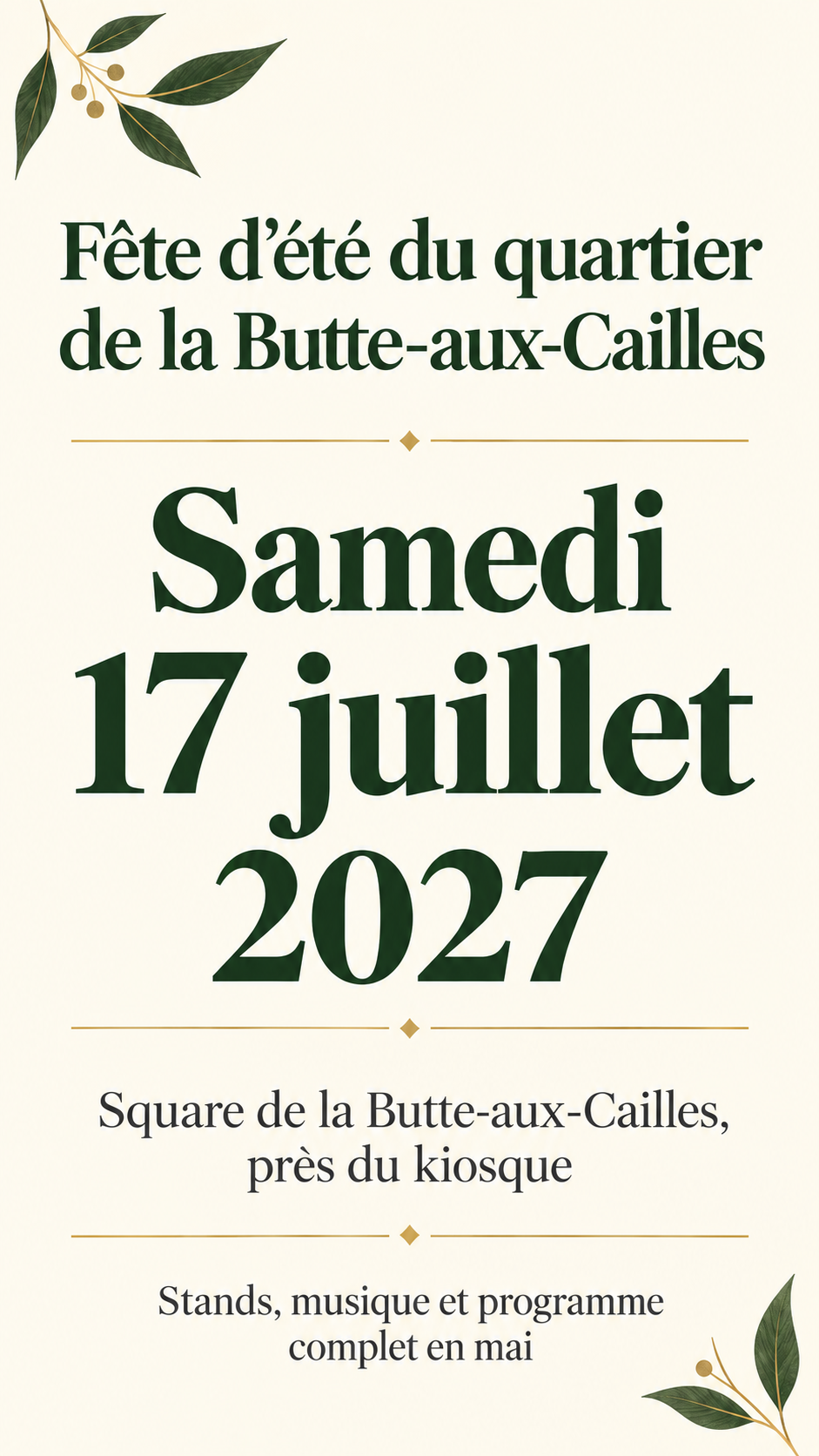
Annoncez un événement à l’avance avec la date comme visuel principal et tout ce qui n’est pas encore confirmé clairement signalé, sur une affiche pour un mur, un groupe de discussion ou un fil.
Une affiche save the date générée avec la date en plus grand, le nom de l’événement à côté, et le lieu ou une ligne « détails à venir » uniquement si vous les fournissez. Vérifiez la date, le jour de la semaine et les noms avant de partager.
Retrouvailles sur trois jours, lieu encore à confirmer
Nom de l’événement
Week-end des 10 ans de la promo 2017 du lycée Jean-Moulin de la vallée de l’Orne
Date ou période
Du vendredi 8 au dimanche 10 octobre 2027
Lieu (facultatif)
Laissé vide
Ligne « détails à venir » (facultatif)
Lieu à confirmer · détails par e-mail au printemps
Un long nom d’événement, une période de trois jours et aucun lieu. Vérifie que toute la période se lit comme un seul bloc de date, que la mention « lieu à confirmer » apparaît telle quelle et qu’aucun lieu, horaire ni site web n’est inventé.
Même tâche, trois approches
Choisissez une approche pour commencer.
01
Date entourée
Une page de calendrier avec votre date entourée à la main, pour fêtes, retrouvailles et événements associatifs.
02
Chiffres géants
Le numéro du jour occupe presque tout le cadre, le mois et l’événement autour. Percutant et facile à repérer dans un fil chargé.
03
Douceur de saison
Des couleurs de saison délicates et un seul motif léger, pour mariages, anniversaires de mariage et réunions de famille.
Ce que le modèle conserve
Ce qui reste constant.
01
La date en vedette
La date est l’élément le plus grand de l’affiche : on la retient d’un coup d’œil.
02
Le non-confirmé reste non confirmé
Les détails manquants sont omis ou affichés avec votre propre mention « à confirmer », jamais devinés.
Mode d’emploi
De vos informations au résultat.
01
Nommez l’événement
Utilisez le nom que les invités reconnaîtront, avec les prénoms des mariés ou l’année de la promo si besoin.
02
Écrivez la date exactement
Écrivez le mois en toutes lettres, et ajoutez le jour de la semaine et l’année seulement si vous voulez les afficher. Les périodes fonctionnent aussi.
03
Ajoutez ce que vous savez
Un lieu s’il est confirmé, ou une ligne comme « Lieu à confirmer ». Laissez de côté tout ce qui est incertain.
04
Vérifiez la date deux fois
La date est tout l’intérêt de l’affiche. Comparez-la à votre programme avant de partager.
Limites du résultat
À vérifier avant de l’utiliser.
Le texte rendu par l’IA peut déformer les chiffres. Vérifiez la date, le jour de la semaine et l’année avant de partager.
Le modèle ne vérifie pas que le jour de la semaine correspond à la date ni que votre lieu est disponible.
C’est une annonce anticipée, pas une invitation : il n’y a pas de rubrique de réponse.
C’est une image numérique unique, pas un faire-part prêt à imprimer ni un ensemble de papeterie assortie.
QuestionsPuis-je faire une affiche save the date avant d’avoir un lieu ?+
Oui. Laissez le lieu vide, ou écrivez la mention voulue, comme « Lieu à confirmer », dans la ligne de détails. L’affiche ne choisit jamais un lieu à votre place.
Est-ce la même chose qu’une invitation ?+
Non. Un save the date prévient tôt de la date. Envoyez une vraie invitation avec les horaires, le lieu et les modalités de réponse une fois qu’ils sont confirmés.
Puis-je l’utiliser pour un mariage ?+
Oui. Mettez les prénoms des mariés et l’occasion dans le champ de l’événement, avec l’orthographe exacte. L’affiche utilise un motif plutôt qu’un couple réaliste, sauf demande contraire.
Quel format de date utiliser ?+
Écrivez la date comme vos invités s’attendent à la lire, avec le mois en toutes lettres. Une date chiffrée comme 07/08 ne se lit pas de la même façon selon les pays.