Présentez votre produit SaaS et ses composants avec vos propres mots, dans une infographie de concept pour une landing page, un support commercial ou un e-mail d’onboarding.
Une image de concept générée avec votre produit au centre et les briques que vous décrivez autour, reliées uniquement là où vous indiquez un lien. C’est une illustration conceptuelle, pas un schéma d’architecture. Vérifiez chaque libellé et chaque légende de flèche.
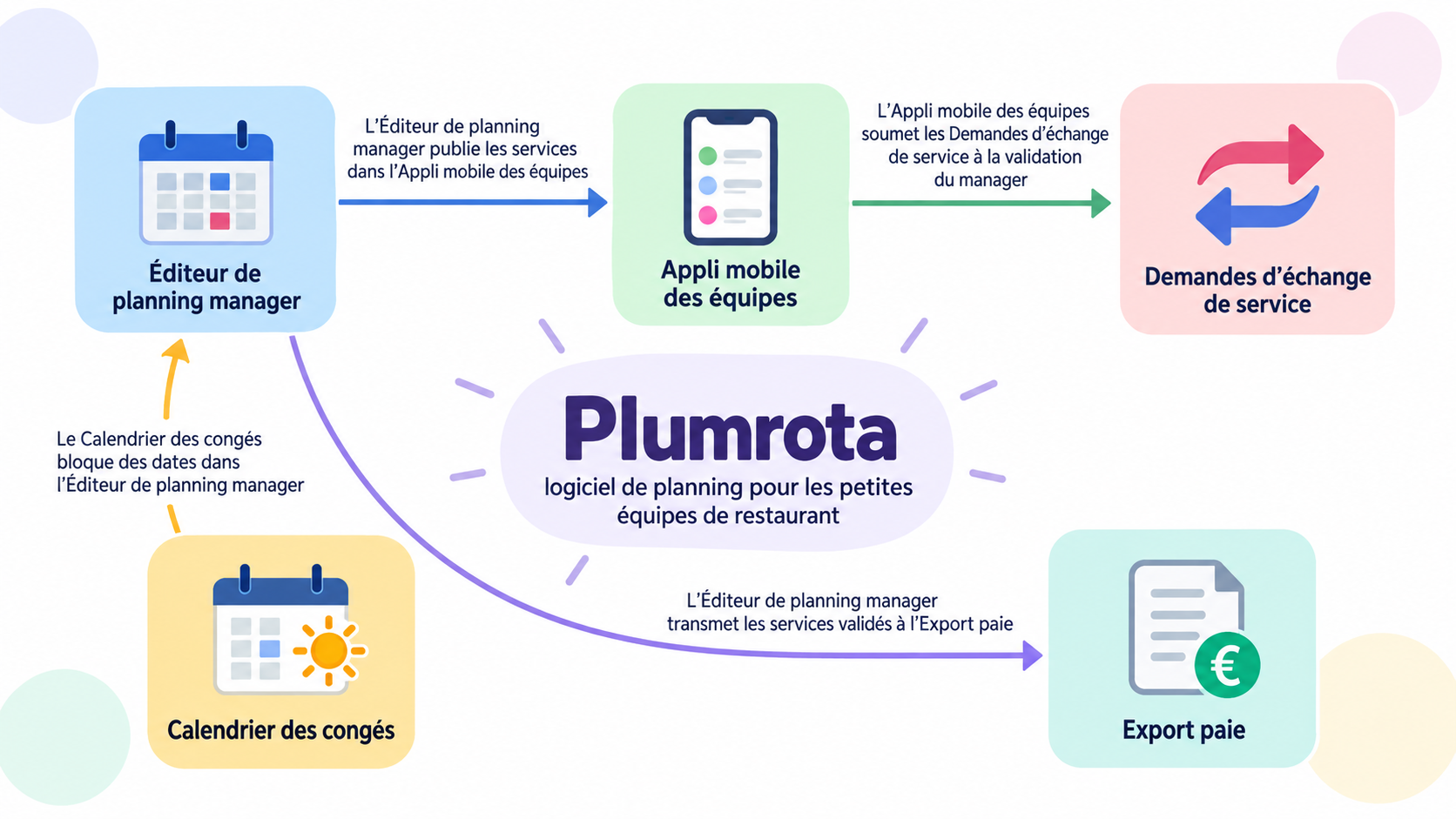
Logiciel de planning pour la restauration avec cinq briques reliées
Nom du produit et description en une ligne
Plumrota, logiciel de planning pour les petites équipes de restaurant
Briques à montrer, une par ligne
Éditeur de planning manager
Appli mobile des équipes
Demandes d’échange de service
Export paie
Calendrier des congés
Liens entre elles, un par ligne
L’Éditeur de planning manager publie les services dans l’Appli mobile des équipes
L’Appli mobile des équipes soumet les Demandes d’échange de service à la validation du manager
L’Éditeur de planning manager transmet les services validés à l’Export paie
Le Calendrier des congés bloque des dates dans l’Éditeur de planning manager
Public (facultatif)
Restaurateurs qui comparent des outils de planning
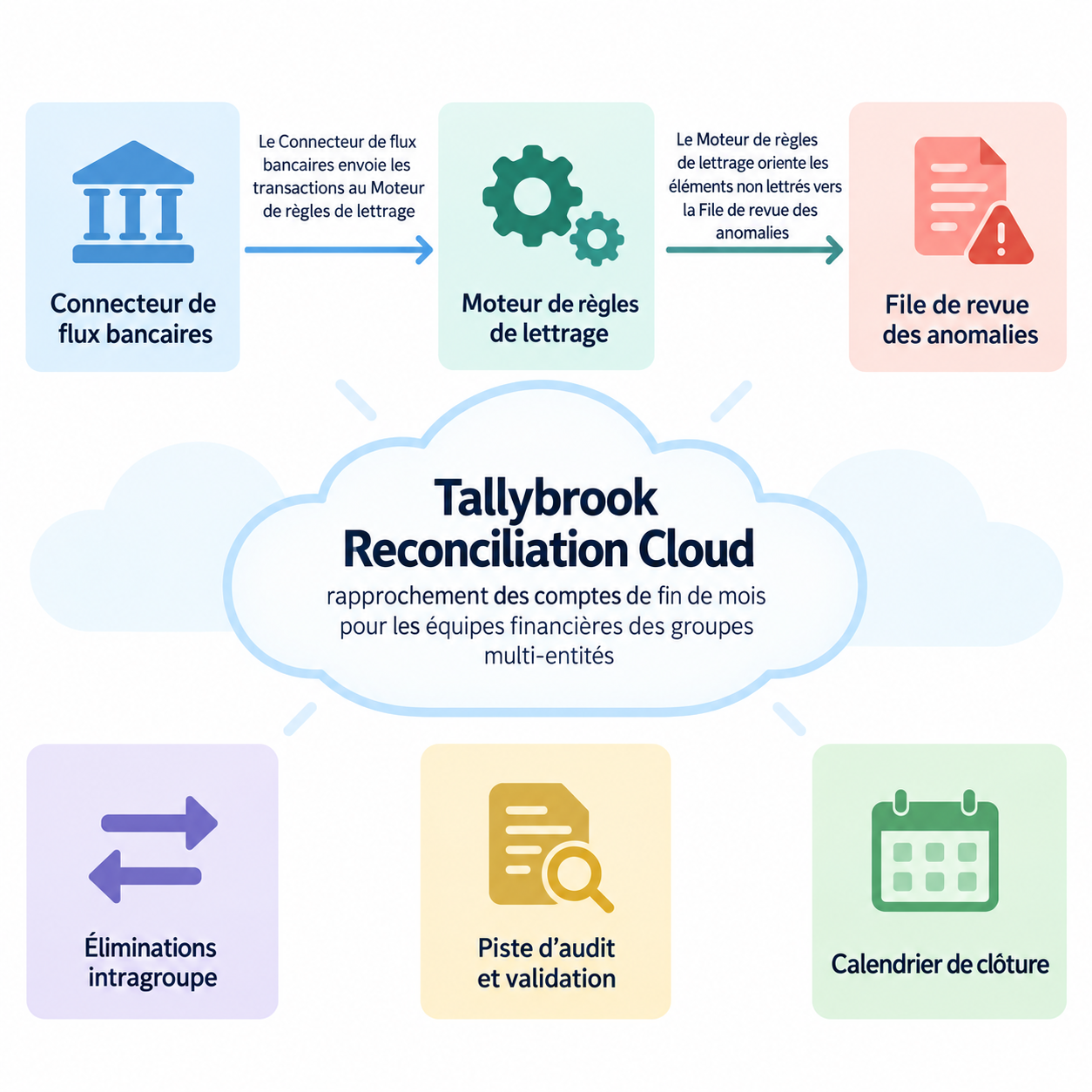
Six briques techniques, seulement deux liens décrits et aucun public
Nom du produit et description en une ligne
Tallybrook Reconciliation Cloud, rapprochement des comptes de fin de mois pour les équipes financières des groupes multi-entités
Briques à montrer, une par ligne
Connecteur de flux bancaires
Moteur de règles de lettrage
File de revue des anomalies
Éliminations intragroupe
Piste d’audit et validation
Calendrier de clôture
Liens entre elles, un par ligne
Le Connecteur de flux bancaires envoie les transactions au Moteur de règles de lettrage
Le Moteur de règles de lettrage oriente les éléments non lettrés vers la File de revue des anomalies
Public (facultatif)
Laissé vide
Six briques techniques mais seulement deux liens décrits, une longue ligne produit et aucun public. Vérifie que les trois briques non reliées apparaissent sans flèche inventée, que les libellés restent mot pour mot et qu’aucun logo, badge de sécurité ni architecture n’est ajouté.
Même tâche, trois approches
Choisissez une approche pour commencer.
01
En étoile
Le produit trône dans un panneau central, les briques tout autour, avec des flèches seulement là où vous décrivez un lien.
02
Nuage en couches
Un nuage stylisé porte le nom du produit, avec les briques empilées en couches en dessous.
03
Espace de travail isométrique
Des écrans et appareils génériques dans une scène isométrique, chacun libellé avec l’une de vos briques.
Ce que le modèle conserve
Ce qui reste constant.
01
Le produit au centre
Tout s’organise autour du produit : l’image dit d’abord ce qu’il est.
02
Vos liens, et aucun autre
Les flèches suivent vos lignes de liens ; rien n’est relié par supposition.
03
Des visuels génériques, sans risque de marque
Écrans, nuages et appareils restent génériques, sans logo tiers ni vraie interface.
Mode d’emploi
De vos informations au résultat.
01
Nommez le produit
Son nom et une ligne sur ce qu’il fait et pour qui. Ce bloc occupe le centre.
02
Listez les briques
Fonctionnalités, profils d’utilisateurs ou étapes du workflow, une par ligne, nommées comme vos clients les connaissent.
03
Décrivez les liens
Un lien par ligne, avec les noms exacts des briques et un court verbe entre elles.
04
Relisez, générez et vérifiez
Vizify affiche d’abord le brief complet pour relecture. Sur le résultat, contrôlez chaque libellé et le sens de chaque flèche.
Limites du résultat
À vérifier avant de l’utiliser.
C’est une illustration de concept pour le marketing ou l’onboarding, pas un schéma exact d’architecture ou de flux de données. Utilisez un diagramme structuré pour cela.
Les libellés et légendes de flèches sont du texte dans l’image et peuvent revenir modifiés. Comparez chacun à votre liste.
Les liens ne sont tracés que là où vous les décrivez. Rien n’est supposé sur votre stack, vos intégrations ou votre sécurité.
Les vrais logos tiers et captures d’interface ne sont pas reproduits ; des icônes génériques les remplacent.
Trois à six briques par image, une image par demande. Les formats large et carré fixent le cadrage, pas une taille exacte en pixels.
QuestionsUne infographie SaaS peut-elle montrer les applications avec lesquelles nous sommes intégrés ?+
Leurs noms peuvent apparaître en texte simple si vous les listez comme briques. Les logos ne sont pas reproduits : vérifiez que votre usage des noms de partenaires respecte leurs chartes.
Peut-elle présenter nos formules tarifaires ?+
Ce n’est pas le rôle de ce modèle. Les prix changent et exigent un texte exact : gardez-les sur votre page tarifs. Cette image explique ce que fait le produit.
Convient-elle à un public technique ?+
Elle sert de vue d’ensemble pour tout public, et vous pouvez garder des noms de briques techniques. Pour des ingénieurs qui ont besoin de l’architecture réelle, un diagramme structuré est plus fiable.
Puis-je utiliser une capture d’écran de notre produit ?+
Ce modèle dessine des écrans génériques au lieu d’insérer une capture, pour que rien de votre interface ne soit mal représenté. Placez vos vraies captures à côté de l’image quand le détail compte.