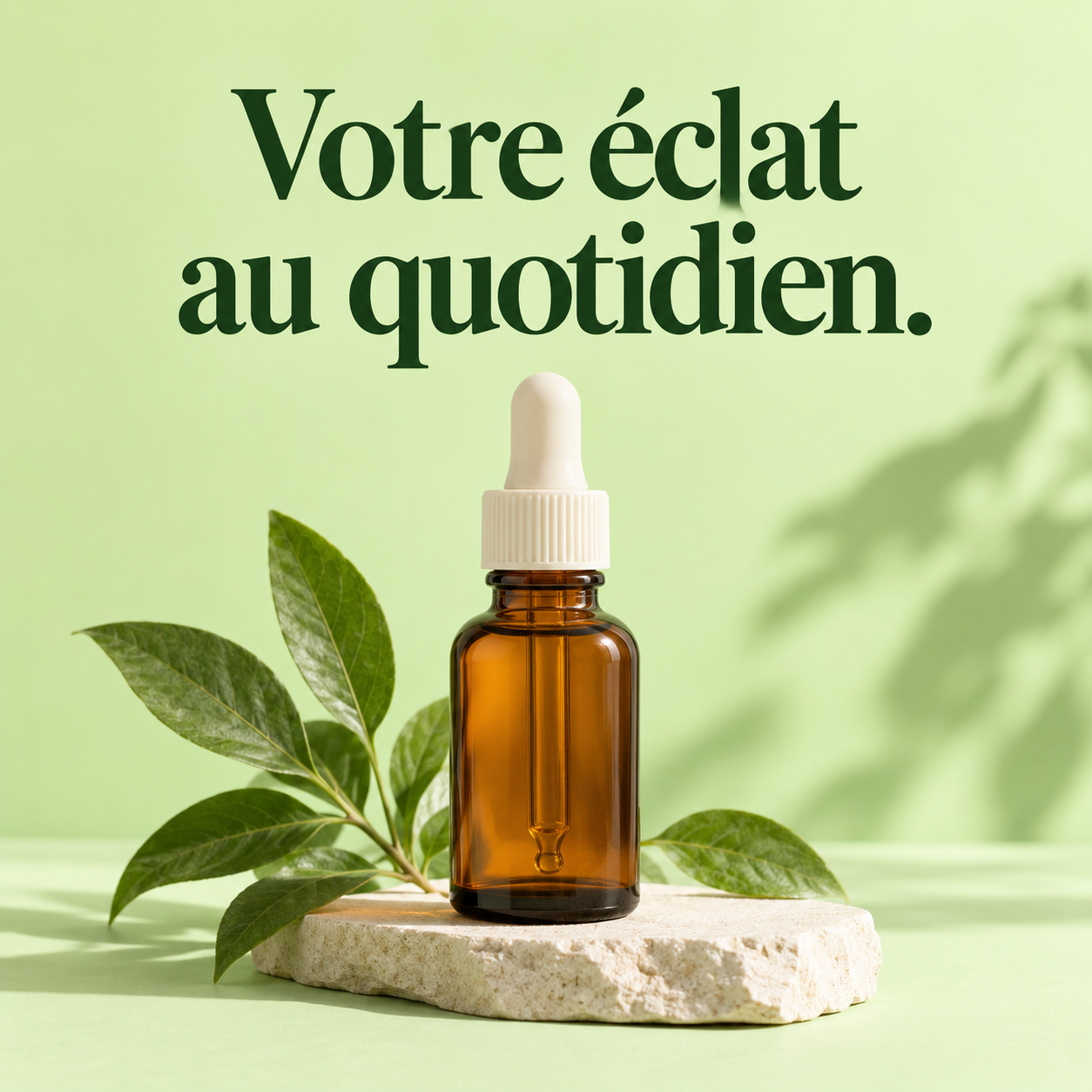
Une image de lancement générée avec un titre court bien visible, un produit comme point focal et un ordre de lecture clair. Utilisez uniquement vos propres textes et informations produit ; vérifiez le texte avant de publier.
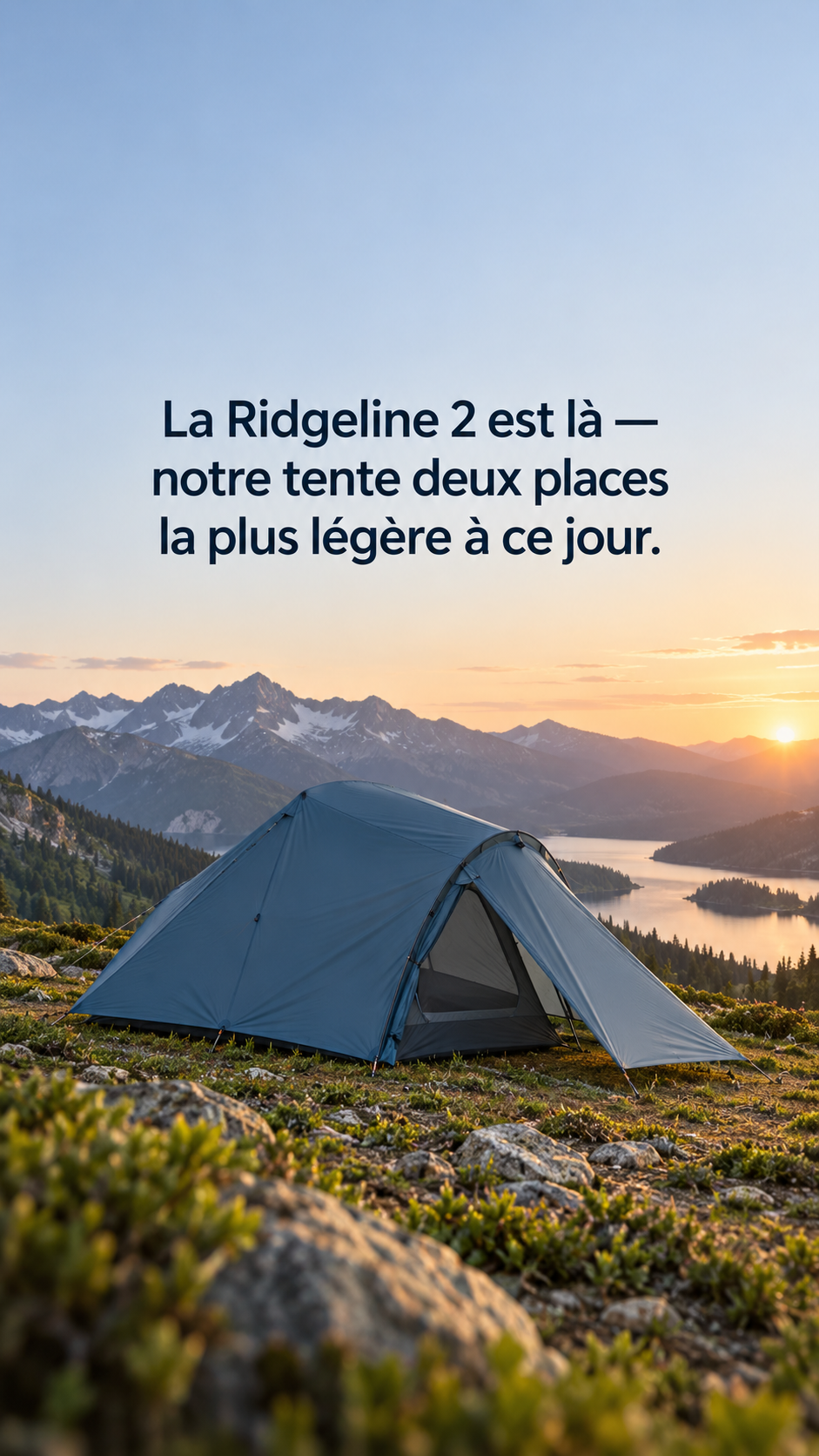
Northfield Trail Co. Ridgeline 2, tente de randonnée ultralégère deux places bleu ardoise avec une seule abside à l’avant
Votre titre
La Ridgeline 2 est là — notre tente deux places la plus légère à ce jour.
Couleurs de la marque
Laissé vide
Aucune photo de référence ni indication de couleurs, avec un titre long. Vérifie que chaque mot est rendu, que le produit est présenté comme un concept et qu’aucun poids ni prix n’est inventé.
Même tâche, trois approches
Choisissez une approche pour commencer.
01
Éditorial typographique
Un grand titre à empattements dans un coin et le produit ancré à l’opposé. Idéal pour les lancements beauté, maison et lifestyle.
02
Gros plan produit percutant
Le produit occupe l’essentiel du cadre et un titre court se loge dans un bandeau dégagé, pour les fils où l’objet se vend tout seul.
03
Vertical pensé pour les Stories
Une composition verticale qui demande de placer le titre et le produit dans la zone centrale. Vérifiez l’image avec le recadrage prévu pour la Story ou la couverture de Reel.
Ce que le modèle conserve
Ce qui reste constant.
01
Un seul message clair
Un titre court et bien visible donne à l’image un point d’entrée immédiat.
02
Une composition centrée sur le produit
Le produit a son propre espace, équilibré avec le texte et une respiration volontaire.
03
Une hiérarchie éditoriale
Échelle, contraste et marges guident l’attention sans remplir chaque coin.
Mode d’emploi
De vos informations au résultat.
01
Décrivez le produit
Nommez ce que vous lancez. Ajoutez une photo quand l’image doit ressembler à un article réel précis.
02
Écrivez le titre exact
Rédigez un titre court avec les mots exacts à afficher. La consigne demande de les conserver ; vérifiez chaque mot dans l’image générée.
03
Choisissez les couleurs et le format
Ajoutez les couleurs de votre marque si vous en avez, puis choisissez une publication carrée, une Story verticale ou une bannière large.
04
Vérifiez, générez, contrôlez le texte
Tout s’ouvre dans Vizify pour relecture. Après la génération, comparez chaque mot et les détails du produit avant de publier.
Limites du résultat
À vérifier avant de l’utiliser.
Le texte rendu par l’IA peut contenir des erreurs. Gardez un titre court et vérifiez l’orthographe, le contraste et les détails du produit avant de publier.
Sans photo de référence, le produit est un concept généré et ne reproduira pas un article réel précis.
Chaque demande produit une image. Les autres formats et variantes sont des demandes séparées, pas un kit de campagne automatique.
Aucune hausse d’engagement ou de ventes n’est sous-entendue ; le modèle structure uniquement le visuel.
Le format, les marges et les zones de sécurité sont des indications, sans garantie de proportions ou de pixels exacts. Vérifiez l’image et le recadrage de destination avant de la partager.
QuestionsDois-je importer une image du produit ?+
Importez-en une quand le résultat doit ressembler à un produit précis. Vous pouvez aussi partir d’une description pour une image concept. Un seul PNG, JPEG ou WebP jusqu’à 10 Mo est pris en charge ici.
Puis-je modifier le titre et les couleurs ?+
Oui. Indiquez votre titre exact et vos couleurs avant de continuer, puis relisez la demande préparée dans Vizify. Vous pourrez demander d’autres modifications après la génération.
Est-ce que cela produit une campagne complète pour les réseaux sociaux ?+
Chaque demande lance une tâche d’image. Les formats supplémentaires, variantes et révisions sont des demandes séparées, soumises aux règles d’accès et de crédits de votre compte.
Puis-je ajouter un prix ou une date de lancement ?+
Ajoutez le prix ou la date de lancement dans les indications supplémentaires, tels qu’ils doivent apparaître. La consigne demande uniquement les prix, dates et remises fournis ; vérifiez que l’image ne les modifie pas et n’en invente pas.