中心主題、巢狀分支、原本的分組和順序
用途、對象與補充說明
先到Vizify確認需求,再送出開始;這裡不會直接執行。
中心主題、巢狀分支、原本的分組和順序
用途、對象與補充說明
依你的資料完成這項需求:從單一中心主題整理階層分支,讓想法有清楚的父子關係。交付形式為原生圖表產物,可在Vizify檢查與修改。完成後請先看實際內容,再複製或另行安排後續用途。
先把一個中心主題寫清楚,再依你提供的父子層級長出分支。同一個點該放哪一層,取決於內容關係,不是字數長短;尚未決定的歸屬可先詢問。若多個概念需要交叉、附帶動詞的關係,概念圖可能比心智圖更適合。這張圖協助整理想法,不會替你研究主題或把所有分支視為事實。先從少量主要分支開始,再按用途補入細項,比一次塞進大量無分類筆記更容易討論。
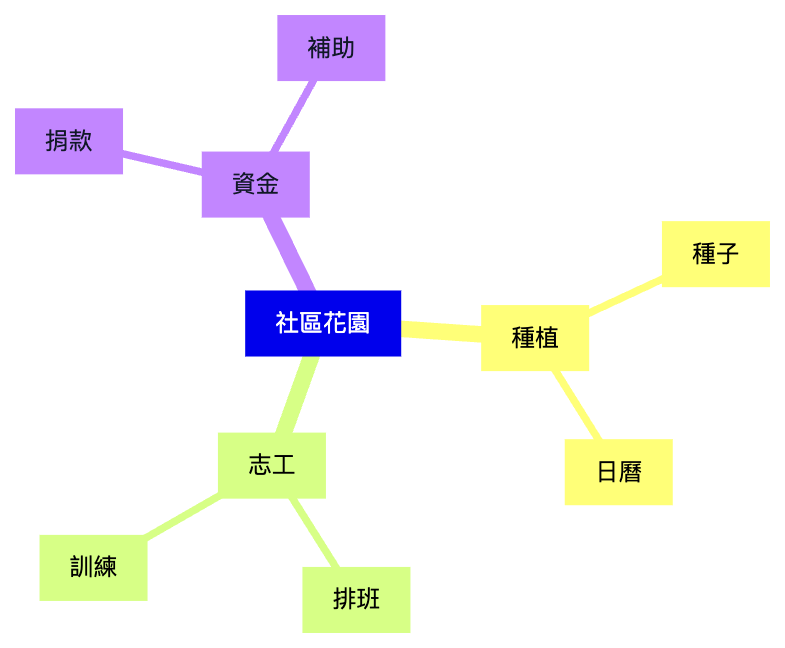
社區花園示例分為種植、志工與資金三個主枝,種子和日曆屬種植,排班和訓練屬志工,捐款和補助屬資金。把「訓練」擺到資金下就改了來源分類,即使畫面仍好看也不合格。若你想表達資金會支援訓練,需要另外說明交叉關係,或改用合適圖型,不能讓樹狀排版暗示未提供的因果。
社區花園分成種植(種子、日曆)、志工(排班、訓練)、資金(捐款、補助),保留階層。
請提供中心主題,並用縮排列出各層分支,保留你希望的分組與順序。若某些項目是跨分支關係而非從屬關係,也請標明;不會為了湊成樹狀圖而自行更改層級或增加事實。
我要進行這項工作,但尚未提供中心主題、巢狀分支、原本的分組和順序。請先確認缺少的必要資料,不編造內容或假裝已完成。
檢查缺少來源時會先詢問,不替代成不相關產物。
可以,縮排或父項名稱有助保留層級,完成後核對子項位置。
改用概念圖並提供關係語句,不要把任意關係硬改成階層。
這張圖的判讀依賴你提供的標示與數值關係。核對時以這些來源為準:中心主題、巢狀分支、原本的分組和順序。圖例應能把畫面標示對回資料,避免失去名稱或單位後改變讀法。省略來源、改動類別順序或把未提供的數字補上,都可能讓畫面看似完整卻改變原本意思。請保留原始資料供核對。
中心主題、巢狀分支、原本的分組和順序。可以先參考這個可直接修改的需求:「社區花園分成種植(種子、日曆)、志工(排班、訓練)、資金(捐款、補助),保留階層。」把示例情境換成自己的資料;固定用語與尚未確定的內容都要明示,不讓系統自行猜測。
用縮排或父項名稱說明層級,檢查每個子項是否仍掛在正確父項下。最好把原需求放在旁邊逐項對照,確認結果沒有把未知資料說成事實。若不符,指出實際差異再修正,而非只因文字流暢或預覽好看就直接採用。
依你的資料完成這項需求:從單一中心主題整理階層分支,讓想法有清楚的父子關係。交付形式為原生圖表產物,可在Vizify檢查與修改。完成後請先看實際內容,再複製或另行安排後續用途。
此頁只把需求整理後帶到Vizify,尚未執行。登入後確認帶入的中心主題、巢狀分支、原本的分組和順序,補齊必要來源,再送出開始;適用帳戶當前權限和點數規則。請在確認後才送出,完成內容仍須依自己的用途檢查。
可以在同一對話指出要改哪裡、哪些細節必須保留,再確認下一版。修改不會取消原本的能力邊界:不是協作白板,也不適合任意跨線關係;需要有標籤的跨連結時改用概念圖。若需要範圍以外的交付,請另行規劃,不把這份結果當成已完成那些工作。