고객 이메일에 넣는 감사 이미지
직접 쓴 짧은 감사 문구와 브랜드 이름으로, 여백이 넉넉한 작고 차분한 감사 이미지를 만들어 주문 확인 메일, 행사 후속 메일, 고객 안내 메일에 넣어 보세요.
가로형 · 16:9 · 정사각형 · 1:1
받게 되는 결과전체 감사 문구를 중심에 두고 브랜드명은 작게, 주변은 여유 있게 배치하도록 요청해 이미지 한 장을 만듭니다. 원문과 불필요한 글자를 확인한 뒤 이메일 도구에 넣으세요.
작성 예시 두 가지
일반적인 브리프와 예외 상황.
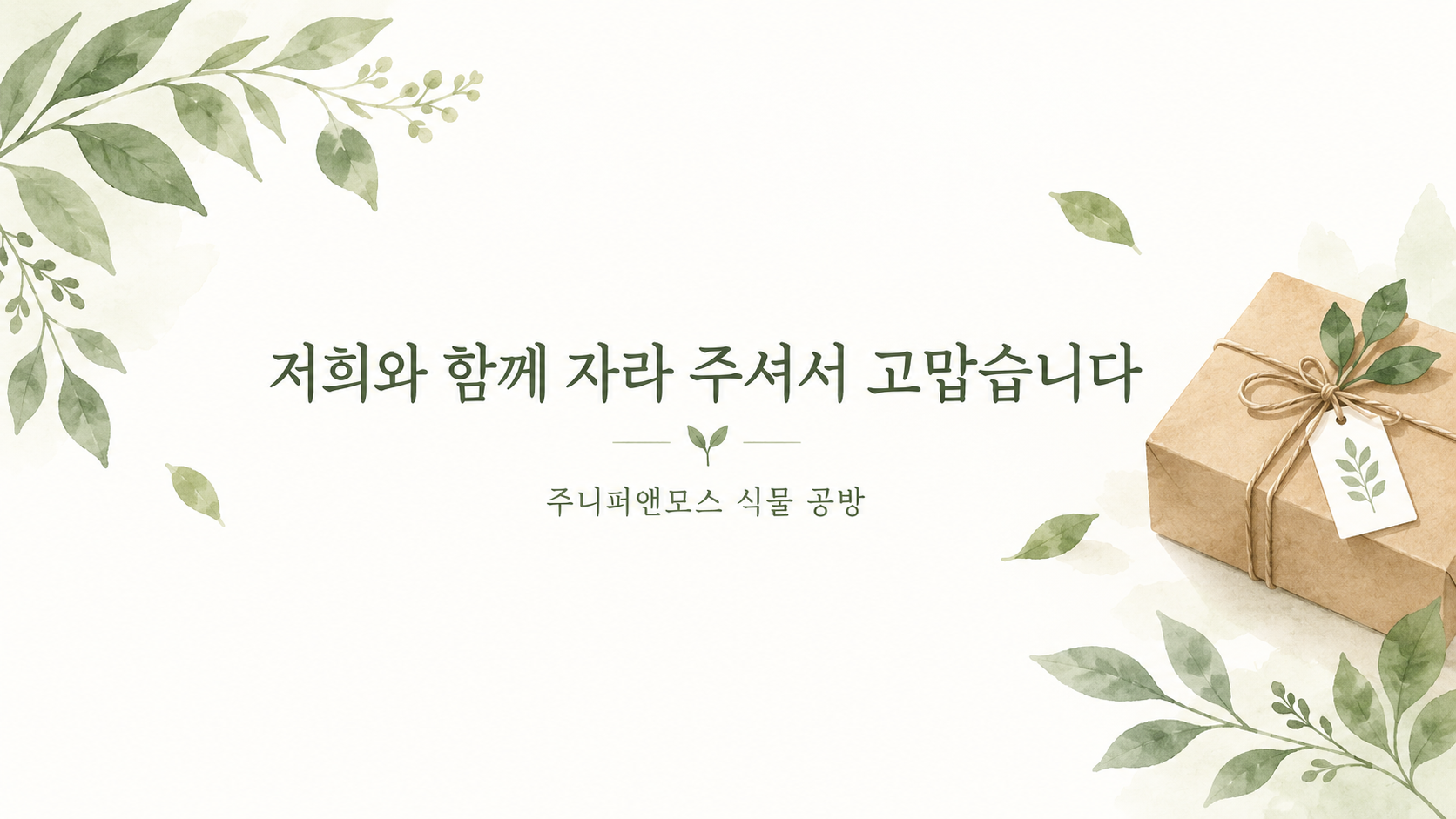
일반 입력 · 가로형 · 16:9첫 주문 후 식물 가게의 감사 인사
- 감사 문구
- 저희와 함께 자라 주셔서 고맙습니다
- 브랜드 이름
- 주니퍼앤모스 식물 공방
- 감사하는 이유(선택)
- 온라인 식물 가게에서의 첫 주문
- 스타일(선택)
- 세이지 그린 손그림 나뭇잎과 넉넉한 여백
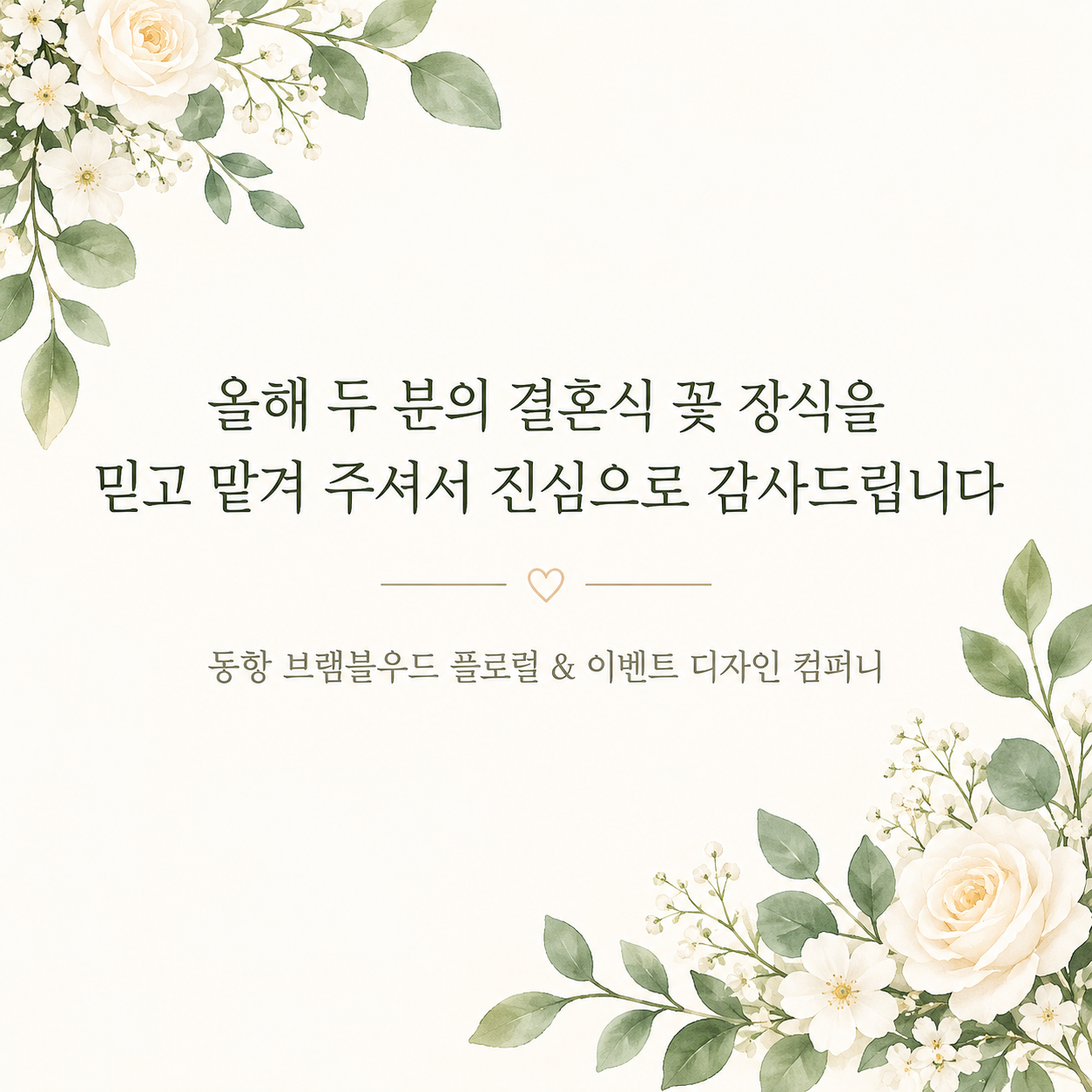
경계 조건 입력 · 정사각형 · 1:1긴 문구와 긴 업체명, 이유·스타일 없음
- 감사 문구
- 올해 두 분의 결혼식 꽃 장식을 믿고 맡겨 주셔서 진심으로 감사드립니다
- 브랜드 이름
- 동항 브램블우드 플로럴 & 이벤트 디자인 컴퍼니
- 감사하는 이유(선택)
- 비워 둠
- 스타일(선택)
- 비워 둠
긴 한 문장의 감사 문구와 긴 업체명에 이유와 스타일은 없는 경우입니다. 문구가 고쳐 쓰이거나 줄어들지 않는지, 이미지가 복잡해지지 않는지, 밝은 기본 스타일이 적용되는지 확인합니다.
같은 작업, 세 가지 방향
시작할 방향을 골라 보세요.
01손글씨 카드
질감 있는 종이에 손글씨풍 감사 인사를 담아, 택배 상자에 넣어 둔 카드 같은 느낌을 줍니다.
02브랜드 컬러 블록
브랜드 색 단색 면에 깔끔한 글씨를 올려, 이메일 디자인이 이미 뚜렷한 브랜드에 어울립니다.
03한 줄 드로잉
감사하는 순간과 관련된 한 줄 드로잉 하나로, 글자를 위한 차분한 공간을 남깁니다.
템플릿이 지키는 것
항상 일관되게 유지되는 부분.
01짧고 진심 어린
편지가 아닌 감사 한 줄이라 이미지가 이메일을 대신하지 않고 뒷받침합니다.
02숨 쉴 여백
넉넉한 여백 덕분에 광고처럼 보이지 않습니다.
03조용한 단서 하나
시각 요소 하나가 글자를 방해하지 않고 어떤 순간인지 넌지시 알려 줍니다.
사용 방법
정보 입력부터 결과까지.
- 01
짧은 감사 문구 한 줄 쓰기
표시할 한 문장을 그대로 입력하세요. 원문을 유지하도록 요청하지만, 사용 전에 이미지에서 바뀐 글자가 없는지 확인해야 합니다.
- 02
브랜드와 감사 이유 더하기
감사하는 상황은 작은 시각 요소 하나를 고르는 지침으로 사용합니다. 결과에 추가 문구로 들어가지 않았는지 확인하세요.
- 03
가로형 또는 정사각형 고르기
가로형은 이메일 상단에, 정사각형은 본문 중간이나 답장에 잘 어울립니다.
- 04
검토하고 생성한 뒤 넣기
생성 후 Vizify에서 문구를 확인하고, 평소 쓰는 이메일 도구에서 이미지를 넣으세요.
결과물의 한계사용 전에 확인할 점.
- 문구와 브랜드 이름은 모델이 그리므로 오류가 있을 수 있습니다. 보내기 전에 확인하세요.
- 모든 수신자에게 같은 이미지가 보입니다. 고객별 이름은 넣을 수 없으니 이메일 도구의 개인화 필드를 쓰세요.
- 링크나 버튼이 없으며 HTML이나 이메일 본문을 만들지 않습니다.
- 형식은 비율 방향입니다. 이메일 템플릿 너비에 맞게 크기를 조정하세요.
- 일부 메일함은 수신자가 허용하기 전까지 이미지를 숨기니, 본문에도 감사 인사를 적어 두세요.
- 배치, 줄 수, 여백은 요청사항입니다. 전체 문구, 브랜드명, 이메일에서의 실제 위치를 확인하세요. 정확한 크기나 여백은 보장되지 않으며 수신자별 문구를 자동으로 바꾸지 않습니다.
자주 묻는 질문고객에게 보낼 감사 메일도 써 주나요?+
아니요. 입력한 감사 문구와 브랜드명으로 이미지 한 장을 만듭니다. 생성 후 문구를 확인하세요. 이메일 본문, 수신자별 이름, 링크는 이메일 도구에서 처리합니다.
감사 이미지는 이메일 어디에 넣으면 좋을까요?+
주문 확인 메일의 인사말 바로 아래, 행사 후속 메일의 상단, 고객 안내 메일의 맺음말 옆이 흔히 쓰이는 자리입니다. 메시지를 뒷받침하도록 크기는 적당히 두세요.
고객마다 이름을 넣을 수 있나요?+
이미지는 받는 사람 모두에게 똑같아서 이름을 채울 수 없습니다. 이미지는 일반적인 내용으로 두고 이름은 이메일 도구의 개인화 필드로 넣으세요.
가로형과 정사각형 중 무엇을 골라야 하나요?+
가로형은 이메일 상단에, 정사각형은 본문 중간이나 일대일 답장에 어울립니다. 요청 한 번에 이미지 한 장이니 필요한 모양을 고르세요.
다음 주문 할인 쿠폰을 넣을 수 있나요?+
이미지에 할인 문구를 넣으려면 추가 지시사항에 정확한 내용을 입력하고 결과를 글자 단위로 확인하세요. 이미지 안의 내용은 클릭할 수 없고 코드도 텍스트로 복사할 수 없습니다. 이메일 본문에도 적거나 이미지는 감사 인사만 담으세요.