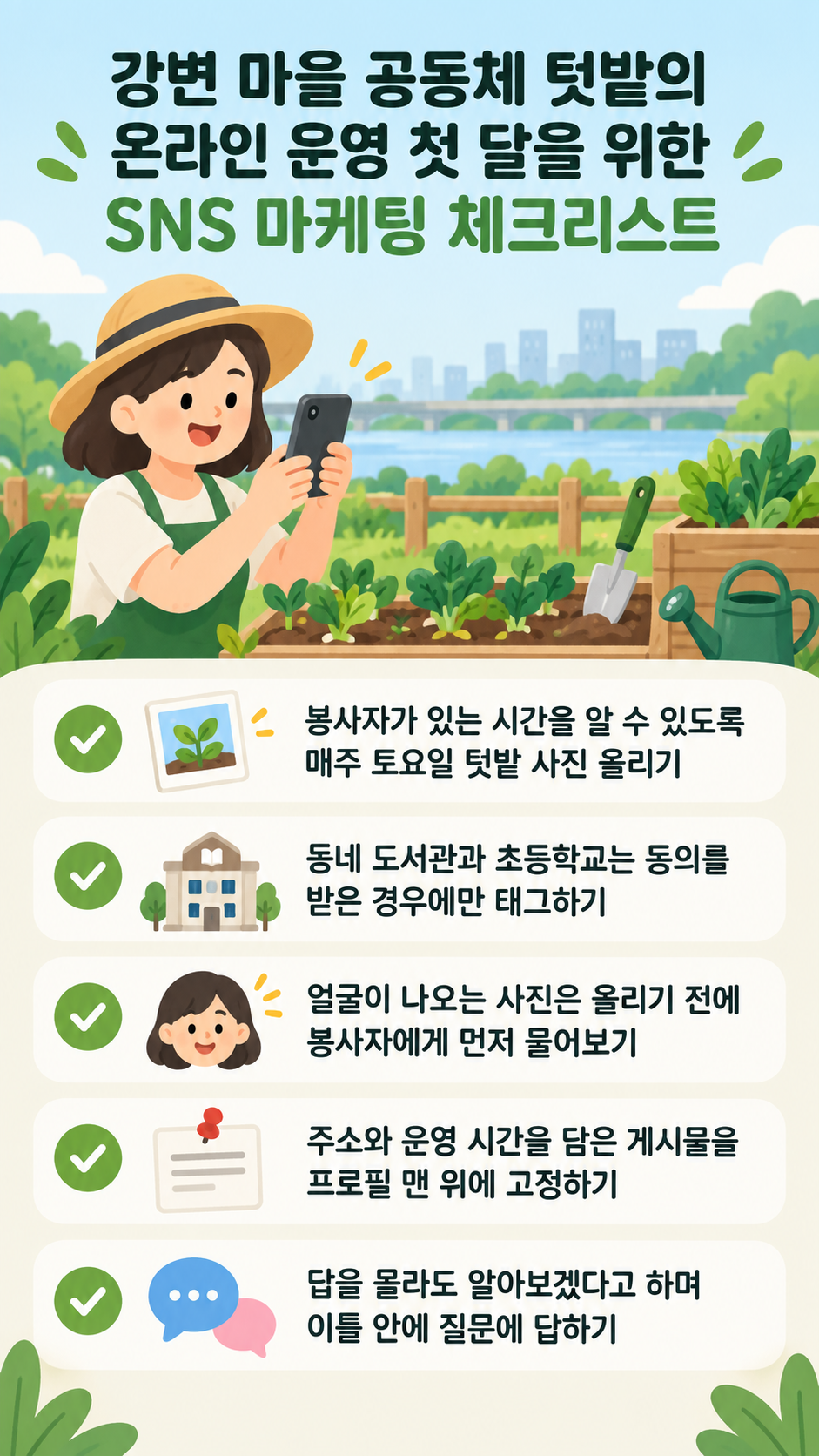
봉사자가 있는 시간을 알 수 있도록 매주 토요일 텃밭 사진 올리기
동네 도서관과 초등학교는 동의를 받은 경우에만 태그하기
얼굴이 나오는 사진은 올리기 전에 봉사자에게 먼저 물어보기
주소와 운영 시간을 담은 게시물을 프로필 맨 위에 고정하기
답을 몰라도 알아보겠다고 하며 이틀 안에 질문에 답하기
대상(선택)
마케팅 경험이 없는 봉사자
수치와 출처가 없고, 긴 팁 다섯 개와 긴 주제만 있는 경우입니다. 데이터 영역을 지어낸 통계로 채우지 않고 아예 빼는지, 팁이 표현 그대로 유지되는지, 플랫폼 로고가 나오지 않는지 확인합니다.
같은 작업, 세 가지 방향
시작할 방향을 골라 보세요.
01
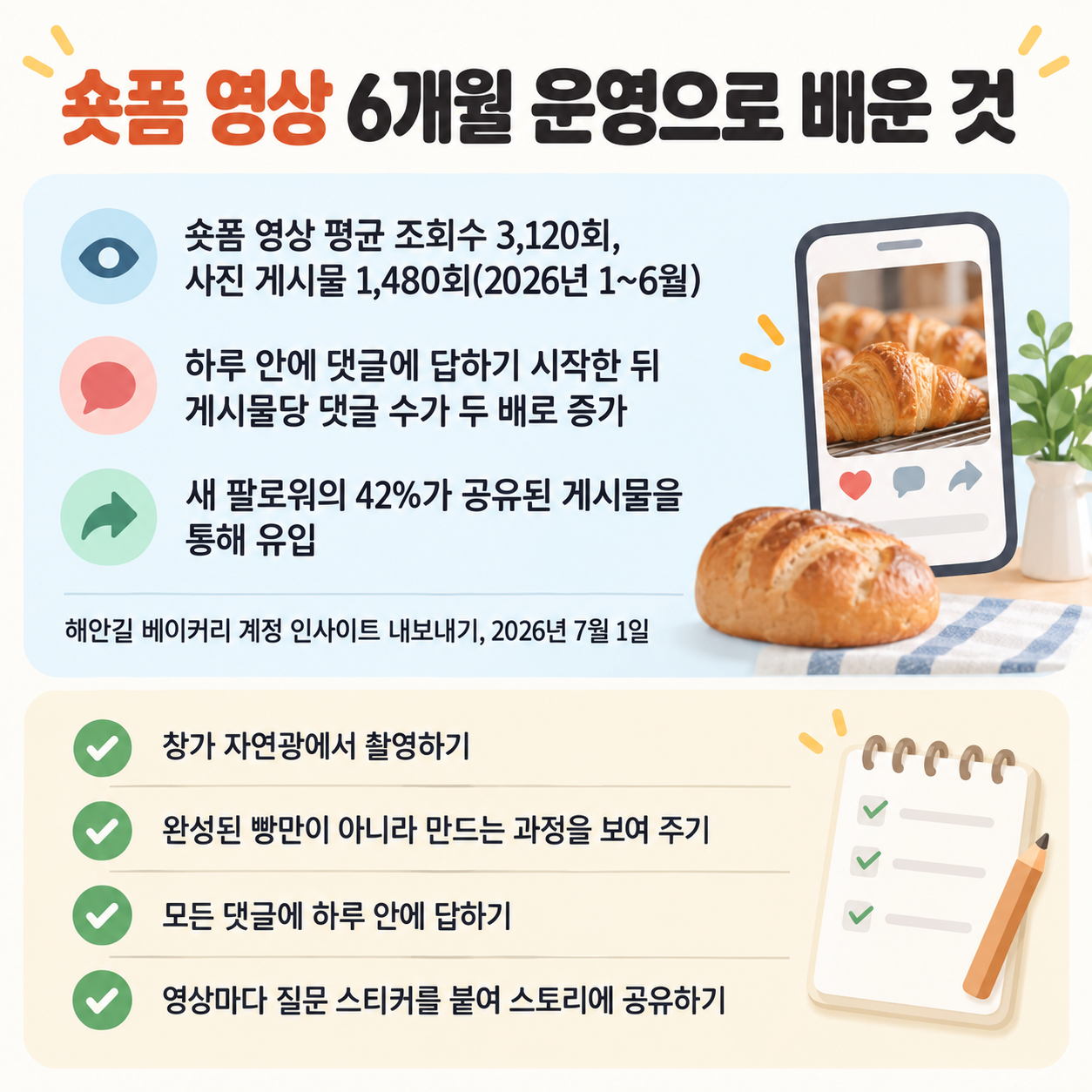
위에는 데이터, 아래에는 팁
정사각형을 큰 숫자가 들어간 데이터 패널과 그 아래 체크 표시가 붙은 팁 패널로 나눕니다.
02
세로형 스토리 레이아웃
맨 위에 주제, 수치는 큰 말풍선, 팁은 번호 스티커로 배치하고 핵심 내용은 가장자리에서 떨어뜨립니다.
03
에디토리얼 가이드
차분한 오프화이트 배경에 성과와 조언 사이를 가는 선으로 나눠 뉴스레터나 블로그 대표 이미지로 좋습니다.
템플릿이 지키는 것
항상 일관되게 유지되는 부분.
01
데이터와 조언은 따로
수치와 팁이 서로 다른 영역에 있어 무엇이 측정값이고 무엇이 추천인지 바로 구분됩니다.
02
수치 바로 아래 출처
출처가 해당 숫자 바로 밑에 놓입니다.
03
범용 SNS 아이콘
플랫폼 로고 대신 하트, 말풍선, 화살표를 씁니다.
사용 방법
정보 입력부터 결과까지.
01
주제 정하기
캠페인에서 배운 점이나 초보자를 위한 팁 모음처럼 이미지가 다룰 내용을 적으세요.
02
우리 수치와 출처 넣기
선택 사항입니다. 인사이트에서 수치를 최대 4개까지 옮겨 적고, 어디서 언제 내보냈는지 밝히세요.
03
팁 쓰기
짧고 구체적인 실천 항목을 최대 5개까지 적습니다. 데이터와 떨어진 별도 영역에 들어갑니다.
04
검토하고 생성한 뒤 확인하기
Vizify에서 브리프를 보내야 생성이 시작됩니다. 게시하기 전에 수치, 플랫폼 이름, 계정명을 하나씩 확인하세요.
결과물의 한계
사용 전에 확인할 점.
어떤 플랫폼에서도 데이터를 가져오지 않습니다. 수치는 직접 확인한 인사이트나 출처를 밝힐 수 있는 자료에서 가져와야 합니다.
숫자, 계정명, 플랫폼 이름은 이미지 속 글자입니다. 게시하기 전에 내보낸 자료와 대조하세요.
수치는 4개, 팁은 5개까지 들어갑니다. 전체 보고서나 월별 추이는 데이터로 만든 차트에 담으세요.
플랫폼 로고와 인터페이스 화면은 재현하지 않고 범용 아이콘으로 대신합니다.
요청 한 번에 이미지 한 장이 만들어집니다. 카드뉴스는 장마다 따로 요청해야 합니다.
자주 묻는 질문이 SNS 인포그래픽 템플릿이 최신 인사이트를 자동으로 가져오나요?+
아니요. 어떤 플랫폼과도 연결되어 있지 않습니다. 수치를 내보낸 뒤 원하는 것만 붙여 넣고, 내보낸 날짜를 출처로 적으세요.
학교 과제용 소셜 미디어 인포그래픽도 만들 수 있나요?+
네. 선생님이 인정하는 출처의 수치를 쓰고 그 출처를 출처란에 적으세요. 숫자 바로 아래에 표시됩니다.
SNS 마케팅 인포그래픽에 업계 평균 수치를 넣을 수 있나요?+
인용할 수 있는 수치만 가능합니다. 다른 데이터처럼 수치와 출처를 함께 붙여 넣으세요. 템플릿이 스스로 업계 평균을 추가하지는 않습니다.
여러 장짜리 카드뉴스로 만들 수 있나요?+
요청 한 번에 이미지 한 장이 만들어집니다. 장마다 따로 요청하고, 같은 추가 요청 사항을 재사용해 스타일을 맞추세요.