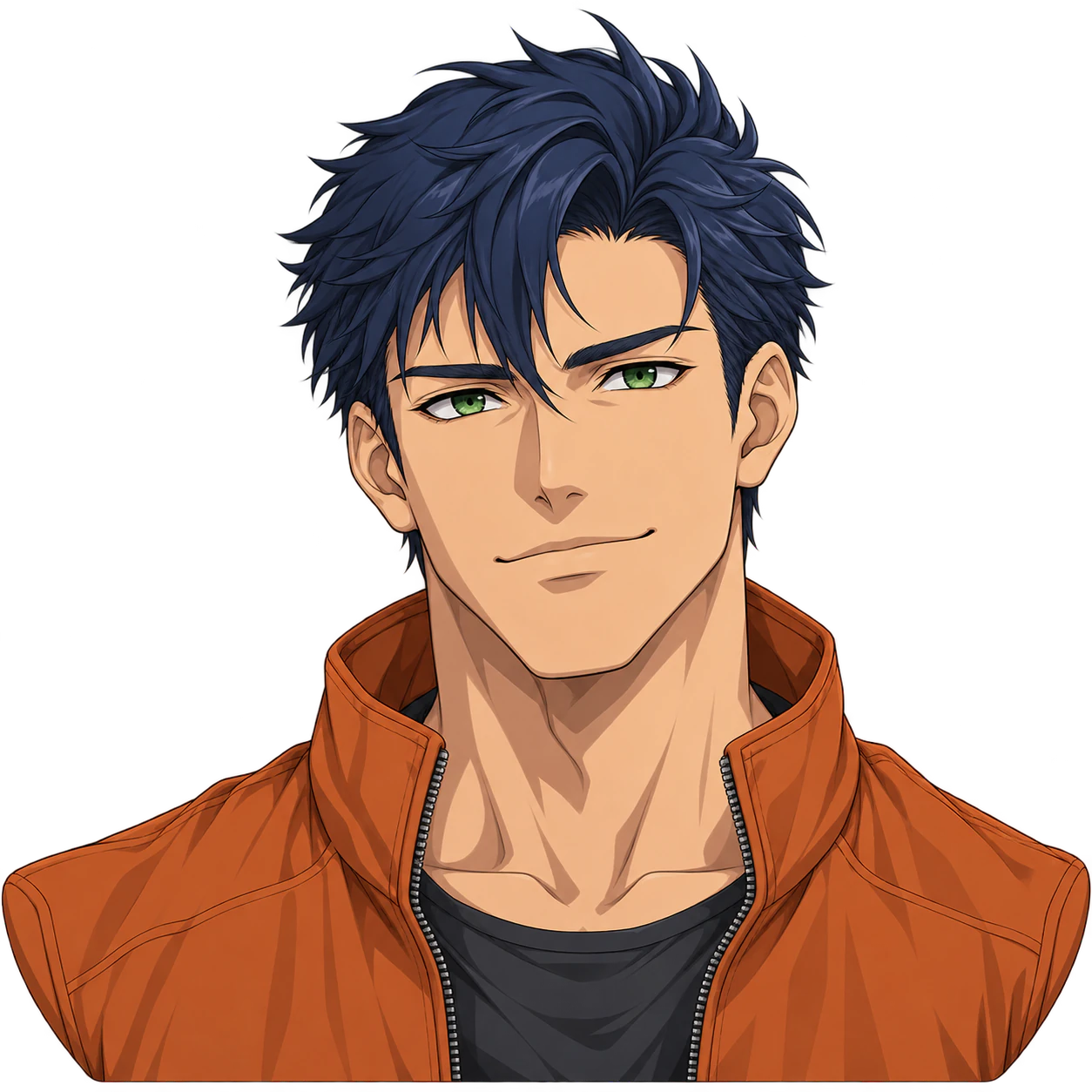
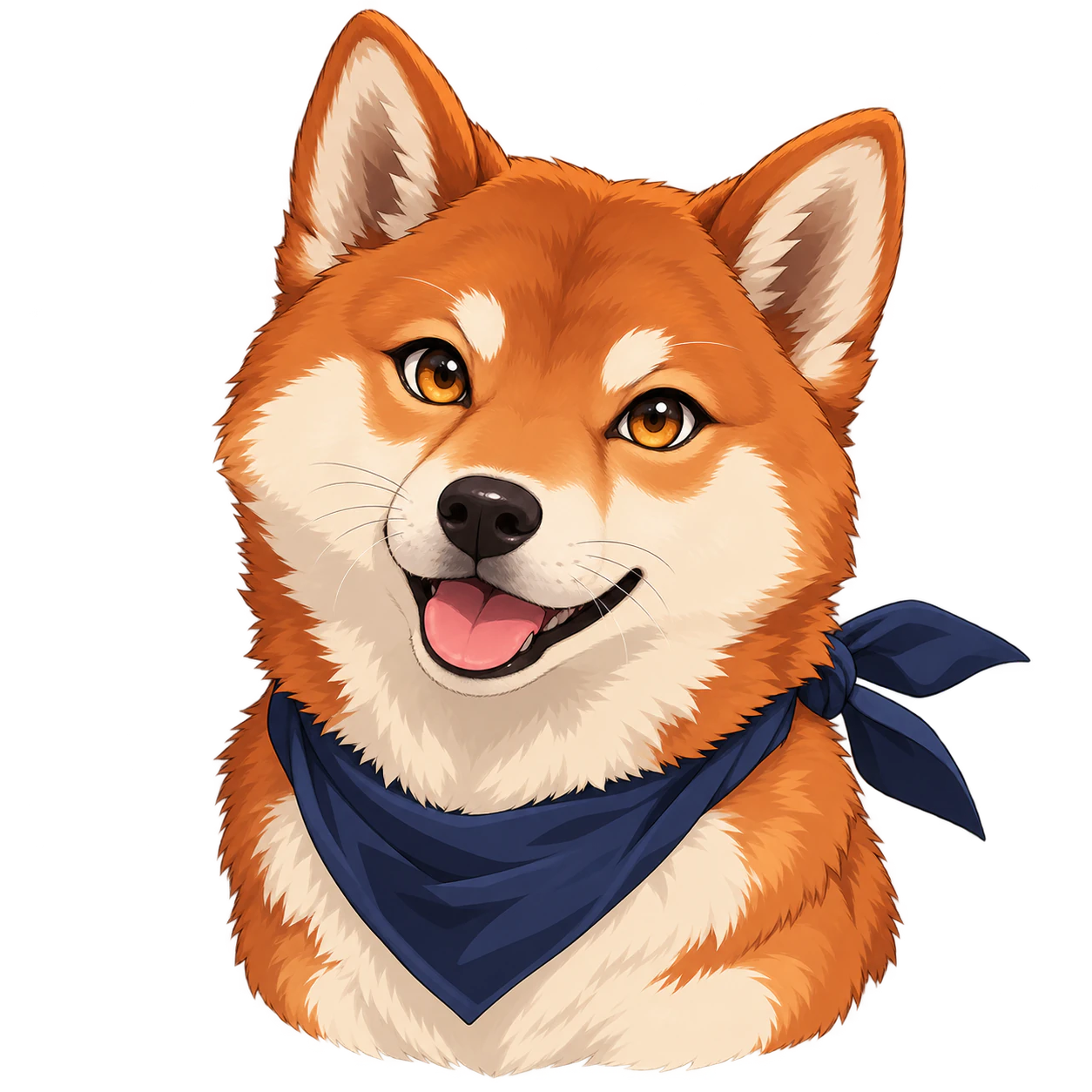
被写体、表情、配色、画風
任意の写真・イラストの参考
任意の画像の形。初期選択は正方形
アイコンにしたい人物やキャラクターを説明し、必要なら参考画像を追加します。Vizifyで透過背景の静止画1枚を作る依頼を確認してから、生成を開始できます。
説明文、参考画像、選択した形をVizifyで確認します。静止画1枚と透過背景を依頼します。
被写体、表情、配色、画風
任意の写真・イラストの参考
任意の画像の形。初期選択は正方形
静止画のアイコン1枚
アルファと輪郭を確認する透過画像
別案にも再利用できる説明文
人物、動物、架空のキャラクターと、その特徴を説明します。小さく表示したときも、明確な表情と輪郭が役立ちます。
写真は外見、イラストは画風の参考にできます。新たに生成するため、顔立ちや眼鏡など重要な細部を確認してください。
透過対応のモデルに背景透過を依頼します。別の背景に重ねる前に、実際のアルファと輪郭の乱れを確認してください。
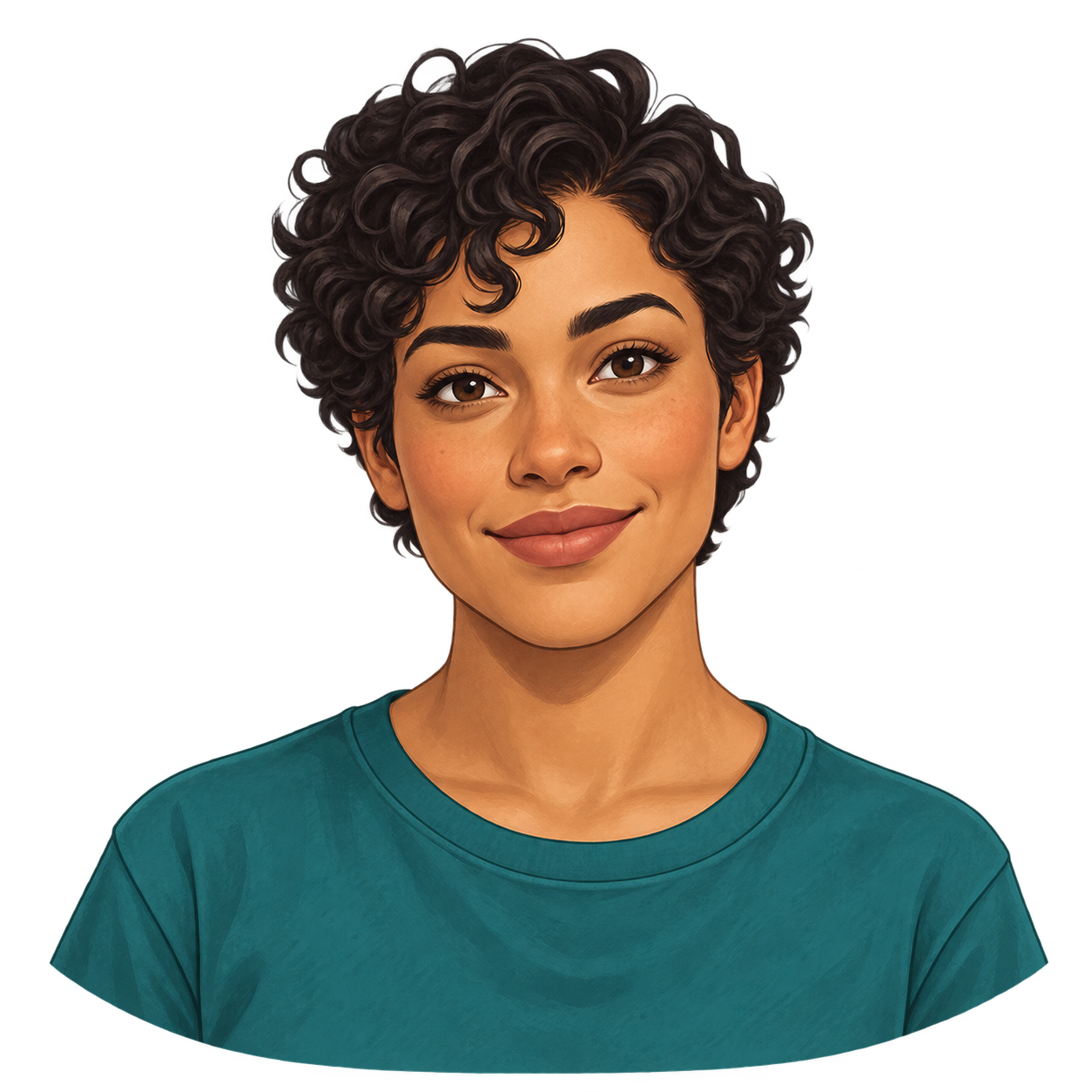
架空の大人を正方形のデジタルイラストにしてください。温かみのあるミディアムトーンの肌、短い暗色の巻き髪、ティール色のシャツ、穏やかで親しみやすい表情。頭と肩を中央に置き、髪と肩の周囲に十分な余白を取る。輪郭を明確にし、暖色は肌と陰影に使う。背景は本物のアルファ透過にし、風景、市松模様、文字、アルファベット、ロゴ、透かし、操作画面、コラージュは含めない。
イラストの作例。シンプルな輪郭と表情を示します。
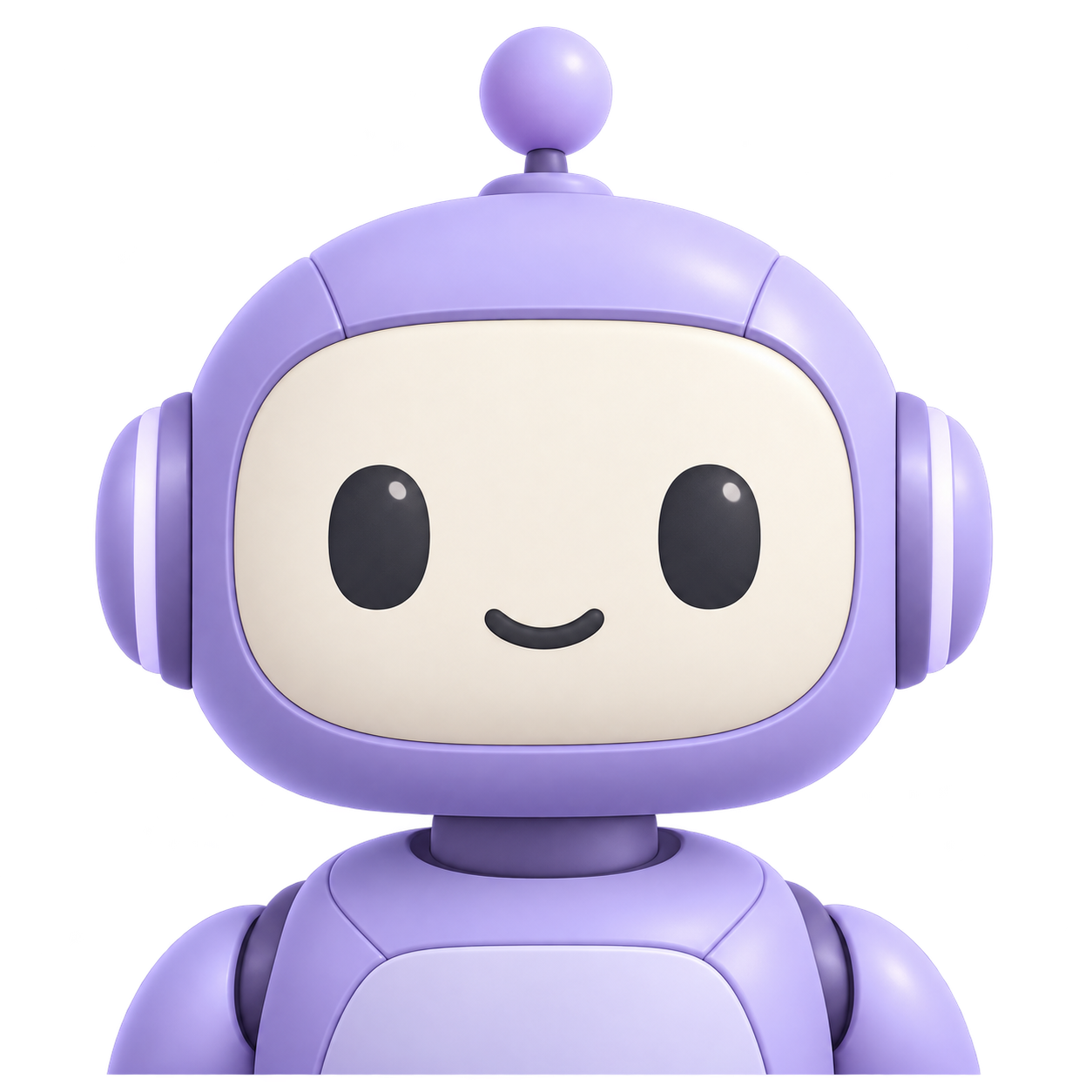
オリジナルの丸いラベンダー色ロボットを、正方形のアイコン風イラストにしてください。シンプルなクリーム色の顔パネル、チャコールグレーの楕円の目2つ、小さく親しみやすい口。胸像を中央に置き、頭の細部をすべて画面内に収め、輪郭を明確にする。本物のアルファ透過背景で、市松模様、影の台、風景、文字、アルファベット、ロゴ、透かし、画面外にはみ出す装飾、コラージュは含めない。
イラストの作例。アルファと輪郭全体を確認してください。画像の形は正確な切り抜きや出力寸法を保証しません。
説明文と任意の参考画像をもとに、オリジナルの静止画プロフィール画像を1枚作成します。人物や動物、架空のキャラクターを指定し、表情や画風も伝えられます。透過背景を依頼しますが、完成した画像の輪郭や実際のアルファを確認してから使用してください。複数の画像セットや編集可能なキャラクターを渡す機能ではありません。
はい。写真を参考として追加し、残したい特徴を具体的に書いてください。たとえば髪型、丸い眼鏡、表情を指定し、希望する画風は別に説明できます。写真は新しい絵を作るための手がかりで、元の画素を保つフィルターではありません。顔や小物が描き直されるため、本人との完全一致は保証せず、重要な特徴は元写真と比較する必要があります。
はい。写真は任意なので、文章だけでも始められます。まず「眼鏡をかけた大人のキャラクター」など一人の被写体を決め、表情、主な色、画風を添えてください。顔を見せたい場合は頭と肩の構図や、髪の周りの余白も指定します。背景まで細かな場面を描写するより、アイコンで伝えたい特徴を絞ると依頼が分かりやすくなります。
このページは、透過背景に対応するモデルを使う生成依頼を準備します。完成後はファイルを明るい色と暗い色の上に置き、本物のアルファがあるか確認してください。白や市松模様が画像に描かれているだけでは透過になりません。髪、眼鏡、肩の細い輪郭に背景色の残りや縁のにじみ、欠けがないかも見て、確認できない点はそのままにせず判断してください。
いいえ。画像の形は新しい絵の構図への指示で、正方形を選んでも正確なピクセル寸法を指定することにはなりません。元のファイルを決まった範囲でトリミングしたり、正確にリサイズしたり、枠を合成する機能はありません。利用先が寸法や容量を指定する場合は、生成した画像を確認したうえで、別の作業としてファイルを整えてください。
適切な静止画であれば使用できますが、DiscordやTwitchの現在の寸法、形式、容量の条件は自分で確認してください。サービス側の表示や切り抜きによって、髪や耳、小物が欠けないかを見ることも必要です。このツールは画像の準備と生成を行うもので、各サービスへのアップロード、制限の検証、固有のアバター装飾の作成は行いません。
変更したい髪や目、小物を説明文で指定するか、Vizifyで修正を依頼してください。たとえば眼鏡を残しながら髪色を変える場合は、両方の条件を書きます。ただし生成式の制作なので、変更対象以外の顔や輪郭も描き直される可能性があります。パーツをクリックして交換・固定するエディターではなく、修正後も全体を確認する必要があります。
このツールが作成するのは1枚の静止画です。希望する絵の雰囲気を伝えても、アニメGIF、リグ付きキャラクター、ネイティブ3Dモデルに変換されるわけではありません。別の表情には別の依頼と確認が必要で、複数回の生成で同じ特徴を保てる保証もありません。整合性のあるアニメ状態セットや配信用素材一式として扱わないでください。
いいえ。準備した説明文、画像の形、参考画像がまずVizifyで開き、そこで依頼内容を確認します。ログインして正式に送信すると生成が始まります。選択した参考画像はブラウザに一時保存され、ログイン後にアプリが正式にアップロードします。送信前に、各画像の用途や残したい特徴が依頼に含まれているかを見直してください。
このページで説明文を整理して依頼を準備する操作は無料です。ただし、画像の生成と保存にはログインとVizifyクレジットが必要です。現在の付与量や料金はアプリで確認してください。構図、画風、参考画像の用途を先に整理し、アプリで依頼と利用条件を確認してから送信できます。準備が無料であることは、生成も無料という意味ではありません。
同じ見え方になるとは限りません。作例は絵柄の参考であり、利用先に合わせて正確に切り抜いたアイコンではありません。顔やキャラクターはモデル、説明、参照画像、設定によって変わります。自分の画像を小さな円形で表示し、目と口が見やすいか、髪や耳、アクセサリーの周囲に余白があるか確認してください。写真を使う場合は似方を比べ、色の付いた背景で実際の透過や細い輪郭も確認しましょう。このツールは新しい画像を生成するもので、既存のアイコンをプラットフォームの指定寸法に正確に切り抜いたり縮小したりするものではありません。
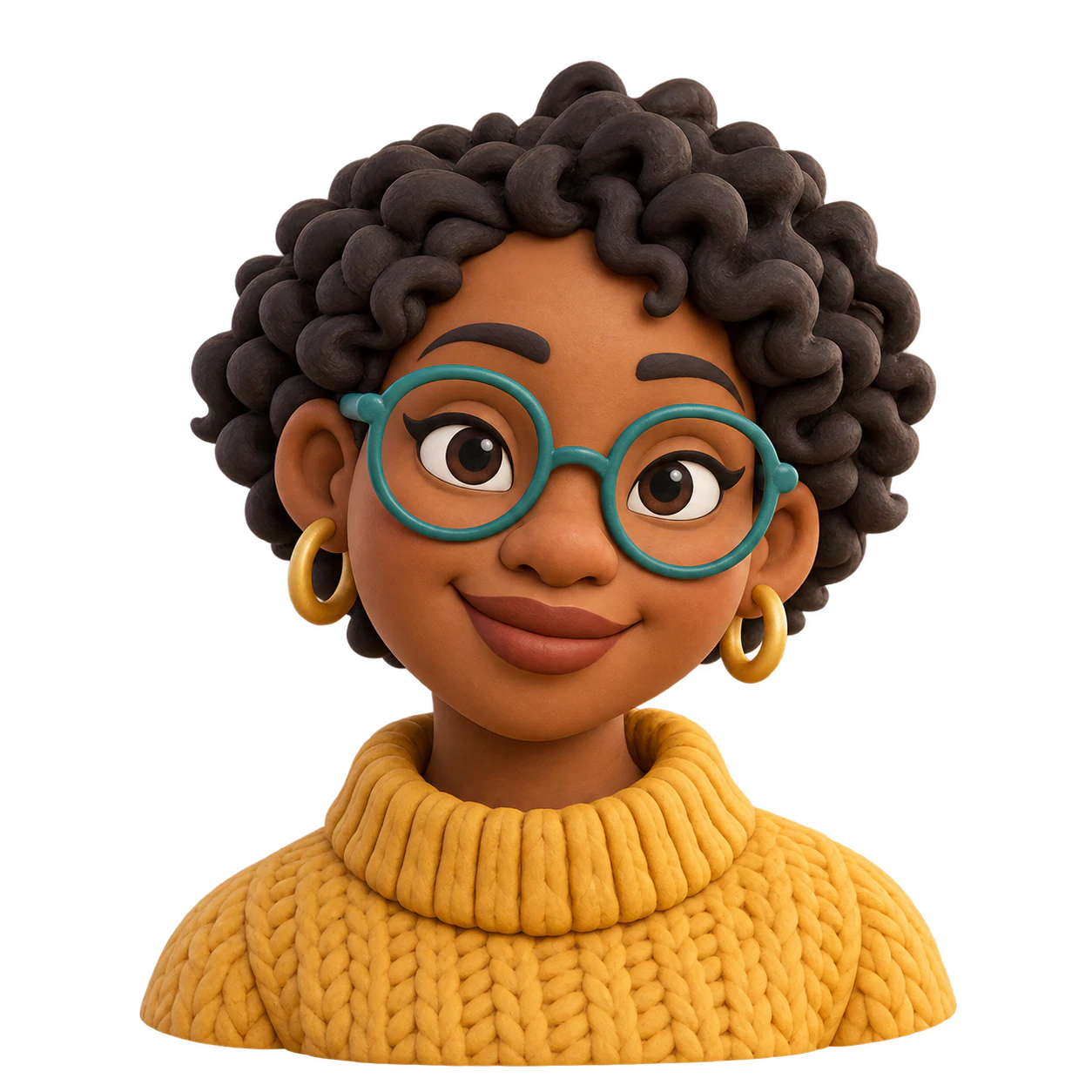
最初に被写体と一つの表情を決め、髪、目、小物、主な色を順に書きます。たとえば「短い巻き髪と丸い眼鏡の大人のキャラクター。青緑のシャツで穏やかに笑い、頭と肩を中央に配置。背景は透過」とすると、外見と構図を分けて伝えられます。長い物語より、アイコンに残したい特徴を優先しましょう。
髪や耳、肩の周囲には余白を指定してください。水彩やカートゥーンなどの画風は、キャラクターの特徴に続けて書くと役割が明確になります。正方形は生成の構図を誘導する選択であり、正確な寸法や円形の切り抜きを確認する表示ではありません。
写真は外見の手がかり、イラストは色や描き方の手がかりとして使えます。複数添付する場合は「1枚目の髪型と眼鏡を参考にし、2枚目の柔らかな筆致を使う」のように、どの画像から何を取るかを説明してください。生成では内容が描き直されるため、重要な特徴は文章でも指定し、完成後に参考画像と比較します。
このページで依頼を準備した後、Vizifyで説明と参考画像を確認します。ログインして送信すると、クレジットを使って生成が始まります。完成したファイルでは髪や肩、小物の全体を見てから、小さく表示して表情を確かめてください。明るい色と暗い色の背景に重ね、実際のアルファ、残った背景色、細い縁のにじみを確認します。
新しいイラストのアイコンには、説明文と任意の参考画像を使うこの方法が向いています。ビジネス用の肖像にはAIヘッドショット生成を、既存の被写体を再設計せず背景を除く場合には背景除去ツールを使い、元画像と比較してください。利用先が正確なピクセル寸法を要求する場合は、その条件を確認し、生成後に別途ファイルを整えます。