les étapes, effectifs, période et population comparable
Objectif et public
Source et incertitude
Comparez les effectifs d’étapes ordonnées d’un même processus, avec cohortes et dénominateurs clairs pour interpréter abandons et conversions.
Collez les données en texte. La demande sera vérifiée puis envoyée dans Vizify ; aucun graphique n’est créé ici.
les étapes, effectifs, période et population comparable
Objectif et public
Source et incertitude
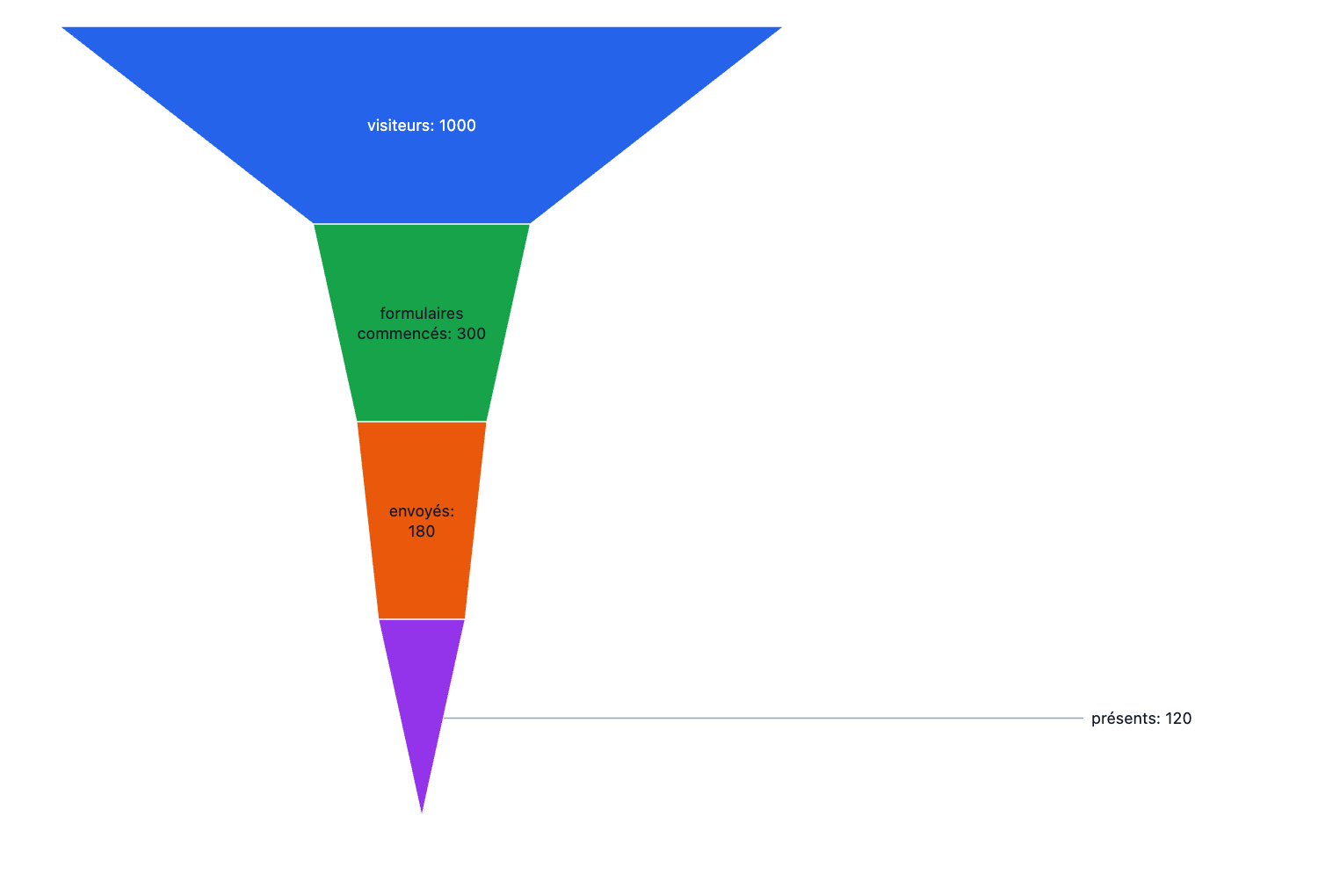
Un graphique en entonnoir
Mélanger périodes ou populations peut produire des taux trompeurs. Le graphique ne prouve pas que visiteurs et présents appartiennent au même groupe suivi.
Entonnoir fictif : visiteurs 1000, formulaires commencés 300, envoyés 180, présents 120. Garde l’ordre et affiche les effectifs.
Envoie les étapes dans l’ordre, l’effectif de chacune et la période analysée. Confirme qu’elles concernent toutes la même population et précise le dénominateur souhaité pour les taux. Je ne mélangerai pas les cohortes et ne calculerai pas de conversions avec des effectifs inventés ou des bases non définies.
Je souhaite préparer cette visualisation, mais des données d’entrée manquent : les étapes, effectifs, période et population comparable. Demande les données nécessaires avant de la créer.
Vérifie qu’une lacune entraîne une question plutôt que l’invention de données.
Fournissez les étapes, effectifs, période et population comparable. Ajoutez ce que la visualisation doit expliquer, ses unités et ses incertitudes. Des valeurs sans libellé peuvent changer le sens ; vérifiez la structure avant l’envoi.
Oui. Précisez si chaque taux utilise l’étape précédente ou la première comme dénominateur. Gardez les effectifs visibles pour donner le contexte des pourcentages.
Vérifiez la cohorte et la possibilité d’entrer en cours de processus. Ne changez pas les données simplement pour dessiner un entonnoir décroissant.
Cette visualisation demande les étapes, effectifs, période et population comparable. Marquez les inconnues : une case vide ou un lien absent ne vaut pas automatiquement zéro. Si un élément essentiel manque, Vizify doit le demander avant de compléter le graphique.
La page reçoit les étapes, effectifs, période et population comparable sous forme de texte collé et légendé. Elle n’importe pas de pièce jointe Excel ou CSV ; copiez les lignes utiles, gardez les unités et vérifiez les colonnes avant de poursuivre.
Gardez l’ordre et la même cohorte. Calculez les taux avec un dénominateur explicite, en distinguant conversion globale et passage entre étapes. Ne forcez pas les valeurs à décroître pour obtenir une forme d’entonnoir.
Un graphique en entonnoir. Sa définition structurée utilise Vizify Chart ; ce n’est pas une image générée qui imite des données. Sa définition reste disponible pour la relecture. Utilisez les exports proposés par le résultat ; aucun format Office précis n’est promis.
Préparer la visualisation à partir des étapes, effectifs, période et population comparable ne lance pas une génération. Vérifiez puis envoyez la demande dans Vizify. Les règles d’accès et de crédits du compte s’appliquent à la création comme aux révisions.