les valeurs x ordonnées, les valeurs de chaque série et leurs unités
Objectif et public
Source et incertitude
Créez un graphique en aires à partir de valeurs ordonnées et d’unités. Vérifiez la base, l’empilement et le sens du total avant de le partager.
Collez les données en texte. La demande sera vérifiée puis envoyée dans Vizify ; aucun graphique n’est créé ici.
les valeurs x ordonnées, les valeurs de chaque série et leurs unités
Objectif et public
Source et incertitude
Un graphique en aires
Le remplissage peut masquer de petites séries ou amplifier visuellement un écart si la base est tronquée. Le graphique décrit des valeurs, sans établir une causalité ni vérifier les données.
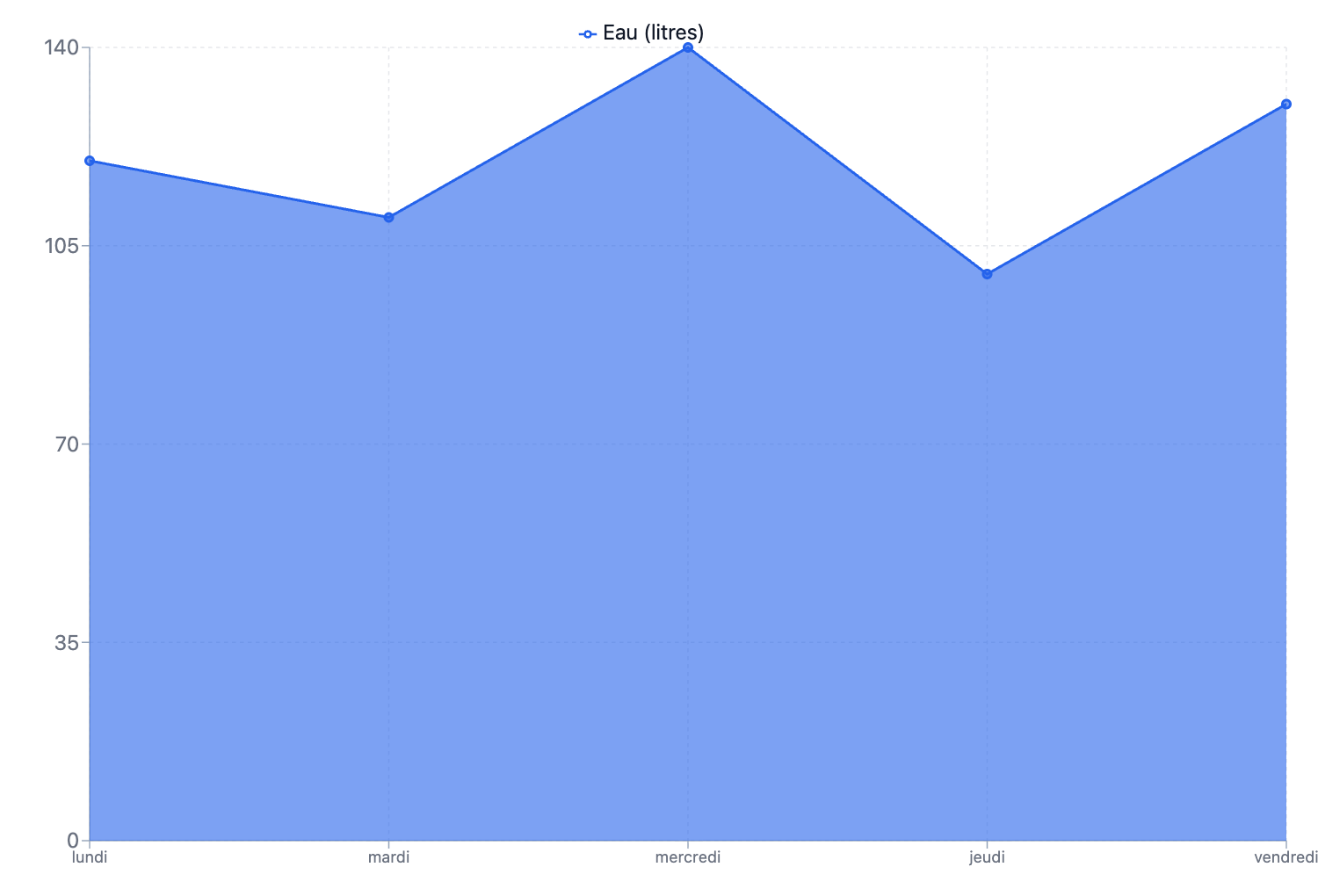
Crée un graphique en aires de consommation d’eau en litres : lundi 120, mardi 110, mercredi 140, jeudi 100, vendredi 130. Garde cet ordre.
Envoie les valeurs x dans leur ordre, puis le nom, les valeurs et les unités de chaque série. Ces séries représentent-elles les parties d’un même total ou doivent-elles être affichées séparément ? Je n’inventerai pas de données et ne supposerai pas d’empilement sans cette précision.
Je souhaite préparer cette visualisation, mais des données d’entrée manquent : les valeurs x ordonnées, les valeurs de chaque série et leurs unités. Demande les données nécessaires avant de la créer.
Vérifie qu’une lacune entraîne une question plutôt que l’invention de données.
Fournissez les valeurs x ordonnées, les valeurs de chaque série et leurs unités. Ajoutez ce que la visualisation doit expliquer, ses unités et ses incertitudes. Des valeurs sans libellé peuvent changer le sens ; vérifiez la structure avant l’envoi.
Les aires conviennent quand la grandeur ou l’accumulation fait partie du message. Des courbes sont souvent plus lisibles pour comparer plusieurs tendances proches sans qu’elles se masquent.
Oui, si elles partagent une unité et si leur somme a un sens. Identifiez-les et précisez valeurs absolues ou pourcentages ; ces derniers demandent un total explicite.
Cette visualisation demande les valeurs x ordonnées, les valeurs de chaque série et leurs unités. Marquez les inconnues : une case vide ou un lien absent ne vaut pas automatiquement zéro. Si un élément essentiel manque, Vizify doit le demander avant de compléter le graphique.
La page reçoit les valeurs x ordonnées, les valeurs de chaque série et leurs unités sous forme de texte collé et légendé. Elle n’importe pas de pièce jointe Excel ou CSV ; copiez les lignes utiles, gardez les unités et vérifiez les colonnes avant de poursuivre.
Gardez une base significative et distinguez les séries superposées. N’empilez que des quantités réellement additionnables ; un pourcentage doit se rapporter à un tout défini. Une base tronquée peut exagérer les écarts.
Un graphique en aires. Sa définition structurée utilise Vizify Chart ; ce n’est pas une image générée qui imite des données. Sa définition reste disponible pour la relecture. Utilisez les exports proposés par le résultat ; aucun format Office précis n’est promis.
Préparer la visualisation à partir des valeurs x ordonnées, les valeurs de chaque série et leurs unités ne lance pas une génération. Vérifiez puis envoyez la demande dans Vizify. Les règles d’accès et de crédits du compte s’appliquent à la création comme aux révisions.