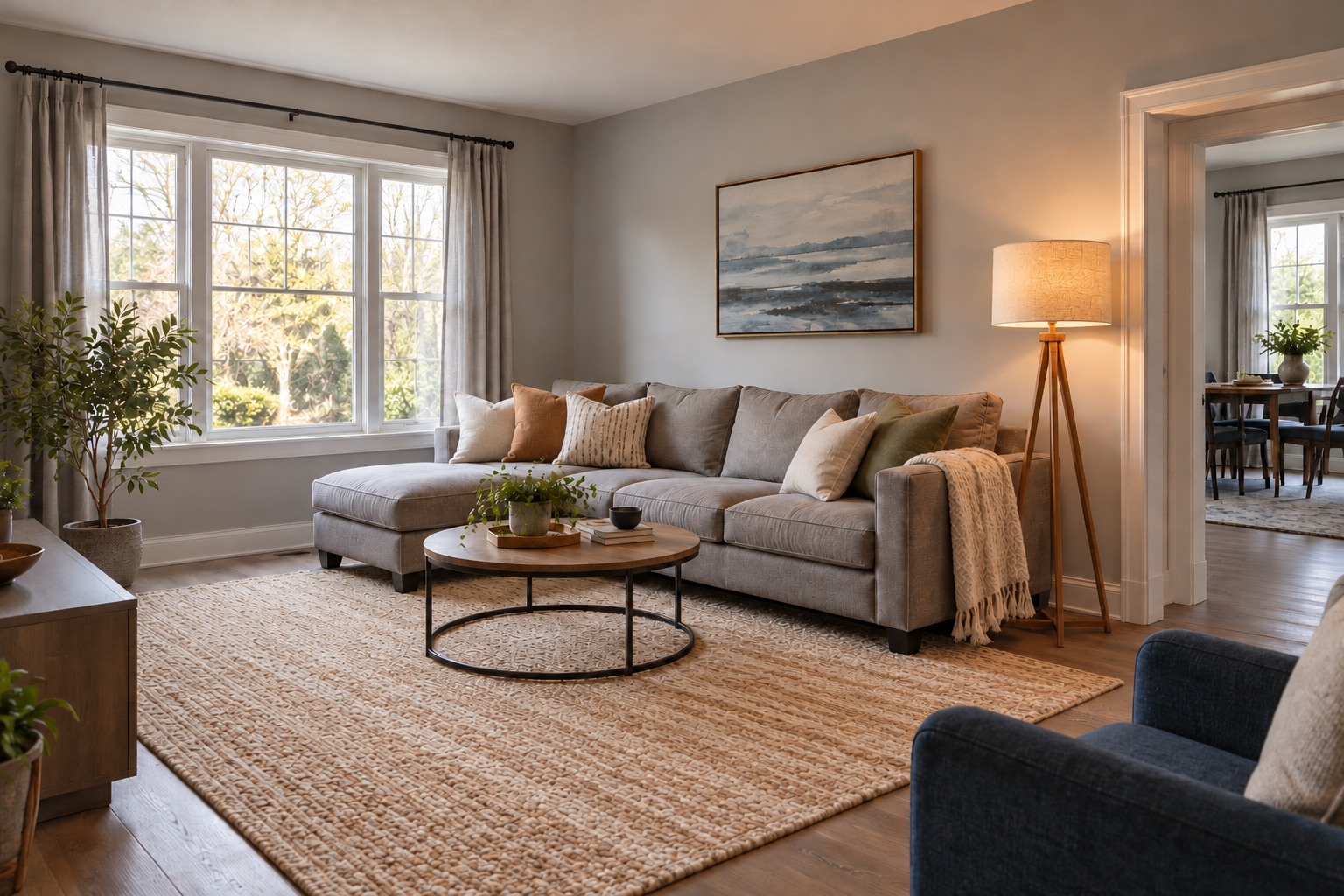
la photo d’une pièce
le style, les couleurs et les changements de mobilier
l’agencement et les éléments fixes à conserver
Explorez un autre style depuis une photo de votre pièce, en indiquant l’agencement et les éléments architecturaux qui doivent rester en place.
La connexion et les droits d’accès seront vérifiés dans Vizify.
Précisez votre idée avec l’IA avant de lancer la génération.
Impossible de charger le chat. Le formulaire reste disponible.
Vérifiez la description et la référence dans Vizify avant l’envoi. La génération utilise l’accès et les crédits actuels de votre compte.
la photo d’une pièce
le style, les couleurs et les changements de mobilier
l’agencement et les éléments fixes à conserver
Une image dans Vizify
Distinguez contraintes et préférences en décrivant la photo d’une pièce, le style, les couleurs et les changements de mobilier, l’agencement et les éléments fixes à conserver. Une priorité précise aide ensuite à juger si l’image répond vraiment à la demande.
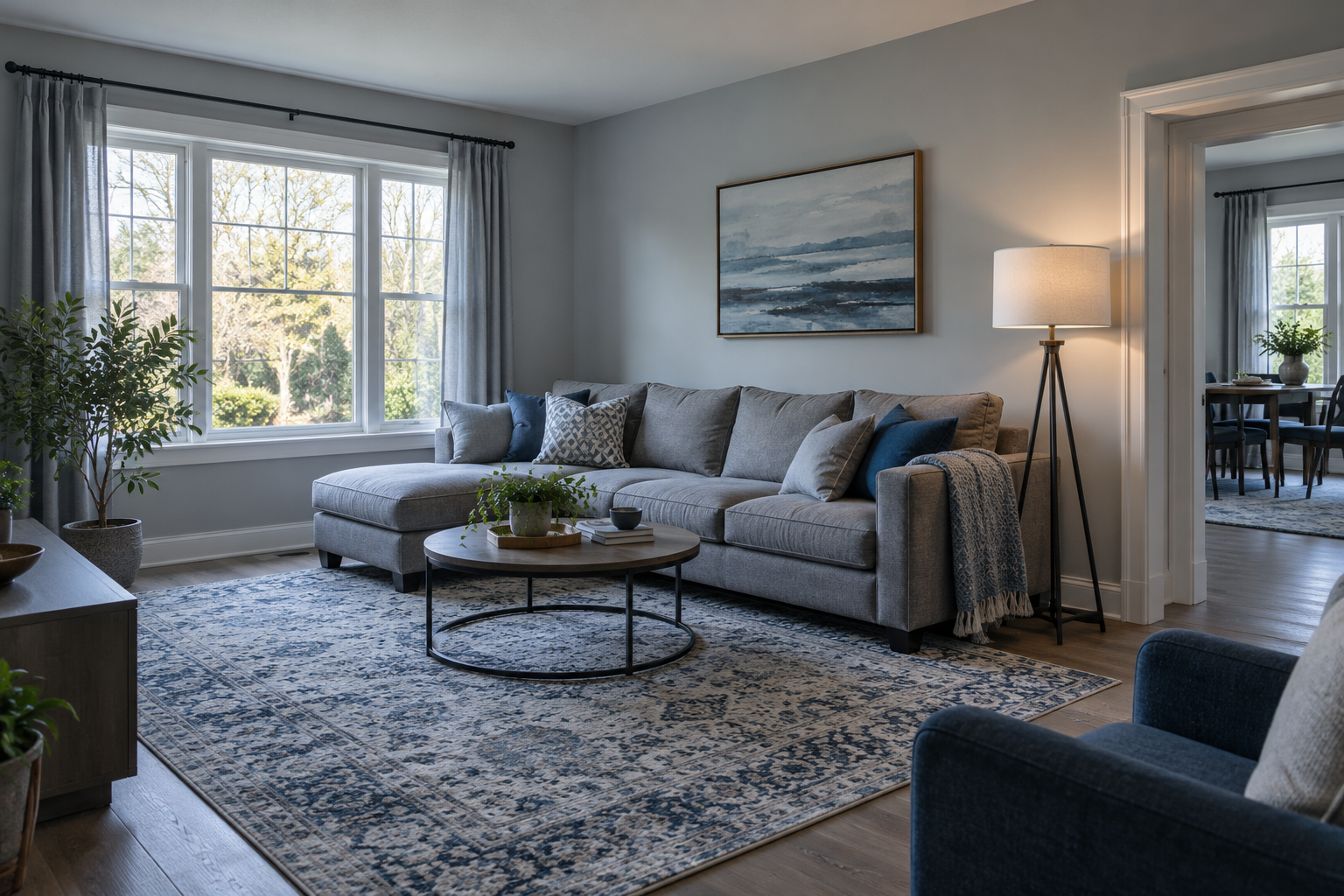
Redécore ce salon dans des tons scandinaves chaleureux. Garde fenêtres, porte et place du canapé ; change seulement tapis, coussins et style d’éclairage.
Ajoute une photo du salon et précise ce que tu veux changer et conserver, notamment les fenêtres, l’ouverture de la porte et la position du canapé. Aucune retouche de la pièce n’a encore été réalisée puisque l’image manque. Le résultat sera une proposition visuelle, pas un plan aux dimensions vérifiées.
Je veux changer le style du salon sans avoir joint sa photo. Demande l’original avant d’affirmer l’avoir retouché.
Vérifie la limite d’entrée ou de sortie avant de présenter un résultat comme réalisable.
Précisez la photo d’une pièce, le style, les couleurs et les changements de mobilier, l’agencement et les éléments fixes à conserver. La photo d’origine est obligatoire ; sans elle, on ne peut pas prétendre avoir retouché votre image. Expliquez les priorités avant l’envoi.
Vous pouvez demander un agencement précis et décrire matériaux, couleurs et ambiance. Ces consignes guident une retouche sémantique, sans verrouiller chaque pixel ni empêcher toute modification des ouvertures ou proportions.
Ce n’est ni un plan coté, ni une liste d’achats, ni un devis, ni un projet de travaux. La visualisation peut modifier la géométrie ; ne décidez pas d’un ajustement physique sans mesurer.
Comparez murs, ouvertures et emplacements avec la photo initiale. Mesurez pièce et produits réels avant achat : l’image ne prouve pas qu’un meuble tient ou laisse un passage suffisant.
Vous recevez une image matricielle. Le point de départ : la photo d’une pièce. Téléchargez le fichier proposé et vérifiez-le avant réutilisation. Calques éditables, tracés vectoriels et fichiers techniques de fabrication ne sont pas inclus.
Oui. Décrivez le changement et les éléments à garder dans la photo d’une pièce. Une nouvelle génération ou retouche peut modifier des détails voisins et consommer davantage de quota ou crédits ; vérifiez aussi les parties protégées.
Pour la photo d’une pièce, joignez la photo d’origine en PNG, JPEG ou WebP, jusqu’à 10 Mo. Utilisez un contenu autorisé ; le fichier ne transforme pas une retouche générative en détourage ou montage exact.
Avant l’envoi, vérifiez ces détails dans Vizify : la photo d’une pièce, le style, les couleurs et les changements de mobilier, l’agencement et les éléments fixes à conserver. Préparer la demande ne génère pas d’image : connectez-vous et envoyez lorsque tout est prêt. Les conditions d’accès et de crédits du compte s’appliquent.