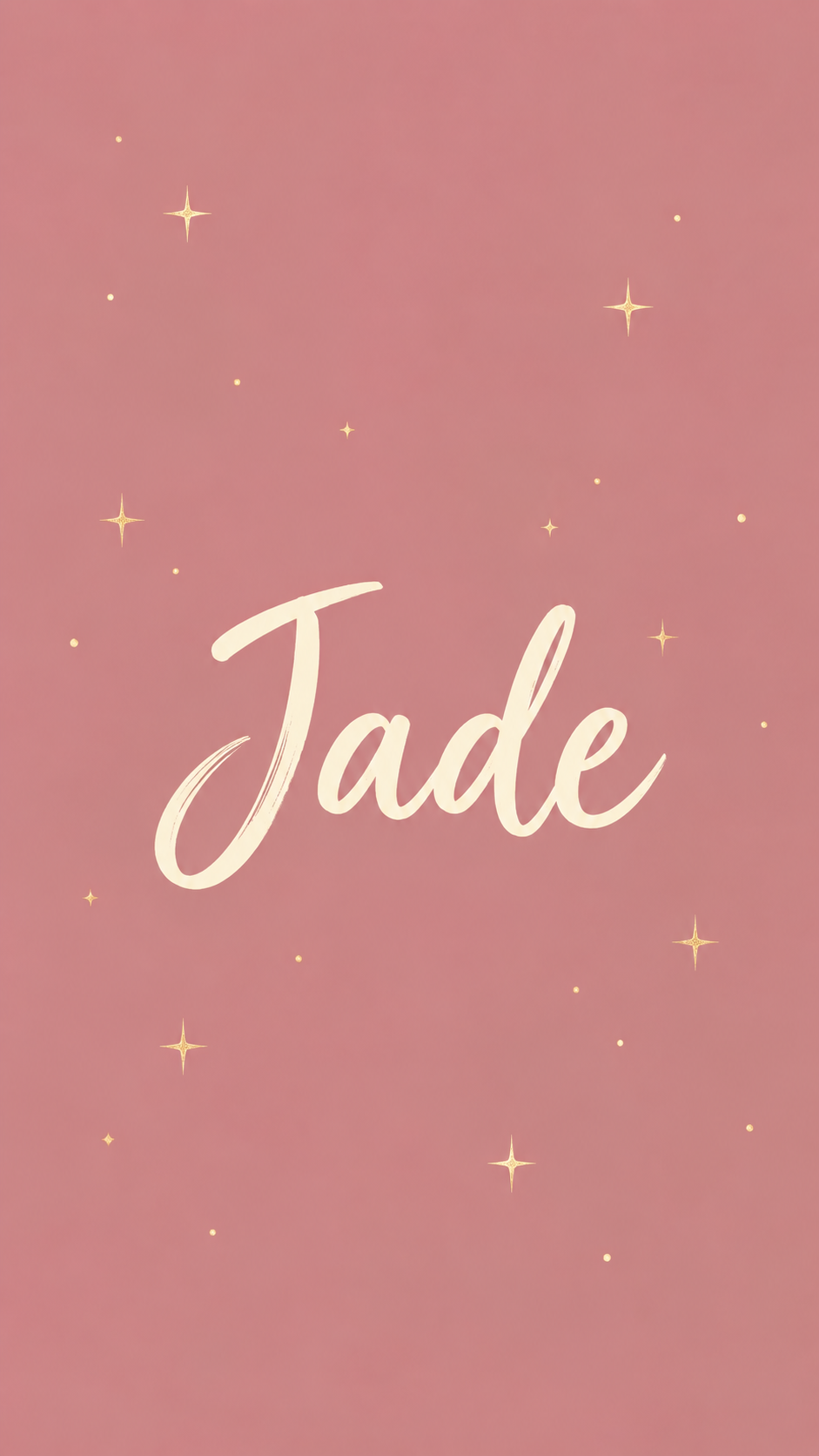
Fond d’écran prénom, orthographié à la lettre près
Placez un prénom en lettrage décoratif sur un fond d’écran de téléphone ou d’ordinateur, orthographié exactement comme vous le saisissez, accents, traits d’union et majuscules compris.
Un fond d’écran généré où le prénom est le seul texte, dans le style de lettrage et les couleurs que vous décrivez, placé à l’écart de l’horloge ou des icônes du bureau. Le lettrage IA peut oublier ou inverser des lettres : vérifiez l’orthographe lettre par lettre.
Long prénom composé avec accents, sans indication de style
Prénom, exactement comme il doit apparaître
Marie-Hélène Ørsted-Valdés
Style de lettrage (facultatif)
Laissé vide
Couleurs et fond (facultatif)
Laissé vide
Un long nom double avec Ø, é et deux traits d’union, sans indication de lettrage ni de couleurs. Vérifie que chaque accent, les deux traits d’union et les majuscules sont conservés, et que rien n’est ajouté autour du nom.
Même tâche, trois approches
Choisissez une approche pour commencer.
01
Cursive sur couleur douce
Un prénom en écriture cursive fluide sur une seule couleur douce, pour l’écran de verrouillage de votre téléphone.
02
Capitales arrondies et épaisses
Des capitales épaisses et très contrastées : le style qui perd le moins de lettres et se lit d’un coup d’œil.
03
Prénom et petits dessins
Le prénom entouré de quelques petits dessins, comme des fleurs, des cœurs ou des étoiles, à distance des lettres.
Ce que le modèle conserve
Ce qui reste constant.
01
L’orthographe telle que saisie
Lettres, ordre, majuscules et accents sont repris de votre saisie, et le résultat est comparé avec elle.
02
Le prénom, seul
Aucun mot, date ni message n’est ajouté.
03
À l’écart de l’horloge et des icônes
Le prénom se place là où les éléments de l’écran ne le cacheront pas.
Mode d’emploi
De vos informations au résultat.
01
Saisissez le prénom exactement
Avec les majuscules, accents, traits d’union et espaces tels que le prénom s’écrit vraiment.
02
Décrivez le lettrage
Cursive, capitales arrondies, manuscrit ou élégant. Il n’y a pas de menu de polices ; le style suit vos mots.
03
Choisissez les couleurs et l’appareil
Choisissez les couleurs, puis le format portrait pour un téléphone ou paysage pour un ordinateur. Le prénom est placé à l’écart de l’horloge ou des icônes.
04
Vérifiez chaque lettre
Comparez le résultat avec ce que vous avez saisi, lettre par lettre, et demandez une correction si quelque chose cloche.
Limites du résultat
À vérifier avant de l’utiliser.
Le lettrage rendu par l’IA peut oublier, inverser ou ajouter des lettres, surtout dans les prénoms longs, les accents et les styles cursifs. Vérifiez l’orthographe avant de l’utiliser.
Impossible de choisir une police précise. Le lettrage est dessiné d’après votre description.
L’image suit une orientation 9:16 ou 16:9, pas la taille exacte de votre écran : vérifiez qu’un prénom long n’est pas coupé sur les bords une fois appliqué.
Un seul prénom fonctionne le mieux. Plusieurs prénoms ou des mots en plus augmentent le risque d’erreurs.
QuestionsPuis-je créer un fond d’écran avec mon prénom dans un autre alphabet ?+
Les lettres latines accentuées fonctionnent le mieux. D’autres écritures peuvent être tentées, mais les caractères générés sont souvent faux : faites vérifier le résultat par une personne qui les lit.
Pourquoi une lettre est-elle ratée ?+
Le lettrage IA est dessiné, pas tapé : les lettres peuvent glisser, surtout en cursive. Demandez une correction dans la conversation, ou passez aux capitales arrondies, plus fiables.
Puis-je choisir une police précise ?+
Non. Décrivez plutôt le style, par exemple une cursive fine et élégante ou des capitales rondes et pétillantes, et le lettrage est dessiné en conséquence.
Puis-je aussi faire un fond d’écran prénom pour mon PC portable ?+
Oui. Choisissez le format paysage : le prénom est décentré, à l’écart des icônes du bureau et du dock ou de la barre des tâches.
Le texte du fond d’écran est-il modifiable ?+
Chaque fond d’écran est une nouvelle image créée à partir de votre prénom et de votre style. Vous l’affinez en le demandant dans la conversation, pas en modifiant une zone de texte : vérifiez donc l’orthographe à chaque fois.