Anlass und Termin
genauer Wortlaut
Stil und Formatidee
Erstelle ein Einladungsbild aus deinen genauen Veranstaltungsangaben und einer visuellen Richtung, mit kurzem gut prüfbarem Text.
In Vizify werden Anmeldung und Zugriffsrechte geprüft.
Entwickle deine Idee im Gespräch mit der KI, bevor du generierst.
Der Chat konnte nicht geladen werden. Das Formular bleibt verfügbar.
Die Angaben öffnen sich zur Prüfung in Vizify. Erst wenn du sie dort sendest, beginnt die Aufgabe; es gelten die Zugangs- und Credit-Regeln deines Kontos.
Anlass und Termin
genauer Wortlaut
Stil und Formatidee
Ein Bild-Artefakt
Ein Rasterbild ist kein RSVP-System, editierbares Drucklayout oder garantiert korrekte Typografie. Druckränder, Auflösung und Farben brauchen eigene Prüfung.
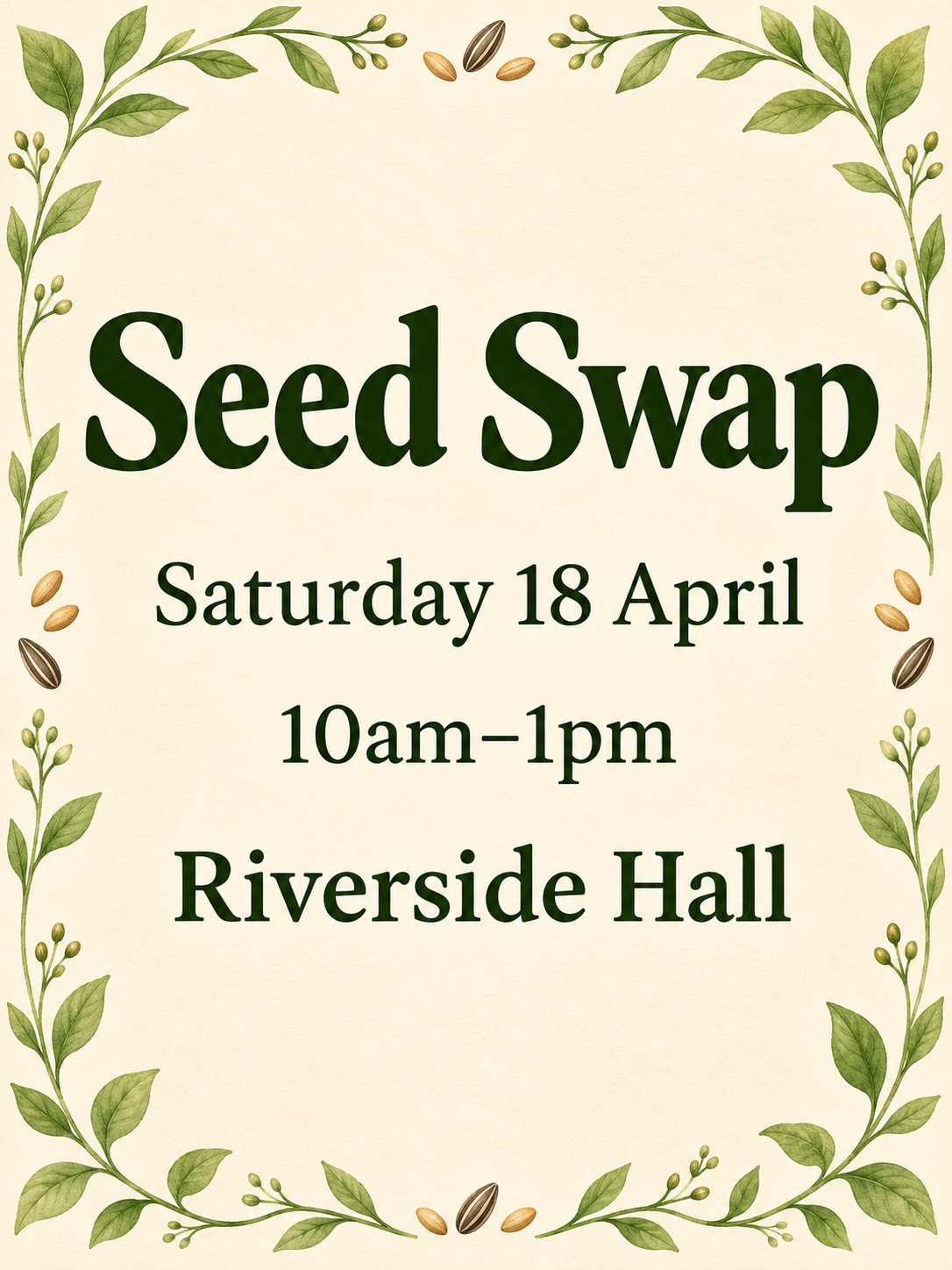
Hochformat-Einladung: Seed Swap; Saturday 18 April; 10am–1pm; Riverside Hall. Botanischer Rand und klare einfache Schrift, Text exakt übernehmen.
Dieser Bildablauf liefert ein Einladungsbild, keine technisch maßhaltige, bearbeitbare Produktionsdatei. Exakte Typografie oder eine druckfertige Datei mit Beschnittzugabe sind nicht zugesichert; sichtbare Namen, Daten und Uhrzeiten müssen geprüft werden. Für einen visuellen Entwurf brauche ich den genauen Wortlaut und die Veranstaltungsdetails; die Druckaufbereitung bleibt ein separater Schritt.
Erstelle diese Einladung als technisch maßhaltige, bearbeitbare Produktionsdatei. Erkläre vor dem Start die tatsächlichen Grenzen der Bildausgabe.
Prüft die Abgrenzung eines Einladungsbildes von bearbeitbaren Produktionsdateien ohne zugesicherte Typografie oder Druckvorbereitung.
Gib den genauen Text an und halte ihn knapp. Lange Anfahrt- und RSVP-Hinweise setzt du bei Bedarf später im Layout.
Nein. Du lädst das Bild herunter und teilst es selbst; Gästeliste und Rückmeldesystem sind nicht enthalten.
Prüfe zuerst Auflösung, Ränder, Farben und Vorgaben der Druckerei. Eine Bildausgabe ist noch keine Druckfreigabe.
Notiere die relevanten Angaben als Liste: Anlass und Termin, genauer Wortlaut, Stil und Formatidee. Kennzeichne Unbekanntes ausdrücklich. Trenne feste Vorgaben von Wünschen: Was ausdrücklich unverändert bleiben muss, gehört mit genauer Schreibweise in den Auftrag. Ein unbekanntes Detail ist kein Auftrag, es kreativ zu ergänzen.
Das Ergebnis für „KI-Einladungen gestalten“ hat dieses Format: Ein Bild-Artefakt. Du erhältst keine automatische Veröffentlichung oder Übertragung an fremde Dienste. Warte auf das abgeschlossene Artefakt und öffne die tatsächliche Datei. Ein eingereichter oder noch wartender Auftrag ist keine fertige Lieferung; die Vorschau allein belegt auch nicht die Qualität des gesamten Ergebnisses.
Nenne die gewünschte Änderung und was unverändert bleiben muss. Für „KI-Einladungen gestalten“ sind besonders diese Ausgangsangaben wichtig: Anlass und Termin, genauer Wortlaut, Stil und Formatidee. Weitere Ausführungen können zusätzliche Credits verbrauchen. Antworte für die Überarbeitung möglichst im selben Gespräch. Nenne den konkreten Mangel und unterscheide die neue Anweisung von den Vorgaben, die weiter gelten. So bleibt bei der Änderung nachvollziehbar, worauf sie sich bezieht.
Bereite die Anfrage vor und prüfe sie anschließend in Vizify. Achte dabei auf die Angabe „Anlass und Termin“. Ausgeführt wird erst nach Anmeldung und Absenden nach den aktuellen Kontoregeln. Kontrolliere auch, ob alle übrigen Ausgangsangaben vollständig übernommen wurden. Ein vorbereiteter Auftrag oder das Öffnen der App ist noch kein Nachweis für Ausführung oder Lieferung.
Lies Namen, Datum, Uhrzeit und Ort Zeichen für Zeichen und prüfe die Lesbarkeit vor dem Teilen oder Drucken.