Messwerte oder Klassengrenzen und Häufigkeiten
Einheit
Grenzregel
Untersuche die Verteilung numerischer Beobachtungen mit klar definierten Klassen, ohne sie mit Kategorienbalken zu verwechseln.
Die Angaben öffnen sich zur Prüfung in Vizify. Erst wenn du sie dort sendest, beginnt die Aufgabe; es gelten die Zugangs- und Credit-Regeln deines Kontos.
Messwerte oder Klassengrenzen und Häufigkeiten
Einheit
Grenzregel
Vizify Chart-Artefakt
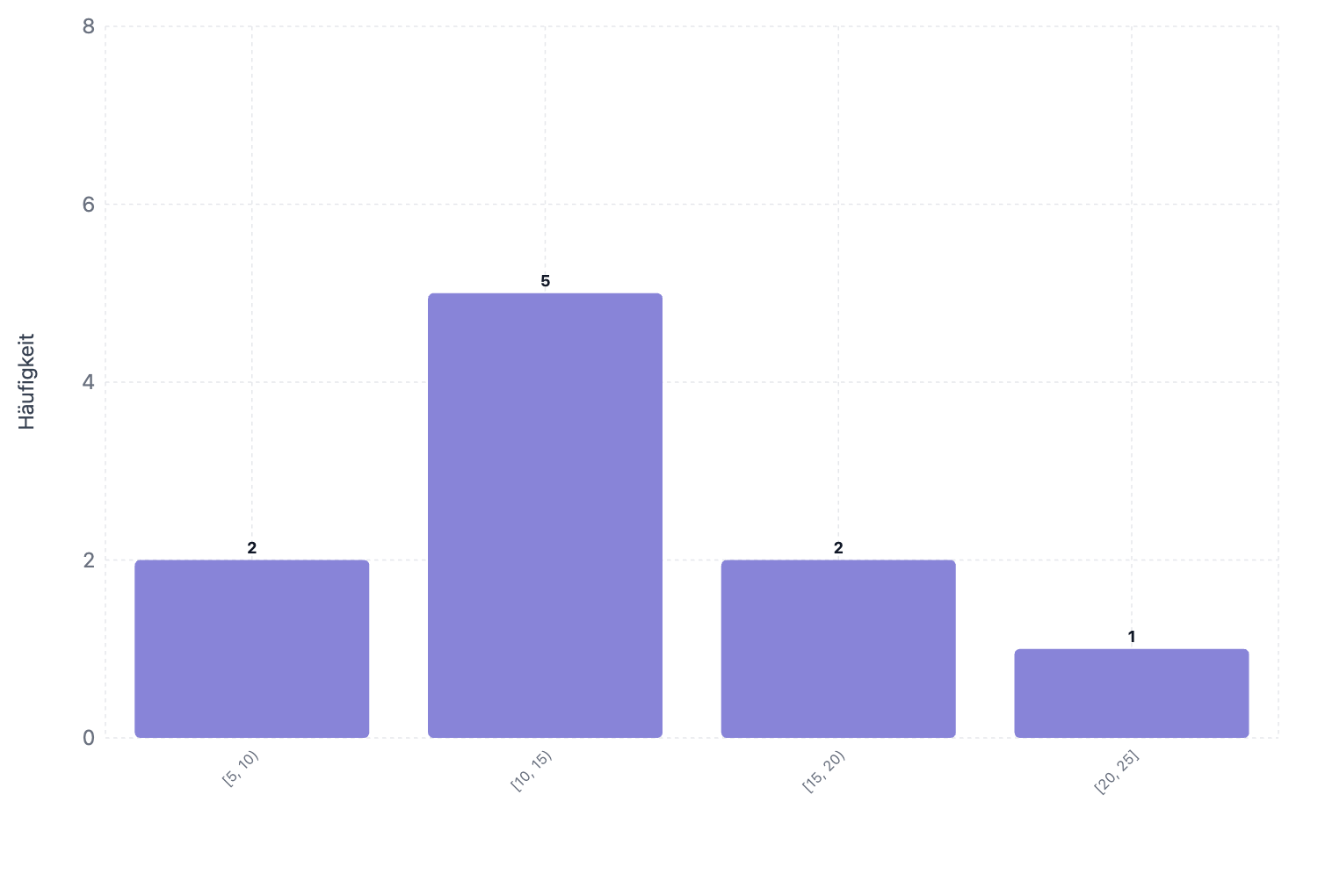
Zeiten in Minuten: 8, 9, 10, 11, 11, 12, 14, 16, 17, 22. Klassen 5–10, 10–15, 15–20, 20–25; Grenzzuordnung nennen.
Bitte sende numerische Rohbeobachtungen mit Einheit oder Klassengrenzen und Häufigkeiten. Bei vorgegebenen Klassen muss klar sein, welcher Rand einen genau gleichen Wert einschließt. Ich erfinde keine Beobachtungen oder Häufigkeiten und behandle Kategorienamen nicht wie numerische Intervalle.
Ich möchte „Histogramm erstellen“ nutzen, habe aber die Angabe „Messwerte oder Klassengrenzen und Häufigkeiten“ noch nicht geliefert. Frage nach der fehlenden Grundlage, statt Fakten oder ein abgeschlossenes Ergebnis zu erfinden.
Prüft, ob bei fehlender Grundlage nachgefragt wird, statt Fakten oder eine fertige Ausgabe zu erfinden.
Füge diese Daten ein: Messwerte oder Klassengrenzen und Häufigkeiten, Einheit, Grenzregel. Beschreibe außerdem, welche Frage die Grafik beantworten soll. Trenne die eigentlichen Beobachtungen von deiner gewünschten Aussage. Eine beschriftete Beispieltabelle ist kein Ersatz für die Werte, die du wirklich darstellen möchtest.
Die Klassenwahl verändert das Bild. Ein Histogramm beweist kein Verteilungsmodell und erklärt Ausreißer nicht automatisch.
Gib an, zu welcher Klasse Randwerte gehören, und prüfe, dass die Summe der Häufigkeiten alle Beobachtungen genau einmal enthält.
Unbekannt ist nicht null. Bei Messwerte oder Klassengrenzen und Häufigkeiten müssen wesentliche Lücken geklärt oder ausdrücklich sichtbar bleiben, statt sie durch echte Zahlen aussehende Schätzungen zu füllen. Eine vollständig aussehende Grafik ist weniger hilfreich als eine erkennbare Lücke. Gib an, ob du die fehlende Information noch liefern kannst oder ob sie als unbekannt sichtbar bleiben soll.
Diese Seite verwendet eingefügten Text. Kopiere Messwerte oder Klassengrenzen und Häufigkeiten, Einheit, Grenzregel mit Beschriftungen aus deiner Tabelle; CSV- oder Excel-Anhänge werden hier nicht importiert. Prüfe nach dem Einfügen, ob Spaltentrenner und Reihenfolge noch eindeutig sind. Besonders Einheiten und Beschriftungen dürfen beim Kopieren nicht vom zugehörigen Wert getrennt werden.
Gleiche die Darstellung Zeile für Zeile mit den ursprünglichen Angaben ab: Messwerte oder Klassengrenzen und Häufigkeiten, Einheit, Grenzregel. Achte darauf, dass die Anordnung keine stärkere Aussage macht als deine Daten.
Die zugrunde liegende Definition hält diese Angaben strukturiert fest: Messwerte oder Klassengrenzen und Häufigkeiten, Einheit, Grenzregel. Du erhältst ein strukturiertes Vizify Chart-Artefakt mit seiner Diagrammdefinition, kein erzeugtes Bild eines Diagramms. Verwende die Exportmöglichkeiten des Artefakts; ein bestimmtes Office-Format ist nicht zugesichert.
Die Vorbereitung von „Histogramm erstellen“ führt noch nichts aus. Prüfe den Entwurf in Vizify und sende ihn dort ab. Erstellung und spätere Änderungen unterliegen den aktuellen Zugangs- und Credit-Regeln. Vergleiche vor dem Absenden auch die übernommenen Werte und Formulierungen mit deinem Original. Das Öffnen der App ist noch keine fertige Darstellung; prüfe das tatsächliche Artefakt nach Abschluss.