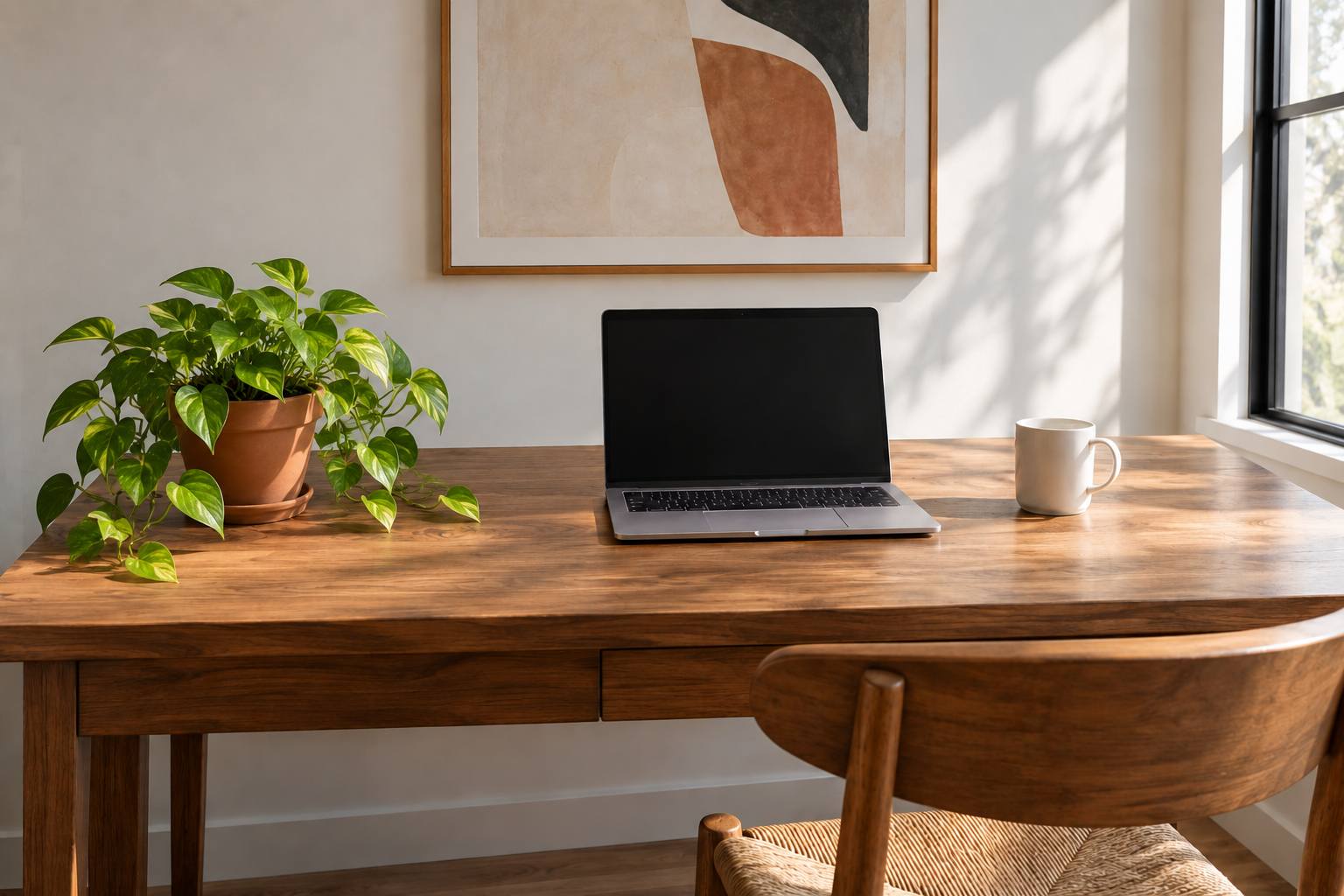
Ausgangsbild zum Füllen oder Bearbeiten
Zu ändernder Bereich und gewünschte Füllung
Details außerhalb des Bereichs, die unverändert bleiben müssen
Beschreibe den zu füllenden Bereich und die zu schützenden Details. Diese Seite nimmt ein Ausgangsbild an und hat keine Oberfläche zum Malen von Masken. Die Bearbeitung ist semantisch; benachbarte Pixel können sich ebenfalls ändern.
Auftrag, Optionen und ausgewählte Bilder werden vor der Ausführung zur Prüfung in Vizify geöffnet.
Ausgangsbild zum Füllen oder Bearbeiten
Zu ändernder Bereich und gewünschte Füllung
Details außerhalb des Bereichs, die unverändert bleiben müssen
Ein prüfbares gefülltes Bild
Wiederverwendbares Füll-Briefing
Beschreibe den zu füllenden Bereich und die zu schützenden Details. Diese Seite nimmt ein Ausgangsbild an und hat keine Oberfläche zum Malen von Masken. Die Bearbeitung ist semantisch; benachbarte Pixel können sich ebenfalls ändern.
Ohne Maske führt Vizify eine semantische Bearbeitung durch und weist auf die Unsicherheit bezüglich der genauen Abgrenzung hin, statt ein pixelgenaues Ergebnis vorzutäuschen.
Beschreibe den genauen Bereich, etwa „das linke Drittel des Hintergrunds“, um Mehrdeutigkeit zu verringern, wenn keine Maske angehängt ist.
Beschreibe den zu füllenden Bereich und die zu schützenden Details. Diese Seite nimmt ein Ausgangsbild an und hat keine Oberfläche zum Malen von Masken. Die Bearbeitung ist semantisch; benachbarte Pixel können sich ebenfalls ändern.
Nein. Diese öffentliche Seite enthält kein Werkzeug zum Maskenmalen. Ohne Maske führt Vizify eine semantische Bearbeitung anhand deiner Beschreibung durch und weist auf die Unsicherheit bezüglich der genauen Abgrenzung hin, statt ein präzises maskenbasiertes Ergebnis zu versprechen. Eine unterstützte Maskeneingabe kann weiterhin eine präzise Maskenbearbeitung ermöglichen, wenn sie verfügbar ist.
Meist ja, aber nicht garantiert. Die Qualität der Einfügung hängt vom beschriebenen Bereich und dem Ausgangsbild ab, prüfe also Kanten und die Lichtkontinuität im Ergebnis.
Um ein Objekt zu entfernen oder zu ersetzen, ein Hintergrundmuster zu erweitern oder einen Teil einer Szene auszutauschen, während der Rest des Fotos unverändert bleibt.
Die Site legt unterstützte Bilder für die Übergabe im selben Tab im Browser ab. Vizify führt den dauerhaften, authentifizierten Upload nach der Anmeldung durch.
Nein. Die vorbereitete Anfrage öffnet sich zuerst in Vizify, wo du sie vor dem Senden prüfen kannst.
Ja. Anfrage und resultierendes Artefakt können in Vizify geprüft, angepasst und wiederverwendet werden.
Du kannst die Aufgabe auf der öffentlichen Seite ohne Konto vorbereiten; für dauerhaften Upload, Ausführung und Speichern ist eine Anmeldung erforderlich.
Ja. Nenne das Objekt, wo es hin soll, ungefähr wie groß es ist und wie es beleuchtet sein soll, zum Beispiel „ein kleiner Farn im Topf am linken Ende des Schreibtischs, Licht vom Fenster“. Das Objekt wird generiert und benachbarte Pixel können sich ändern, prüfe also Kanten und Schatten.
Nein. Generatives Füllen arbeitet innerhalb des bestehenden Bildrahmens. Um Fläche an den Rändern hinzuzufügen oder das Seitenverhältnis zu ändern, nutze die KI-Bilderweiterung.
Die Füllung vorzubereiten ist kostenlos. Zum Ausführen meldest du dich an: Ein kostenloses Konto enthält ein kleines Kontingent an Bildbearbeitungen, das von den Start-Credits abgeht; danach brauchst du Pro oder ein Credit-Paket.
Da diese Seite keine Leinwand zum Maskenmalen hat, benenne den genauen Bereich, etwa „die obere rechte Ecke“ oder „hinter dem Motiv“, sowie die gewünschte Füllung und alles in der Nähe, das unverändert bleiben muss.
Beschreibe den zu füllenden Bereich und die zu schützenden Details. Diese Seite nimmt ein Ausgangsbild an und hat keine Oberfläche zum Malen von Masken. Die Bearbeitung ist semantisch; benachbarte Pixel können sich ebenfalls ändern. Bereite die Anfrage ohne Installation im Browser vor. Die Generierung läuft nach der Anmeldung in Vizify, verbraucht Credits und beginnt erst, wenn du die Anfrage prüfst und absendest.
Stell einen kleinen Terrakottatopf mit einer hängenden Efeutute auf das linke Ende des Schreibtischs in diesem Foto. Pass sie an das weiche Fensterlicht von rechts an, gib ihr einen leichten Schatten auf der Tischplatte und lass Laptop, Tasse und Wandbild, wie sie sind.
Was soll die leere Stelle füllen, und welche vorhandenen Teile des Fotos müssen unverändert bleiben? Bitte häng das Foto an und zeig mir den Bereich.
Füll die leere Stelle in diesem Foto mit etwas Schönem.
Prüft, ob die Antwort fragt, welcher Bereich leer ist und was ihn füllen soll, statt einen Bereich zu raten und Inhalte zu erfinden.