Ausgangsbild, das transformiert werden soll
Neue Szene, neuer Stil oder neue Umgebung
Motiv- oder Identitätsdetails, die erkennbar bleiben müssen
Lade das Ausgangsbild hoch, beschreibe die neue Szene, den Stil oder die Umgebung, und Vizify bereitet den Transformationsauftrag vor, bevor der Agent ein verändertes Ergebnis liefert.
Auftrag, Optionen und ausgewählte Bilder werden vor der Ausführung zur Prüfung in Vizify geöffnet.
Ausgangsbild, das transformiert werden soll
Neue Szene, neuer Stil oder neue Umgebung
Motiv- oder Identitätsdetails, die erkennbar bleiben müssen
Ein prüfbares, verändertes Bildergebnis
Wiederverwendbares Transformations-Briefing und Einstellungen
Beschreibe einen neuen Hintergrund, ein neues Wetter, eine neue Jahreszeit oder einen neuen Gesamtstil; der Auftrag ist auf Transformation statt kleine Retuschen ausgelegt.
Benenne die Person, das Produkt oder Objekt, das erkennbar bleiben muss, während sich alles drumherum ändert.
Der vorbereitete Auftrag öffnet sich in Vizify, damit du Bild, Anweisungen und Optionen bestätigst, bevor etwas ausgeführt wird.
Er ändert Szene, Hintergrund, Wetter, Jahreszeit, Licht oder Gesamtstil eines Fotos und hält dabei das von dir benannte Motiv erkennbar.
Ja. Beschreibe die neue Umgebung, etwa einen Studiohintergrund oder eine Außenszene, und benenne das Motiv, das an seinem Platz bleiben soll.
Ja. Beschreibe den gewünschten Stil im Prompt; das Ergebnis ist eine generative Neuinterpretation, kein fester Filter.
Es ist ein semantischer Editor mit natürlicher Sprache, kein Ebenenstapel. Du beschreibst die Änderung, statt manuell Masken zu ziehen und Ebenen zu stapeln.
Das ist nicht garantiert. Semantische Bearbeitung kann beim Erzeugen der gewünschten Änderung benachbarte Pixel neu aufbauen, sodass unerwähnte Bereiche nicht garantiert pixelgleich bleiben.
Sie werden für die Übergabe im selben Tab im Browser vorgemerkt und nach der Anmeldung von Vizify dauerhaft hochgeladen.
Nein. Der vorbereitete Auftrag öffnet sich zuerst in Vizify, wo du ihn vor dem Senden prüfen kannst.
Ja. Auftrag und Ergebnis lassen sich in Vizify prüfen, anpassen und wiederverwenden.
Du kannst den Auftrag auf der öffentlichen Seite ohne Konto vorbereiten; für dauerhaften Upload, Ausführung und Speichern ist eine Anmeldung nötig.
Nein. Es verändert, was das Bild zeigt, etwa Szene, Jahreszeit, Licht oder Stil. Es wandelt kein JPG in PNG um und skaliert nicht auf exakte Pixelmaße; Größe und Format des Ergebnisses hängen vom Modell ab.
Die Änderung vorzubereiten ist kostenlos und geht ohne Konto. Zum Ausführen meldest du dich an: Ein kostenloses Konto enthält ein kleines Kontingent an Bildbearbeitungen, das von den Start-Credits abgeht; für weitere Bearbeitungen brauchst du Pro oder ein Credit-Paket.
Ja. Beschreibe das neue Outfit, die Frisur oder Accessoires und nenne die Person als jemanden, der erkennbar bleiben muss. Verändere nur Fotos von Menschen, die damit einverstanden sind, und vergleiche das Gesicht mit dem Original, da sich Gesichtszüge verschieben können.
Nenne die neue Szene, den Stil, das Wetter oder die Umgebung, die du möchtest, und benenne das Motiv, die Identität oder das Produkt, das während der Änderung erkennbar bleiben muss.
Das ist ein semantischer Editor mit natürlicher Sprache, kein ebenenbasiertes Tool: Er kann benachbarte Pixel neu aufbauen und garantiert nicht, dass unveränderte Bereiche pixelgleich bleiben. Der vorbereitete Auftrag öffnet sich zuerst in Vizify; keine Aufgabe wird ausgeführt, bevor du sie prüfst und sendest.
Änderungen an Licht, Wetter oder Jahreszeit berühren jedes Pixel, deshalb verschieben sich Schatten, Reflexionen und Farbtemperatur meist gemeinsam. Vergleiche das Ergebnis in voller Größe mit dem Original und sieh zuerst auf das, was erhalten bleiben sollte: ein Gesicht, die Silhouette eines Produkts, ein Logo, eine Textzeile. Ist ein geschütztes Element abgedriftet, benenne es ausdrücklich und schicke die Anfrage erneut, statt ein Bild zu akzeptieren, das nur beinahe stimmt.
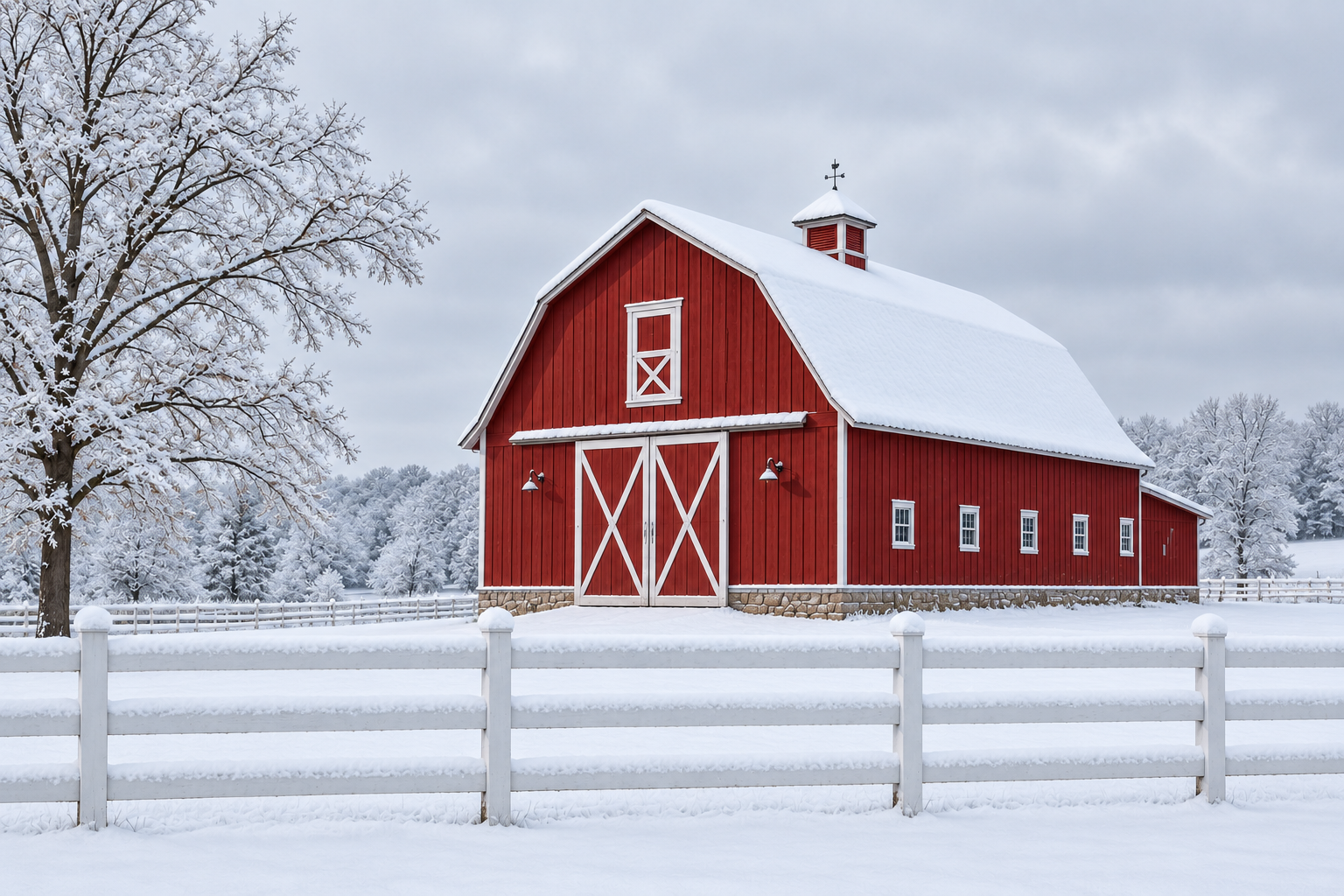
Verwandle dieses Foto der roten Scheune vom Hof Eichengrund von einem Sommernachmittag in einen verschneiten Wintermorgen. Form und Farbe der Scheune und der weiße Zaun bleiben, wo sie sind; leg Schnee auf Dach und Zaunlatten und mach den Himmel blassgrau.
Welchem Bildstil soll das Website-Bild folgen, und welche Teile des Bildes müssen unverändert bleiben? Bitte häng das Bild an, falls es noch nicht dabei ist.
Verändere dieses Bild so, dass es auf unserer Website besser aussieht. Welchen Stil wir wollen, weiß ich noch nicht.
Prüft, ob die Antwort fragt, was sich ändern soll (Szene, Stil oder Licht) und was gleich bleiben muss, statt eine beliebige Umgestaltung anzuwenden.