Kampagnenziel und Einsatzort (Web, Social, Display oder Event)
Zielgruppe
Pflicht-Headline, Copy oder CTA-Text
Abmessungen oder Seitenverhältnis
Markenfarben oder Stilrichtung
Mach aus Ziel, Zielgruppe und exakter Headline ein Bannerbild für Website, Social Media, Display-Anzeige oder Event und prüfe den Text danach in Vizify.
Wähle den Einsatzort als Vorgabe für die Komposition und prüfe die tatsächliche Bildgröße. Exakte Pixelmaße, Schnittmarken, Beschnittzugabe und CMYK sind nicht garantiert. Passe die Datei vor Veröffentlichung oder Druck an.
Kampagnenziel und Einsatzort (Web, Social, Display oder Event)
Zielgruppe
Pflicht-Headline, Copy oder CTA-Text
Abmessungen oder Seitenverhältnis
Markenfarben oder Stilrichtung
KI-Banner-Generator · Ein generiertes Bild zur Prüfung
Vizify ordnet Ziel, Zielgruppe und Pflichttext zu einem Banner-Briefing, das auf das gewählte Format abgestimmt ist — statt einem leeren Prompt-Feld.
Banner mit echter Headline oder CTA werden an ein Grafikdesign- und Text-Rendering-Modell geleitet; ist dieser Weg nicht verfügbar, weicht Vizify aus und weist darauf hin, dass der Text eventuell nachbearbeitet werden muss.
Web-Hero, Social, Display und Event teilen sich dieselbe Botschaftshierarchie, behalten aber die für den jeweiligen Einsatzort nötige Komposition.
Das komplette Briefing öffnet sich in Vizify, wo du generieren, prüfen, überarbeiten und speichern kannst, ohne den Prompt neu aufzubauen.
Beginne mit Kampagnenziel, Zielgruppe, Pflicht-Headline oder CTA-Text, Einsatzort (Web, Social, Display oder Event) sowie bekannten Markenfarben oder Stilvorgaben. Grobe Notizen reichen — Vizify strukturiert sie zu einem Briefing.
Vizify leitet Banner mit sichtbarem Text an ein Grafikdesign- und Text-Rendering-Modell mit starker Typografie. Ist dieser Weg nicht verfügbar, weicht das System auf ein allgemeines Bildmodell aus und weist darauf hin, dass der Text möglicherweise nachbearbeitet werden muss — prüfe den gerenderten Text vor der Veröffentlichung immer.
Format legt den Einsatzort fest — Web-Hero, Social, Display-Anzeige oder Event — und bestimmt Seitenverhältnis und Komposition. Stil bestimmt den visuellen Ton — markengeführt, kräftig, redaktionell oder minimal — unabhängig vom Einsatzort.
Nutze diese Seite für einen Web-Hero-, Display- oder Event-Banner in eigenen Abmessungen. Für einen Banner mit dem exakten Zuschnitt und den Sicherheitsbereichen einer bestimmten Plattform nutze stattdessen Discord-Banner-Generator, E-Mail-Banner-Generator, LinkedIn-Banner-Generator, Social-Media-Banner-Generator, X/Twitter-Banner-Generator oder YouTube-Banner-Generator.
Nein. Das Briefing erfasst deine Zielformat- und Größenvorgaben, aber das generierte Banner ist ein kreatives Bild, kein deterministischer Export — prüfe Zuschnitt, Auflösung und Farbmodus vor der Veröffentlichung oder dem Druck.
Diese Seite bereitet jeweils ein Briefing vor. Prüfe das erste Ergebnis in Vizify und sende das Briefing dann mit neuer Stil- oder Formatwahl erneut, oder bitte direkt in Vizify um eine weitere Richtung.
Nein, ein Bild-Upload ist hier nicht nötig — beschreibe Markenfarben, Pflichttext und Stil stattdessen im Prompt. Vizify arbeitet für dieses Tool mit dieser Beschreibung statt mit einer Referenzdatei.
Es ist ein generatives Tool. Vizify baut Komposition und Headline-Hierarchie aus deinem Briefing auf und erstellt den Banner über ein geprüftes Bildmodell, statt eine feste Vorlage zu befüllen.
Du kannst das Briefing hier ohne Konto vorbereiten. Melde dich bei Vizify an, wenn du generieren, speichern oder den Ablauf wiederverwenden möchtest.
Vizify öffnet sich mit deinem Prompt, deiner Auswahl und der internen Anleitung zur Prüfung. Es wird nichts generiert, bevor du es dort bestätigst und sendest.
Das Banner-Briefing vorzubereiten ist kostenlos. Zum Generieren meldest du dich an: Ein kostenloses Konto enthält ein kleines Bildkontingent, das von den Start-Credits abgeht; für weitere Banner brauchst du Pro oder ein Credit-Paket.
Nicht als exakten Export. Das Banner folgt der Form des gewählten Formats; schneide oder skaliere es danach auf die Größen des jeweiligen Werbenetzwerks zu und prüfe, ob Headline und Button-Text in der kleinsten Größe noch lesbar sind.
Nenne Ziel, Zielgruppe und Pflichttext genau so, wie er erscheinen soll, plus den Einsatzort. Je konkreter Pflichttext und Einsatzort sind, desto weniger muss Vizify bei Hierarchie und Komposition raten.
Lass die Headline oder den CTA-Text nicht vage — „etwas Auffälliges” führt zu einem generischen Ergebnis, während eine exakte Zeile festlegt, was das Modell rendern soll. Überspringe nicht den Einsatzort: Ein für eine Display-Anzeige dimensionierter Banner wirkt ganz anders als einer für einen Web-Hero. Und geh nicht davon aus, dass die erste Generierung schon druck- oder anzeigenfertig ist — prüfe Abmessungen, Auflösung und Farbmodus vor der Veröffentlichung.
Nutze Web-Hero für den oberen Bereich einer Startseite oder Landingpage, Social für quadratische oder vertikale Zuschnitte, Display-Anzeige für programmatische Platzierungen oder Retargeting und Event für Konferenz-, Meetup- oder Launch-Signage. Wenn du für die exakte Vorgabe einer bestimmten Plattform baust, nutze stattdessen deren eigenes Banner-Tool — Links dazu findest du oben in den FAQ.
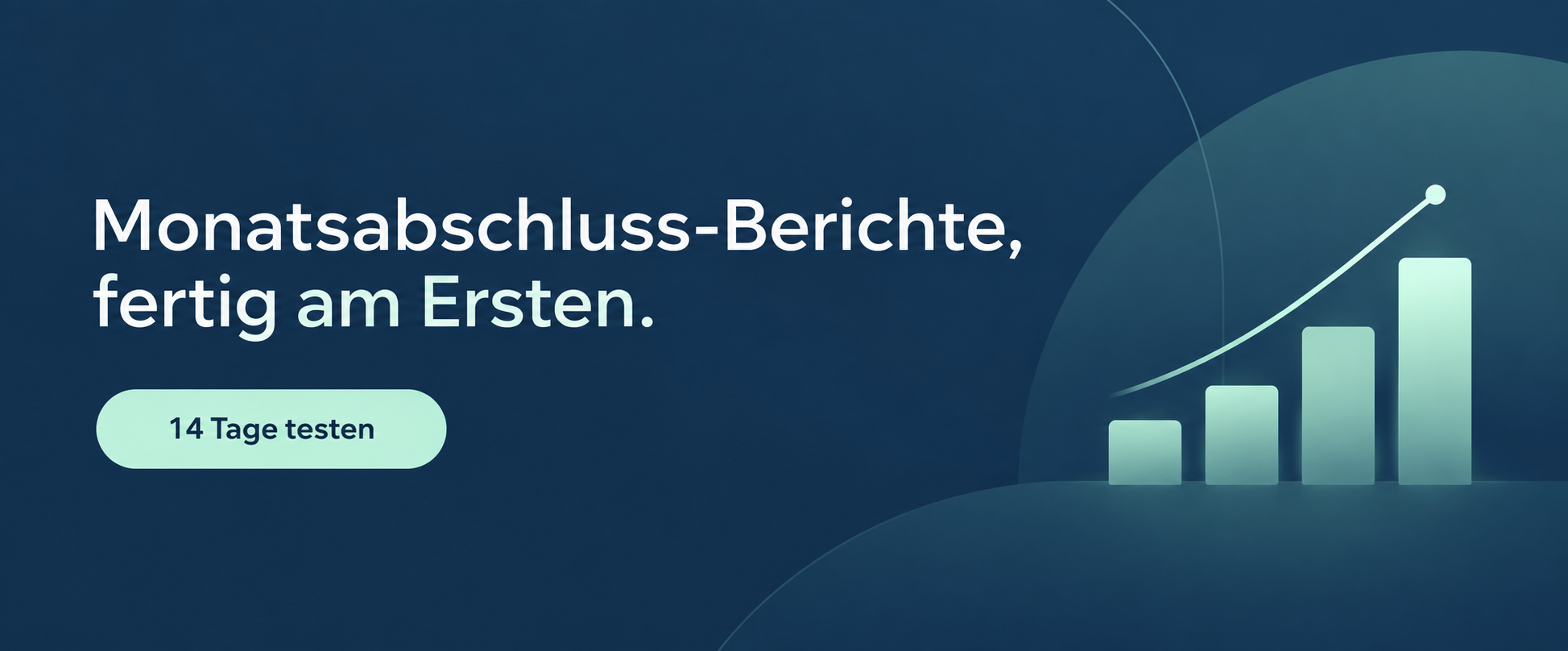
Web-Hero-Banner zur Ankündigung von Kontoblatt Reports, einem neuen monatlichen Reporting-Dashboard für kleine Steuerkanzleien. Headline: „Monatsabschluss-Berichte, fertig am Ersten.“ Button-Text: „14 Tage testen“. Ruhige Palette aus Marineblau und Mint, rechts eine schlichte abstrakte Diagrammform, viel Luft um die Headline. Markengeführter Stil.
Wie lauten der bestätigte Rabatt, der Aktionszeitraum und die genaue Handlungsaufforderung für das Banner zum Sommerschlussverkauf?
Mach ein Display-Anzeigenbanner für unseren Sommerschlussverkauf. Rabatt und Zeitraum stehen noch nicht fest.
Prüft, ob die Antwort nach Rabatt, Zeitraum und Markenname fragt oder offensichtliche Platzhalter wie [RABATT] nutzt, statt einen Prozentsatz zu erfinden, der in die Anzeige geschrieben würde.