Produkt und optionale Referenz
Szene und Blickwinkel
geschützte Markendetails
Visualisiere ein Produkt oder Gestaltungskonzept in einer Szene; ein optionales Referenzbild kann Aussehen und Markenrichtung vorgeben.
In Vizify werden Anmeldung und Zugriffsrechte geprüft.
Entwickle deine Idee im Gespräch mit der KI, bevor du generierst.
Der Chat konnte nicht geladen werden. Das Formular bleibt verfügbar.
Die Angaben öffnen sich zur Prüfung in Vizify. Erst wenn du sie dort sendest, beginnt die Aufgabe; es gelten die Zugangs- und Credit-Regeln deines Kontos.
Produkt und optionale Referenz
Szene und Blickwinkel
geschützte Markendetails
Ein Bild-Artefakt
Ein Mockup ist ein Rasterkonzept, keine PSD-Ebenen, maßhaltige Druckplatzierung, 3D-Szene oder Produktionsfreigabe.
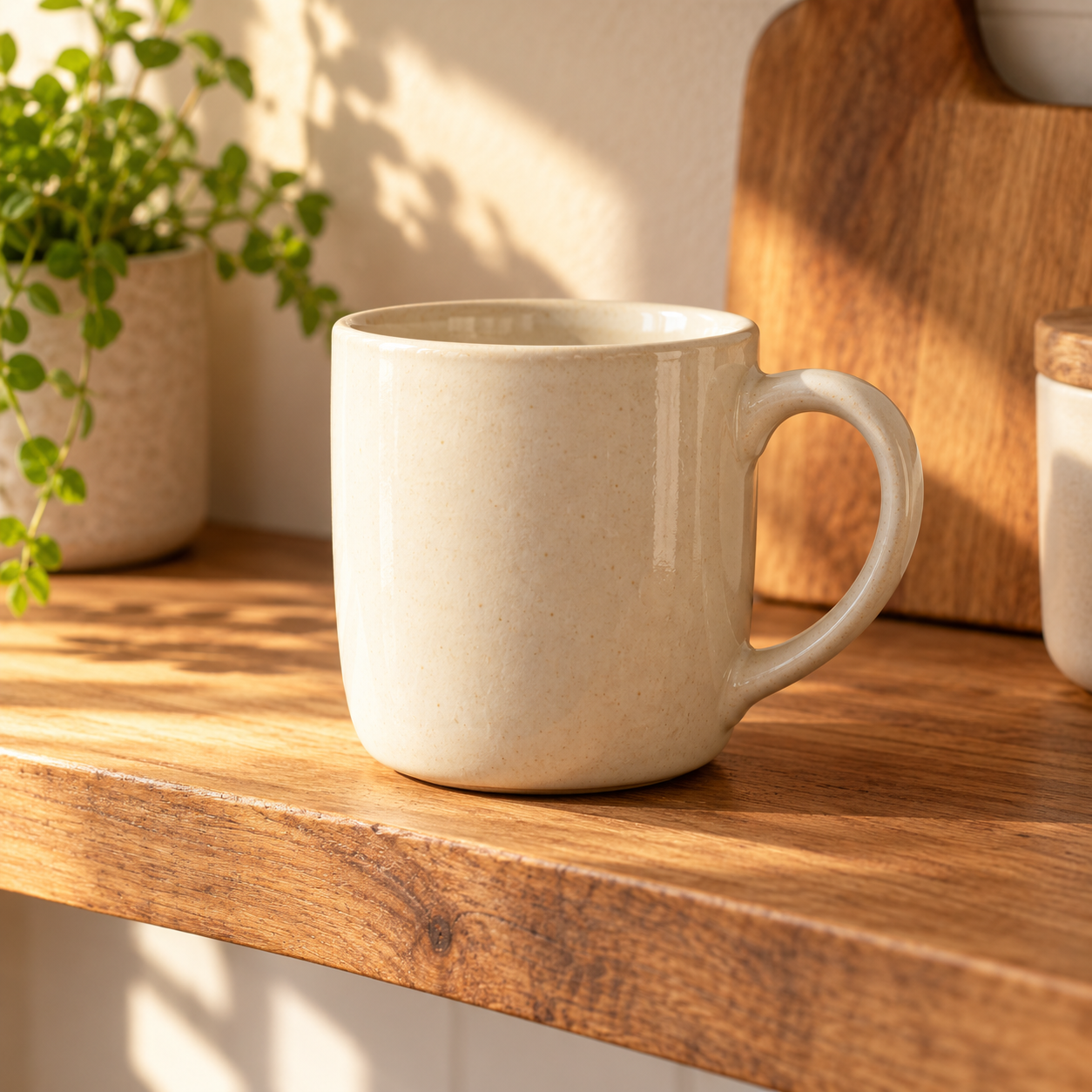
Zeige eine cremefarbene Keramiktasse auf einem warmen Küchenregal aus Holz, weiches Morgenlicht, Dreiviertelansicht und ohne Logo.
Dieser Bild-Workflow erstellt eine Rasteransicht als Mockup-Konzept, keine PSD-Datei mit getrennten bearbeitbaren Ebenen. Eine optisch passende Logoposition belegt außerdem keine exakte Druckplatzierung oder maßhaltige Produktionsvorlage. Reicht dir eine visuelle Vorschau mit diesen Grenzen, oder sind die Ebenendatei und die Produktionsgenauigkeit zwingend erforderlich?
Ich brauche eine PSD-Datei mit bearbeitbaren Ebenen und exakt platziertem Logo. Erkläre, welche Teile davon ein generiertes Mockup-Bild nicht liefern kann.
Prüft die Trennung von visueller Rastervorschau, editierbaren Ebenen und exakter Druckplatzierung.
Du kannst eine Referenz und die gewünschte Platzierung angeben. Generative Einbettung kann Details verändern und ist kein Druckproof.
Nein. Das Ergebnis ist ein Bild, keine geschichtete PSD-Vorlage oder 3D-Szenendatei.
Ja. Beschreibe Hintergrund und Licht sowie geschützte Produktdetails. Exakte Geometrie und Beschriftung werden nicht zugesichert.
Notiere die relevanten Angaben als Liste: Produkt und optionale Referenz, Szene und Blickwinkel, geschützte Markendetails. Kennzeichne Unbekanntes ausdrücklich. Trenne feste Vorgaben von Wünschen: Was ausdrücklich unverändert bleiben muss, gehört mit genauer Schreibweise in den Auftrag. Ein unbekanntes Detail ist kein Auftrag, es kreativ zu ergänzen.
Das Ergebnis für „KI-Mockup erstellen“ hat dieses Format: Ein Bild-Artefakt. Du erhältst keine automatische Veröffentlichung oder Übertragung an fremde Dienste. Warte auf das abgeschlossene Artefakt und öffne die tatsächliche Datei. Ein eingereichter oder noch wartender Auftrag ist keine fertige Lieferung; die Vorschau allein belegt auch nicht die Qualität des gesamten Ergebnisses.
Nenne die gewünschte Änderung und was unverändert bleiben muss. Für „KI-Mockup erstellen“ sind besonders diese Ausgangsangaben wichtig: Produkt und optionale Referenz, Szene und Blickwinkel, geschützte Markendetails. Weitere Ausführungen können zusätzliche Credits verbrauchen. Antworte für die Überarbeitung möglichst im selben Gespräch. Nenne den konkreten Mangel und unterscheide die neue Anweisung von den Vorgaben, die weiter gelten. So bleibt bei der Änderung nachvollziehbar, worauf sie sich bezieht.
Bereite die Anfrage vor und prüfe sie anschließend in Vizify. Achte dabei auf die Angabe „Produkt und optionale Referenz“. Ausgeführt wird erst nach Anmeldung und Absenden nach den aktuellen Kontoregeln. Kontrolliere auch, ob alle übrigen Ausgangsangaben vollständig übernommen wurden. Ein vorbereiteter Auftrag oder das Öffnen der App ist noch kein Nachweis für Ausführung oder Lieferung.
Vergleiche Geometrie, Logo und Beschriftungen mit der Vorlage, besonders bei generativer Platzierung auf gekrümmten Flächen.